


Python办公自动化新手入门:环境搭建与核心库选型指南

面向新手的Python办公自动化入门指南,系统讲解Python解释器安装、venv虚拟环境隔离、pip包管理配置,并深入分析Excel、Word、PDF及系统交互核心库的适用场景与选型依据。
Python办公自动化的核心是用程序接管日常繁琐、高重复性的文件与数据操作。很多新手在起步时常常因为环境混乱陷入依赖报错,或者因选错第三方库而在后续开发中处处受阻。本文通过具体的安装操作、隔离环境配置以及按场景细分的核心库对比,为初学者提供一套清晰、规范且可直接落地的完整入门指南。
一、准备工作:Python安装与轻量环境搭建
办公自动化脚本往往需要处理各种外部格式文件,随着引入的依赖增多,保持运行环境的干净和整洁是避免版本冲突的第一道防线。完整的搭建步骤包含三个核心动作:安装官方解释器、验证全局路径,以及为办公自动化项目初始化专用的独立虚拟环境。
1.1 解释器安装与路径确认
前往 Python 官方网站下载适用于当前操作系统的稳定版本(推荐选择 Python 3.10 至 3.12 之间的成熟分支)。在 Windows 环境下运行安装程序时,请务必勾选安装界面的 Add python.exe to PATH 选项,这一步决定了后续能否在终端中直接唤起 python 与 pip 工具。
安装完成后,打开命令行终端(Windows 用户使用 PowerShell 或 CMD,macOS/Linux 用户使用 Terminal),执行以下两条验证命令:
# 验证 Python 版本
python --version

# 验证包管理工具 pip 是否就绪
pip --version
终端若正确返回版本号(例如 Python 3.11.8),说明全局基础环境已经就绪。
1.2 为什么必须使用虚拟环境(venv)
许多初学者习惯将所有第三方库通过 pip install 直接装入全局环境。当后期同时维护“处理老旧 xls 文件的项目”与“基于高版本 pandas 做复杂分析的项目”时,不同库之间的依赖冲突往往会导致全局环境彻底损坏。
Python 标准库自带的 venv 模块可以在项目文件夹内创建一个完全独立的沙箱。即使删掉重建,也绝不会波及系统中的其他程序。
# 1. 创建并进入专用的自动化工作目录
mkdir office_auto && cd office_auto

# 2. 在当前目录下创建名为 .venv 的虚拟环境沙箱
python -m venv .venv

# 3. 激活虚拟环境
# Windows (PowerShell):
.venv\Scripts\Activate.ps1
# macOS / Linux:
source .venv/bin/activate
激活成功后,终端提示符前会出现 (.venv) 标识。此后在该终端下运行的每一次 pip install,都会把依赖准确安装到当前项目的 .venv 文件夹内。
1.3 配置 pip 源与依赖管理基础
国内网络环境下下载大型科学计算库(如 pandas、numpy)时,从官方源拉取可能速度较慢甚至发生超时中断。建议配置国内知名镜像源加速下载:
# 为当前虚拟环境配置国内镜像源(以清华源为例)
pip config set global.index-url https://pypi.tuna.tsinghua.edu.cn/simple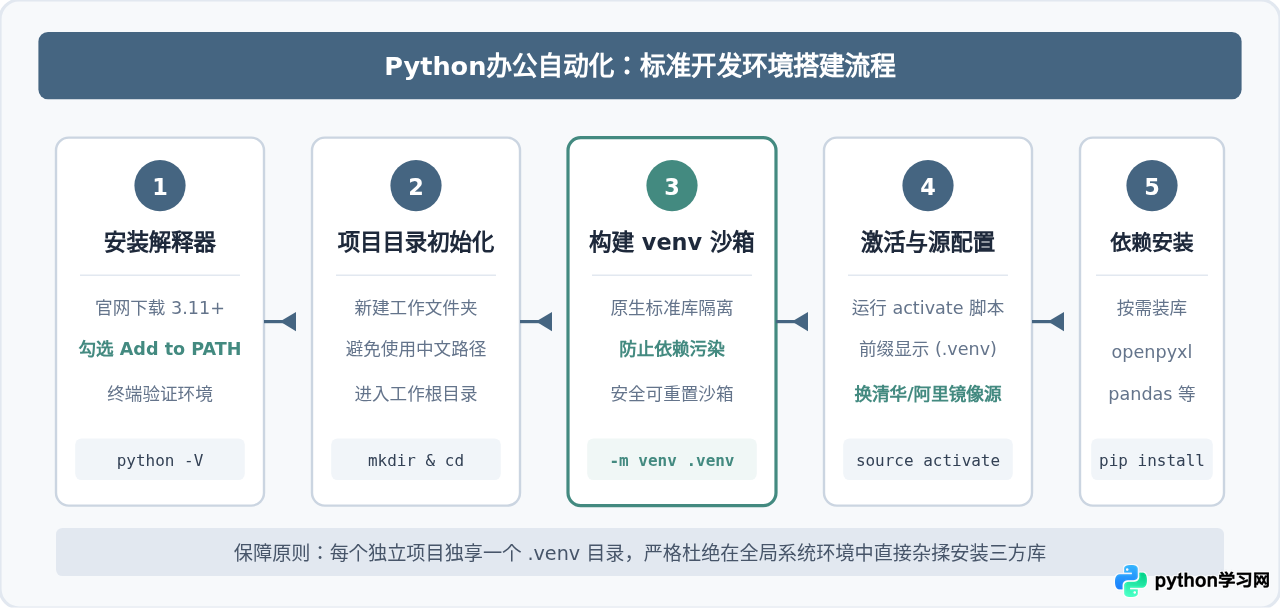
二、核心库选型指南:按办公文件格式与任务分类
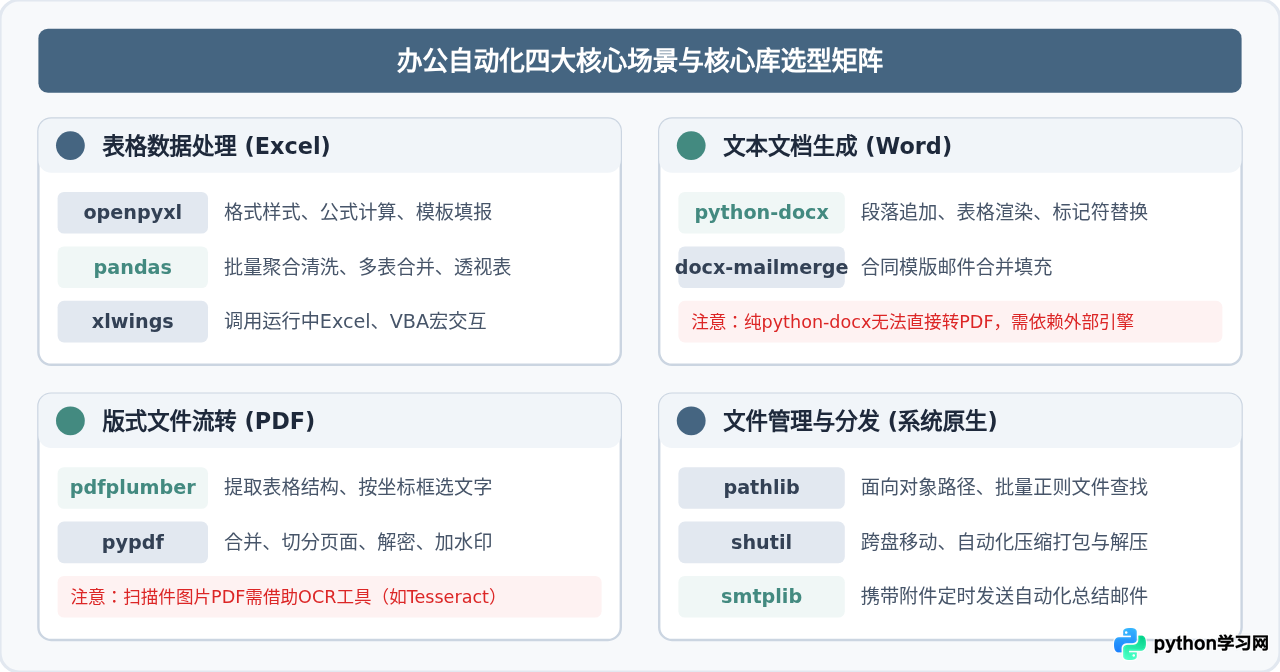
在办公自动化领域,“用什么库”直接决定了代码编写的难易度和后期维护成本。不同库的底层设计目标差异巨大,不能简单用“谁比谁更好”来概括。以下根据办公场景中最常见的四大载体,梳理选型依据与边界。
2.1 Excel 与电子表格:openpyxl vs pandas vs xlwings
Excel 处理是办公自动化中占比最高的需求。常见的三种方案分别对应着完全不同的业务维度:
-
openpyxl:专注针对
.xlsx文件的原生解析与生成。特点是不需要用户电脑上安装 Microsoft Office 软件。它能够精确读取和写入单元格公式、字体颜色、边框填充、合并单元格以及图表设置。如果你的目标是生成带特定格式排版的报表、向既有模板内填充单元格,openpyxl 是首选。 - pandas:面向纯数据处理的重型利器。它的优势在于批量清洗、行列重塑、多表 JOIN、透视聚合以及高吞吐量读写。当你有数十万行数据需要统计过滤时,pandas 的性能远超纯单元格遍历。但 pandas 写入时通常默认抹去既有的单元格样式和高阶布局。
- xlwings:基于 COM/AppleScript 与本地实际运行的 Excel 软件进行交互。它需要宿主计算机安装了 Excel,运行时会直接唤醒 Excel 进程。它的核心价值在于:能够直接调用 VBA 宏、截取 Excel 内置图表、以及在用户看着表格界面的同时进行交互式自动化。
| 库名称 | 依赖本地Office | 样式格式保留 | 大数据计算吞吐 | 核心适用场景 |
|---|---|---|---|---|
| openpyxl | 否(纯Python解析) | 优秀(单元格精细控制) | 一般(适合万行以内) | 自动化填报模板、精细排版周报月报 |
| pandas | 否(底层C/Cython) | 弱(默认纯数据视图) | 极高(几十万行秒级统计) | 多源报表合并、数据清洗、指标聚合计算 |
| xlwings | 是(必须安装Excel) | 完整保留(Excel原生渲染) | 受限于Excel主进程 | 调用已有VBA宏、高保真转PDF、前台交互演示 |
2.2 Word 文档批处理:python-docx 的适用边界
处理 .docx 文档时,官方推荐且唯一的标准工业级开源库是 python-docx。
核心优势与用法:它能够按照段落(Paragraph)、文本块(Run)以及表格(Table)的层级关系,对文档进行结构化创建与修改。非常适合批量生成劳动合同、会议通知单、成绩单或标准化报告。通过在原模板中放置特定标记文本(如 {employee_name}),脚本读取后逐段替换即可完成模板套打。
新手必须清楚的限制:它无法直接处理老旧的 .doc 二进制格式(需提前另存为 docx);此外,python-docx 本身不具备排版渲染引擎,因此无法仅凭自身将 docx 直接无损转换为 PDF(此操作通常需要借助系统底层 LibreOffice 或 win32com 调起 Word 原生打印机)。
2.3 PDF 文档解析与重组:pdfplumber vs pypdf
PDF 是只读性质的版式文档,无法像 Excel 那样直接编辑原有文字。针对 PDF 的自动化任务通常分为两类:提取内容与页面重组。
- pdfplumber:专注于高精度内容提取。它内置了出色的表格识别算法,能够将页面中的线框表格直接还原为二维数据列表或 pandas DataFrame,同时支持按坐标区域提取文本。适用于发票识别、对账单提取等任务。
- pypdf(原 PyPDF2):专注于文档结构与页面级别的操作。例如:将多个 PDF 合并为一个长文档、将单页拆分提取、旋转页面、添加密码保护或打上文字水印。对于不涉及复杂内容逆向工程的文件级管理,pypdf 体积小巧且执行极快。
2.4 系统交互与邮件分发:内置库优先原则
在文件批处理和自动化分发环节,很多初学者盲目下载第三方扩展,实际上 Python 标准库已经提供了极其完善的原生支持:
- pathlib:Python 3 推荐的面向对象路径处理模块。替代了老旧的
os.path,能优雅兼容 Windows 反斜杠与 Linux 正斜杠,轻松搞定文件遍历、后缀判断与父级目录查找。 - shutil:提供高级文件操作,包括文件的整目录复制、移动、解压以及归档打包。
- smtplib 与 email:纯标准库实现,支持通过 SMTP 协议自动组装 HTML 正文、挂载 Excel/PDF 附件并批量抄送目标邮箱。
三、从零构建:一个典型的跨格式自动化示例
为了让读者直观理解上述选型在实际工作中的协作方式,本节构建一个极具代表性的综合案例:从业务系统导出的多个分支机构销售表(.xlsx)中,自动抓取业绩异常的订单数据,汇总生成一张排版规范的警告总表,并自动存放到指定归档目录中。
3.1 安装本案例所需依赖
在激活的 (.venv) 虚拟环境下,通过 pip 安装 openpyxl:
pip install openpyxl3.2 完整可运行代码
在 office_auto 目录下新建文件 summary_task.py,编写如下标准代码:
from pathlib import Path
from openpyxl import Workbook, load_workbook
from openpyxl.styles import Font, PatternFill, Alignment, Border, Side

def generate_sample_source(file_path: Path):
    """生成演示源数据表"""
    wb = Workbook()
    ws = wb.active
    ws.title = "销售流水"
    ws.append(["订单号", "销售员", "成交金额", "退款状态"])
    ws.append(["OD-1001", "张三", 12500, "正常"])
    ws.append(["OD-1002", "李四", 8400, "已退款"])
    ws.append(["OD-1003", "王五", 19200, "正常"])
    ws.append(["OD-1004", "赵六", 4300, "异常挂起"])
    wb.save(file_path)

def process_abnormal_orders(input_dir: Path, output_file: Path):
    """扫描目录下的所有Excel文件,汇总异常状态的订单"""
    # 1. 确保输出目录存在
    output_file.parent.mkdir(parents=True, exist_ok=True)

    # 2. 创建用于汇总的目标工作簿
    summary_wb = Workbook()
    summary_ws = summary_wb.active
    summary_ws.title = "异常订单汇总"

    # 设置表头
    headers = ["来源文件", "订单号", "销售员", "成交金额", "退款状态"]
    summary_ws.append(headers)

    # 表头样式:石板蓝背景、白色粗体、居中
    header_font = Font(name="微软雅黑", size=11, bold=True, color="FFFFFF")
    header_fill = PatternFill(start_color="456581", end_color="456581", fill_type="solid")
    center_align = Alignment(horizontal="center", vertical="center")

    for col_idx, cell in enumerate(summary_ws[1], start=1):
        cell.font = header_font
        cell.fill = header_fill
        cell.alignment = center_align

    # 3. 使用 pathlib 遍历扫描所有 xlsx 文件
    source_files = list(input_dir.glob("*.xlsx"))
    abnormal_count = 0

    for file_path in source_files:
        # 跳过生成的汇总表本身以及临时隐藏文件
        if file_path.name.startswith("~") or file_path == output_file:
            continue

        src_wb = load_workbook(filename=file_path, data_only=True)
        src_ws = src_wb.active

        # 逐行读取数据(跳过首行标题)
        for row in src_ws.iter_rows(min_row=2, values_only=True):
            if not row or len(row) < 4:
                continue
            order_id, salesman, amount, status = row[0], row[1], row[2], row[3]

            # 筛选非“正常”状态的记录
            if status != "正常":
                abnormal_count += 1
                summary_ws.append([file_path.name, order_id, salesman, amount, status])

    # 4. 调整列宽与警示格式
    warning_fill = PatternFill(start_color="FEE2E2", end_color="FEE2E2", fill_type="solid")
    warning_font = Font(name="微软雅黑", size=10, color="991B1B")

    for row in summary_ws.iter_rows(min_row=2):
        # 将异常行的状态单元格标红提示
        row[4].fill = warning_fill
        row[4].font = warning_font
        for cell in row:
            cell.alignment = Alignment(vertical="center")

    # 自适应列宽
    for col in summary_ws.columns:
        max_len = max(len(str(cell.value or '')) for cell in col)
        col_letter = col[0].column_letter
        summary_ws.column_dimensions[col_letter].width = max(max_len * 2, 12)

    # 5. 保存结果文件
    summary_wb.save(output_file)
    print(f"处理完成:扫描 {len(source_files)} 个源文件,共提取 {abnormal_count} 条异常记录。")
    print(f"汇总文件已保存至:{output_file.resolve()}")

if __name__ == "__main__":
    work_dir = Path("./data_workspace")
    work_dir.mkdir(exist_ok=True)

    # 准备演示源数据
    sample_file = work_dir / "branch_a_sales.xlsx"
    if not sample_file.exists():
        generate_sample_source(sample_file)

    # 执行自动化汇总
    target_report = work_dir / "reports" / "abnormal_summary.xlsx"
    process_abnormal_orders(work_dir, target_report)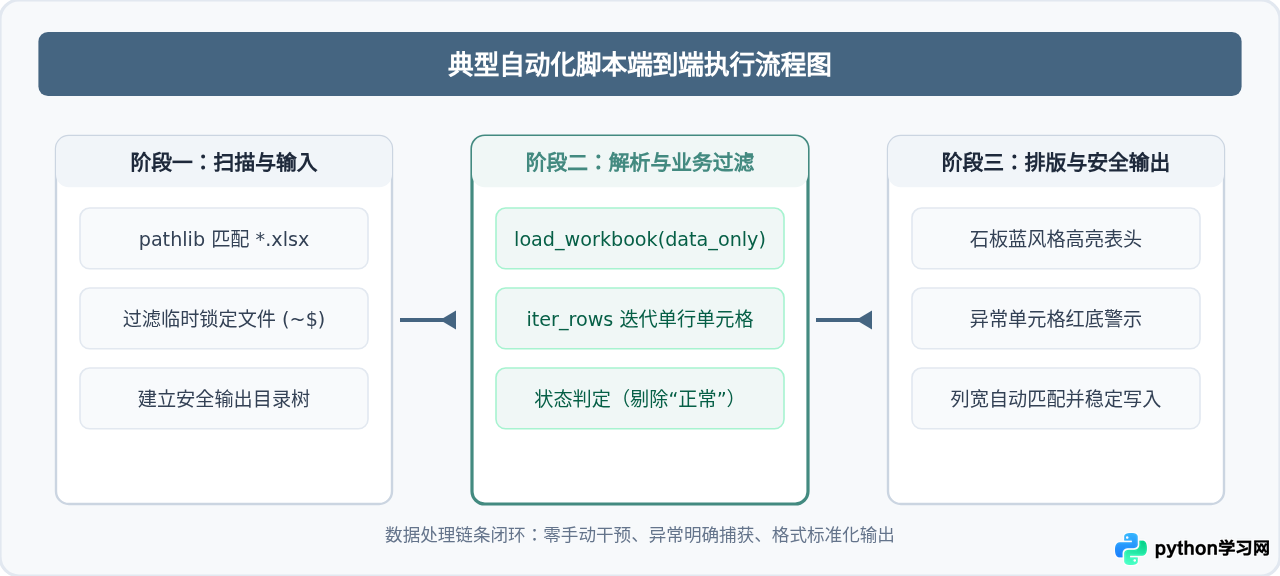
四、新手常见陷阱与防御式编程建议
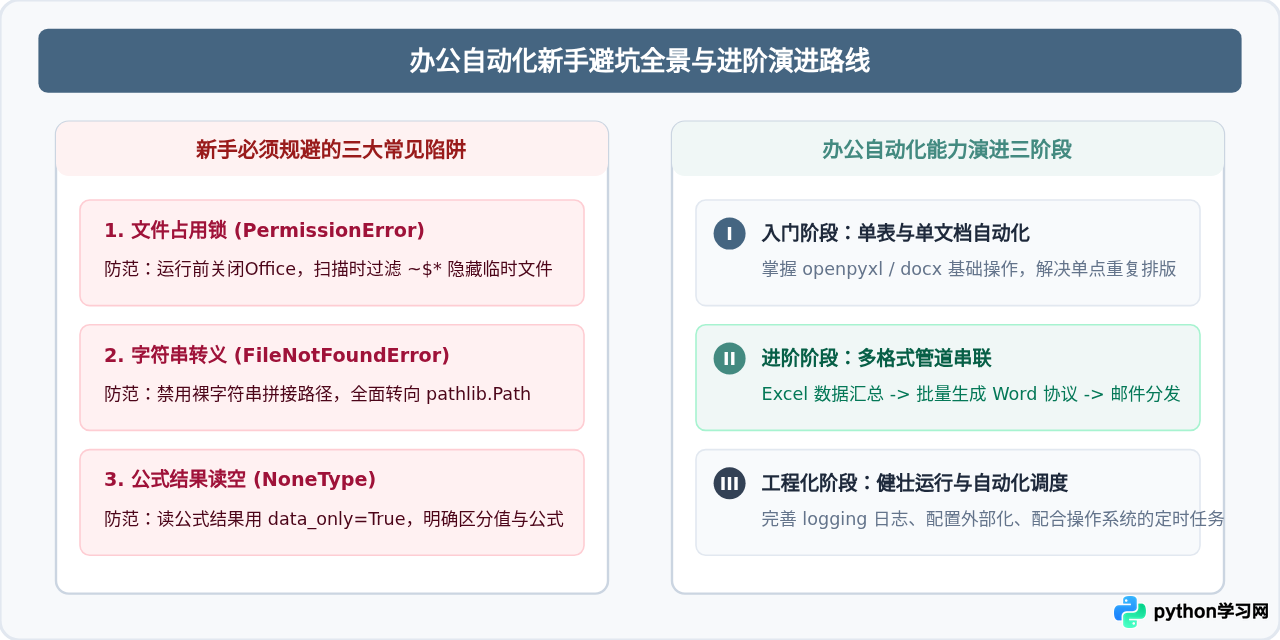
在实际编写办公脚本时,初学者经常会遇到各种看起来“莫名其妙”的报错。这些问题通常不是算法错误,而是办公软件特有的文件机制所引发的。提前了解以下三点能够节省大量排错时间。
4.1 文件被占用导致的 PermissionError
在 Windows 系统中,只要你在 Excel 或 Word 软件中打开了某个 .xlsx 或 .docx 文件,操作系统就会对该文件加上独占文件锁,并在同目录下生成一个以 ~$ 开头的隐藏临时文件。
避坑准则:
1. 在运行自动化脚本前,确保目标文件已被本地 Office 软件完全关闭;
2. 脚本在扫描目录时,必须通过代码主动过滤掉以 ~$ 开头的临时锁文件,否则在解析时必然抛出 BadZipFile 异常。
4.2 路径反斜杠转义与跨平台兼容
Windows 系统的路径分隔符为反斜杠(\),在 Python 字符串中反斜杠是转义符。例如写出 "C:\new_data\test.xlsx" 时,\n 会被解释为换行符,\t 会被解释为制表符,导致报出 FileNotFoundError。
最佳实践:彻底放弃拼接字符串路径的习惯,全量采用 pathlib.Path:
from pathlib import Path

# 正确:斜杠由 pathlib 底层自动根据当前系统解析
base_dir = Path("data") / "sub_folder"
file_path = base_dir / "target.xlsx"
4.3 Excel 公式计算值的读取陷阱
当使用 openpyxl 读取含有公式的单元格时(如 =SUM(A1:A10)),默认情况下 openpyxl 返回的是公式字符串本身,而不是计算后的数值。
如果需要获取该单元格由 Excel 上次计算并缓存的结果值,必须显式传递参数:load_workbook(filename, data_only=True)。注意:如果该表格是通过代码新建的且从未在 Excel 软件中打开保存过,缓存值会为 None。
五、入门落地实践清单
为了确保搭建好的环境能真正转化为日常生产力,新手在完成本文阅读后,可以对照以下核查步骤逐项确认:
- 环境自检:执行
python -V与pip -V,确保能正确在项目目录下唤起.venv沙箱。 - 目录规划:养成建立
data/raw(存放原始表)与data/processed(存放脚本生成表)的习惯,永远不要在原文件上进行不可逆的原地覆盖。 - 工具选用:涉及样式和模板的报表选
openpyxl,涉及多表清洗和海量行分析的直接用pandas,文书批量套打选python-docx。 - 运行防线:在执行脚本批量处理前,通过系统任务管理器确认 Excel、Word 没有残留的后台死进程,为自动化提供一个稳定畅通的执行通道。
本站声明
本文内容仅供参考,不代表本站观点。转载或引用请注明出处。如发现内容问题,请通过联系我们页面反馈。















