


Windows双击python脚本一闪而过怎么办

针对Windows系统下双击运行Python脚本发生一闪而过、控制台窗口瞬间关闭的问题,详细解析底层运行机制,提供终端排查、脚本末尾阻塞、批处理包装及环境关联等实用解决方案。
.py 脚本时,黑色的命令提示符窗口闪烁一下便瞬间消失。核心原因在于:Windows 在图形界面下运行控制台子系统程序时,会自动临时派生一个控制台宿主(conhost.exe),而一旦脚本执行完毕或因语法错误、缺失第三方库抛出未捕获异常退出,该控制台进程就会立即随之注销关闭。要解决此问题,最根本且推荐的解决路径是改在命令行终端(CMD 或 PowerShell)中运行脚本;若需保留双击操作习惯,可以通过编写 .bat 批处理包裹、在脚本末尾添加阻塞输入,或配置全局异常捕获来让窗口持久停留。
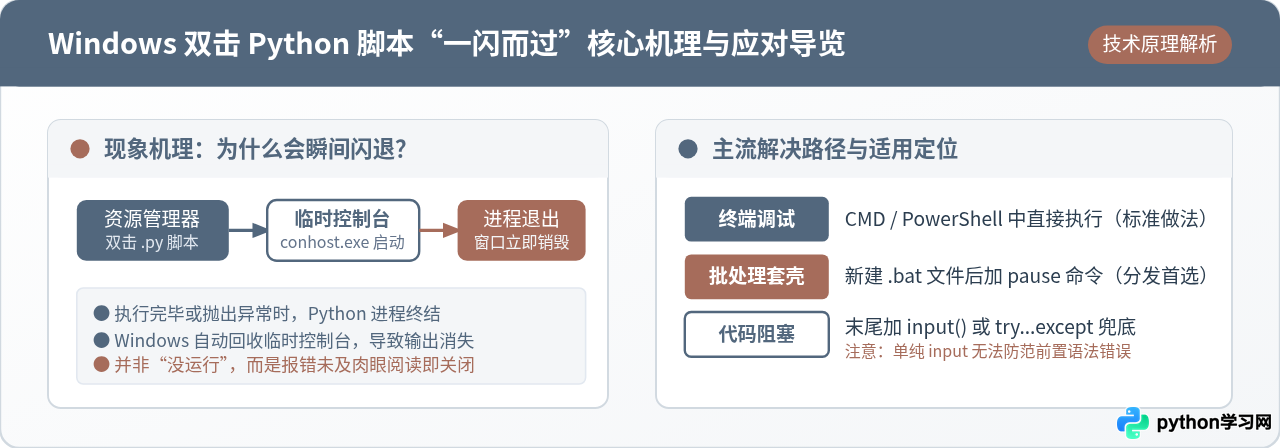
一、现象与底层机制:为什么双击会自动关闭窗口
许多初学 Python 的读者习惯像打开 .exe 桌面程序一样,在资源管理器中直接双击 .py 脚本。这时常常发生一种困惑:屏幕上弹出一个黑底白字的命令行窗口,但耗时不足半秒就突然关闭,仿佛“什么都没发生”。
这并非 Python 没有运行,而是 Windows 系统对待“控制台程序”的固有调度逻辑所致:
- 控制台宿主与生命周期绑定:在 Windows 架构中,
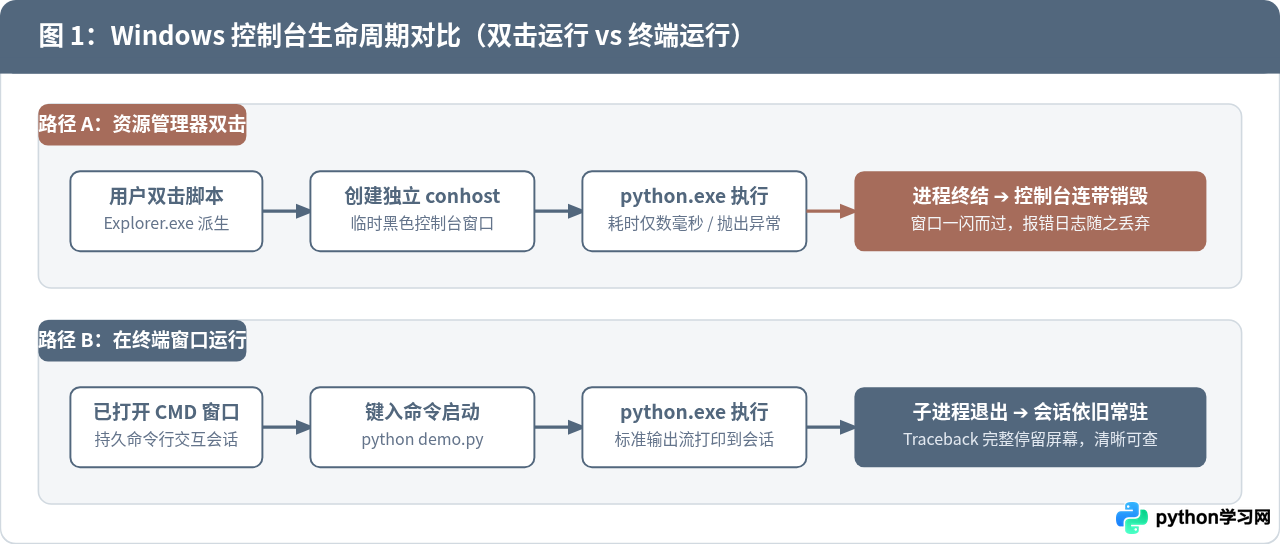
python.exe属于控制台子系统程序(Console Application)。当用户在没有命令提示符的图形界面下双击它时,Windows 资源管理器(Explorer.exe)会为其自动创建一个临时的控制台窗口宿主(conhost.exe)。 - 进程退出即窗口销毁:临时控制台的生命周期与
python.exe严格绑定。一旦 Python 进程结束,Windows 就会判定该控制台已无任务,瞬间将其注销关闭。 - 闪退的两种具体情形:
- 脚本正常运行过快:例如仅有一句
print("Hello World"),Python 解析并打印这段字符通常只需几毫秒,输出完成后主线程自然退出,窗口瞬间闭合。 - 脚本发生未捕获异常:如果代码存在语法错误(
SyntaxError)、导入了未安装的第三方库(ModuleNotFoundError),或者读取文件路径不存在(FileNotFoundError),Python 会立即抛出异常并在控制台输出红字 Traceback 回溯信息。但紧接着进程终止,控制台立刻被系统强行销毁,导致使用者根本来不及阅读报错内容。
- 脚本正常运行过快:例如仅有一句
二、排查与定位:在命令行中查看真实报错
面对“一闪而过”的问题,切忌盲目猜测原因。最关键的第一步永远是让错误信息完整显示在屏幕上。只要在已经打开的命令行终端中启动脚本,控制台窗口便属于终端本身,即使 Python 脚本报错崩溃,终端窗口也绝不会关闭。
操作步骤:资源管理器地址栏快速唤起 CMD
无需繁琐地通过“运行”窗口层层 cd 切换路径,Windows 资源管理器提供了一个极其高效的原生快捷入口:
- 打开文件资源管理器,定位到存放目标 Python 脚本的文件夹。
- 用鼠标左键单击窗口顶部显示文件路径的地址栏(此时整行路径会被选中高亮)。
- 直接在地址栏中输入小写英文字母
cmd,然后敲击键盘上的 Enter(回车键)。 - 系统将直接在此文件夹路径下弹出黑色的命令提示符窗口。
- 在窗口中键入执行命令并回车:
注:若安装了 Python Launcher,也可以输入python 你的脚本名称.pypy 你的脚本名称.py。
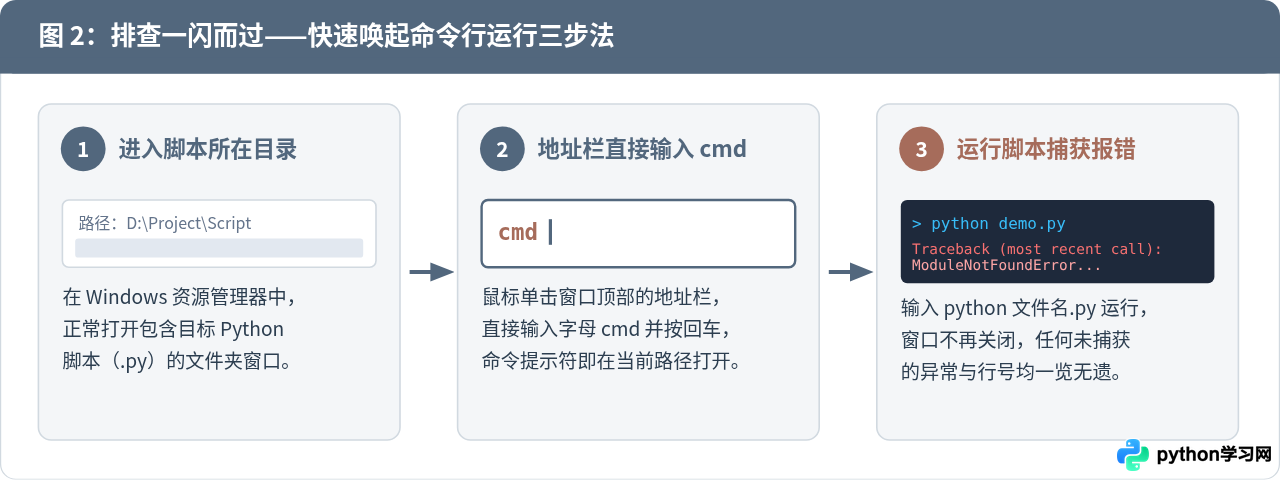
脚本执行完毕后,命令提示符会停留在光标等待输入状态。如果脚本存在逻辑错误或依赖缺失,控制台会保留完整的 Traceback 调用栈。例如若出现
ModuleNotFoundError: No module named 'requests',即可明确知晓只需在终端中执行 pip install requests 即可解决问题,无需对脚本做任何无意义的猜测性修改。
三、临时查看方案:在脚本末尾添加阻塞等待
如果在排查后确认脚本没有报错,只是因为纯粹计算和打印速度太快导致肉眼无法看清,可以在代码最后一行加入等待用户输入的语句,人为阻止 Python 主线程退出。
1. 常见的末尾 input() 写法
在 Python 脚本的最底部加上一行:
# 业务代码执行完毕
print("数据处理完成!")

# 阻止窗口立即关闭
input("请按回车键退出程序...")
当执行到这一行时,Python 会挂起当前线程,等待标准输入流接收到换行符。此时控制台窗口会一直悬停在屏幕上,直到使用者敲击 Enter 键。
2. input() 的盲区与增强防护(try...except)
input() 无法防范前置崩溃!如果脚本在第一行
import 时就报错,或者在前面的运算中发生除零错误,程序在到达末尾的 input() 之前就已经崩溃终止。对于双击运行而言,窗口依旧会瞬间闪退。
若希望双击时即便发生未知异常也能看清报错,应当使用标准库 traceback 结合 try...finally 结构进行全局包裹:
import sys
import traceback

def main():
    # 将你所有的业务逻辑代码放在这里
    print("正在执行核心任务...")
    # 假设此处发生未捕获异常:
    # result = 10 / 0
    print("任务执行成功!")

if __name__ == "__main__":
    try:
        main()
    except Exception:
        # 将完整的异常堆栈打印至当前控制台
        traceback.print_exc()
    finally:
        # 无论成功还是异常报错,均强制等待用户按键退出
        input("
[程序已结束,按回车键关闭窗口...]")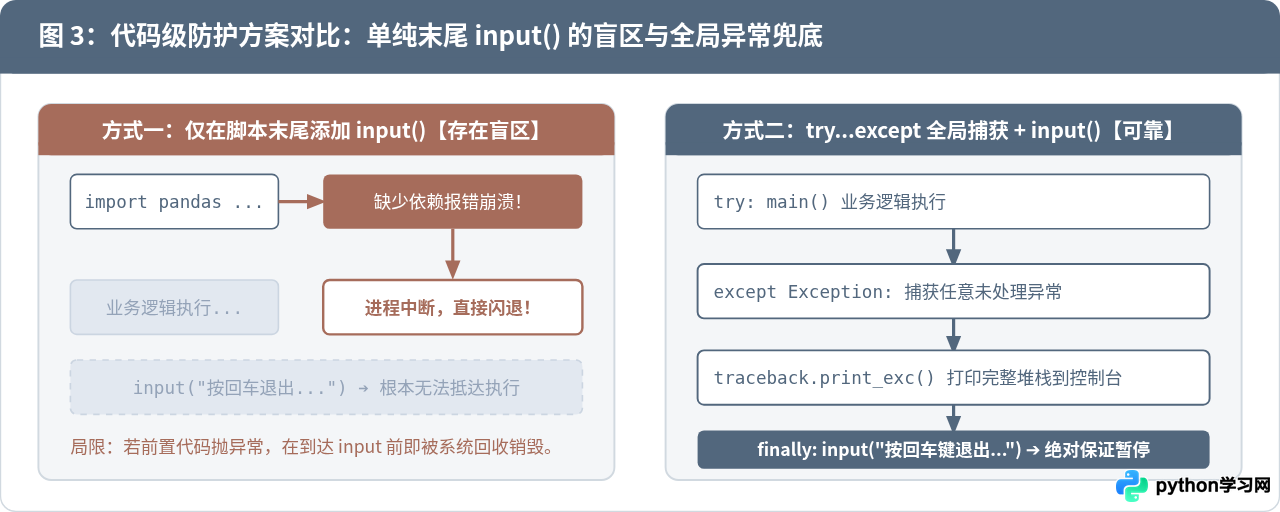
四、分发与日常使用方案:编写 .bat 启动器
如果脚本需要交付给对命令行不熟悉的普通用户,或者自己日常需要通过双击快速启动自动化脚本,在 Python 代码内部添加 input() 并不是最优雅的做法,因为它侵入了业务代码。
行业内更通用、更稳妥的做法是编写一个同目录的 Windows 批处理文件(.bat),充当该 Python 脚本的外部启动外壳。
1. 编写 .bat 文件的具体步骤
- 在 Python 脚本所在的同一目录下,右键点击空白处选择“新建” ➔ “文本文档”。
- 将新建的文本文件重命名为
run.bat(确保已在文件管理器选项中开启“文件扩展名”显示,避免命名成run.bat.txt)。 - 右键点击
run.bat,选择“编辑”或用记事本打开,写入以下三行内容:@echo off python "你的脚本名称.py" pause - 保存并关闭记事本。
2. 为什么批处理方案彻底免疫闪退?
批处理文件是由 Windows 命令解释器 cmd.exe 逐行解析执行的:
- 第一行
@echo off用于关闭多余的命令行回显,保持界面清爽。 - 第二行调用
python "你的脚本名称.py"启动子进程。 - 第三行
pause是批处理的核心所在。无论前一步的 Python 脚本是成功返回,还是中途因报错严重崩溃,cmd.exe都会稳稳地接管后续控制权,执行pause命令并在屏幕上显示请按任意键继续. . .。
使用者只需双击这个 run.bat,即可在享受“双击运行”便利的同时,彻底杜绝任何窗口瞬间消失的情况。
五、系统关联与运行环境排查
除了解释器进程自然退出的机制外,还有几种特殊的系统环境配置问题会导致双击 .py 文件的异常表现:
1. 错误关联到了 pythonw.exe
Python 在 Windows 安装包中内置了两个主执行程序:
python.exe:带控制台窗口,所有print()输出和错误都会在此呈现。pythonw.exe:用于不需要控制台的无界面程序或 GUI 窗口程序(如 PyQt、Tkinter)。它的设计初衷就是完全不分配控制台。
如果系统的 .py 默认打开方式被错误关联成了 pythonw.exe,双击时连控制台黑框都不会出现,或者只在后台进程中闪过。排查方法:在 .py 文件上点击鼠标右键 ➔ “打开方式” ➔ “选择其他应用”,在列表中找到并勾选 Python(对应 python.exe),并勾选“始终使用此应用打开 .py 文件”。
2. 环境变量 PATH 中未配置 Python
若在 CMD 中输入 python 提示 'python' 不是内部或外部命令,也不是可运行的程序,说明在安装 Python 时未勾选“Add Python to PATH”。此时双击 .py 文件时,Windows 无法根据脚本关联找到正确的二进制执行文件,从而直接报错闪退。解决办法是重新运行 Python 安装包,选择“Modify”,勾选“Add Python to environment variables”完成修复。
六、解决路径决策与方法对比总结
不同的使用场景对应着不同的最优解。下表汇总了四种主要应对手段的特性与推荐应用场景:
| 解决方案 | 侵入性 | 报错捕获能力 | 操作成本 | 最佳适用场景 |
|---|---|---|---|---|
终端直接运行python script.py |
无侵入 (不改动任何文件) |
完全捕获 (控制台持久驻留) |
低 (地址栏输入 cmd) |
日常开发与调试阶段(官方推荐标准操作) |
批处理套壳.bat + pause |
低侵入 (仅增加一个启动引导文件) |
完全捕获 (pause 保证屏幕暂停) |
低 (仅需新建并写三行代码) |
脚本分发与非技术人员交付(保留双击体验) |
代码末尾阻塞input() / try-except |
有侵入 (需修改源码) |
部分到完全 (依赖是否写 try-except) |
中 (需要编写异常保护模板) |
单文件独立测试(不需要附带辅助文件) |
无窗静默执行pythonw.exe |
无侵入 | 无窗口 (错误需自行写入日志文件) |
低 (修改扩展名为 .pyw) |
GUI 程序或后台定时静默任务 |
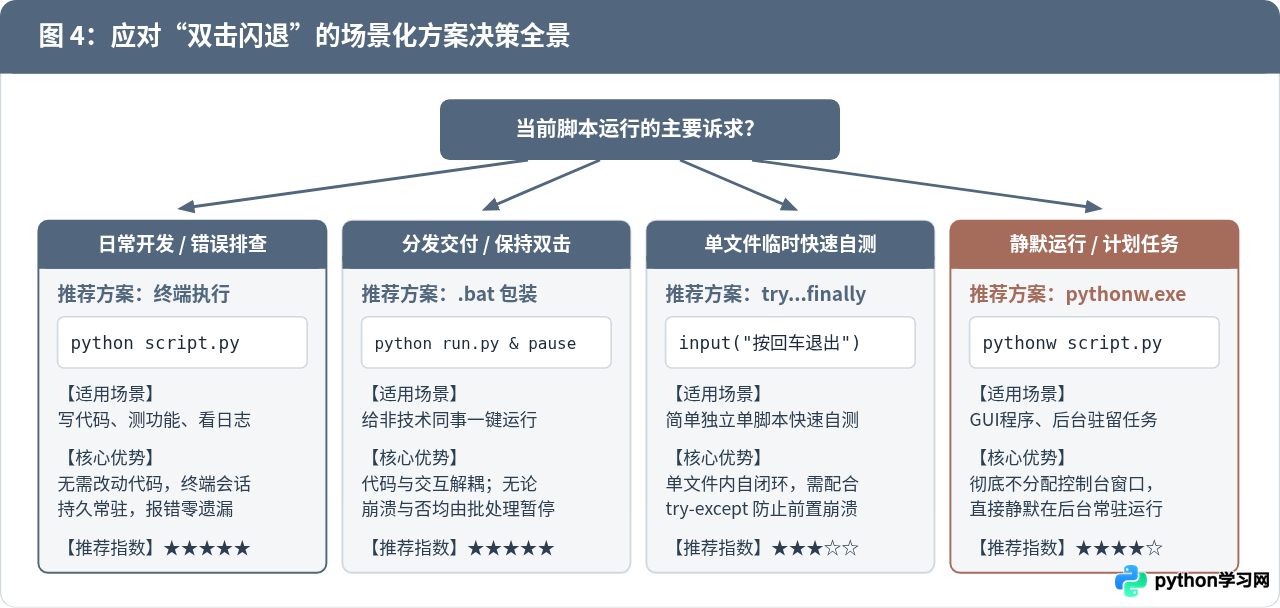
最终建议:在日常编写与调试代码时,应建立“在命令行终端中运行脚本”的工程习惯,从根源上摆脱对双击交互的依赖;当确有双击运行的需求时,优先使用 .bat 配合 pause 的方案,它既不破坏 Python 源码的纯粹性,又能确保任何偶发异常清晰留在屏幕上供使用者查阅。
本站声明
本文内容仅供参考,不代表本站观点。转载或引用请注明出处。如发现内容问题,请通过联系我们页面反馈。















