


电脑重启后python命令失效PATH丢失

针对电脑重启后终端中python命令失效、PATH环境变量丢失的问题,深入解析会话级临时变量与系统级持久变量的差异,提供Windows与macOS/Linux下的规范配置步骤、应用别名冲突排查以及完整的诊断验证方法。
python 命令提示“不是内部或外部命令”或“command not found”,核心症结在于:此前的 PATH 环境变量仅写入了临时进程内存(例如在终端中直接使用了 set 或 export 命令),未真正写入系统的持久化注册表或启动配置文件中;或者安装时勾选的环境变量状态因账户权限、对话框未逐层确认而未成功落盘。解决该问题的标准路径是:核查 Python 的实际物理安装目录,将其规范加入用户环境变量注册表,并配合关闭系统应用执行别名拦截,从而确保系统重启后命令永久有效。
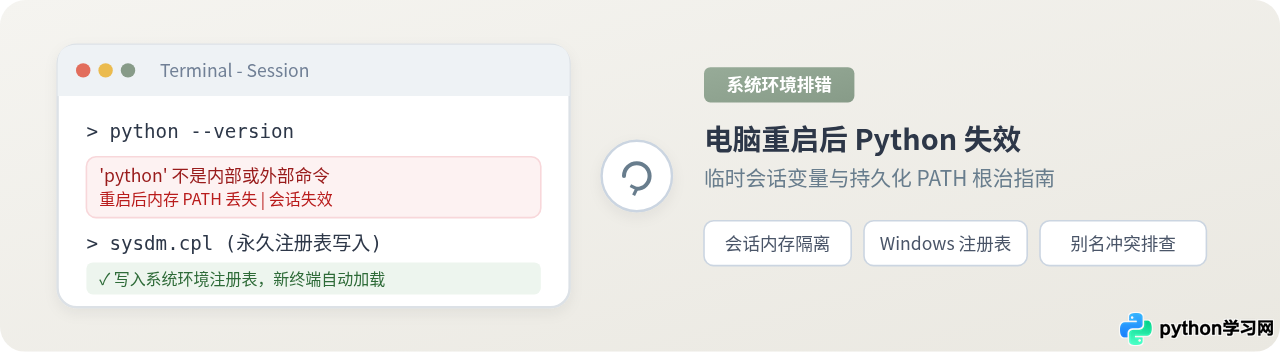
一、问题具体表现与快速排查
在许多初学者的日常开发中,常遇到类似场景:在某个终端窗口中刚安装完 Python 或手动输入命令配置过 PATH,当前窗口下运行 python --version 均能正常返回版本号;但一旦休眠唤醒、重新启动电脑,或者仅仅是关掉窗口重新打开一个终端,输入 python 就会立刻遭遇报错。
在 Windows 系统中,经典的错误提示为:
> python --version
在 macOS 或 Linux 系统中,终端则会直接输出:
$ python3 --version
此时需要首先确认:Python 是真被删除了,还是只是系统找不到它? 绝大多数情况下,Python 解释器依然完好无损地保存在硬盘中,只是操作系统的外壳程序(Shell)在开机生成新会话时,未能从系统持久化环境变量中获取到它的存放路径。
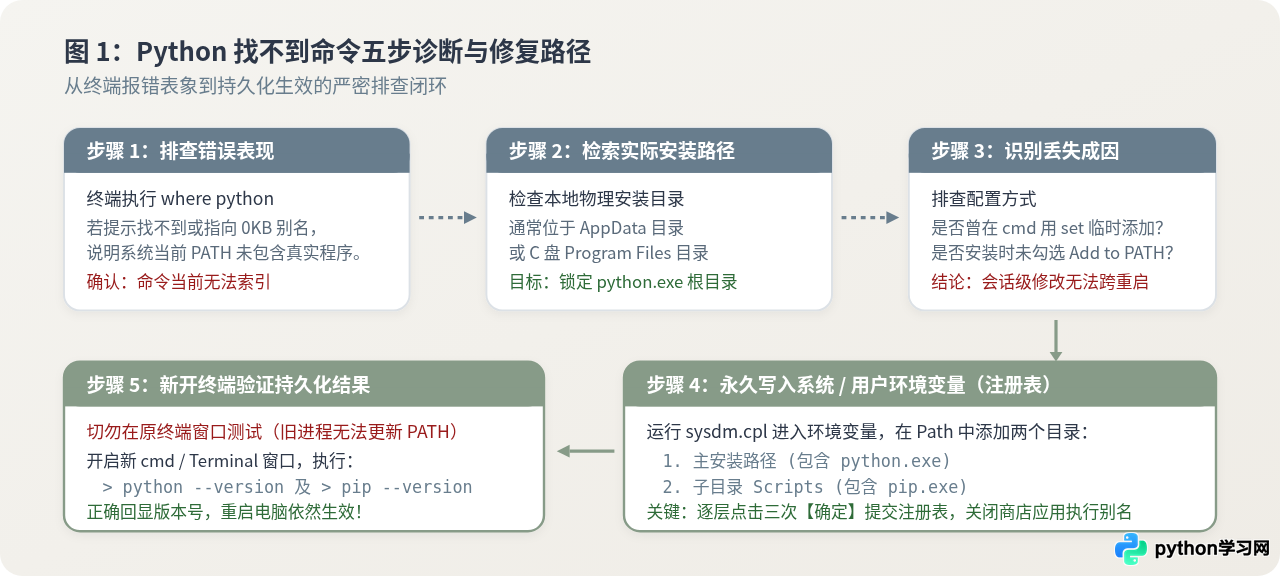
二、核心机制对比:会话级临时 PATH 与系统级持久 PATH
要真正避免“每次开机都要重新配置一遍”的困扰,必须准确理解两种设置环境变量方式的关键差异。许多技术问答和博客中会提供 set PATH=%PATH%;C:\Python312 这类指令,读者照做后发现当前终端确实有效,便以为大功告成,实则埋下了重启即失效的隐患。
这两种状态在同等路径参数下的本质区别如下:
| 对比维度 | 会话级临时变量(Session-Level) | 系统/用户级持久变量(Persistent) |
|---|---|---|
| 典型操作方式 | 在终端直接执行 set PATH=... 或 export PATH=... |
在系统高级设置 GUI 中修改,或写入 ~/.zshrc 等文件 |
| 存储载体 | 进程虚拟内存(RAM),即当前 Shell 的环境块 | 硬盘持久存储(Windows 注册表或 Shell 初始化文本文件) |
| 生效范围 | 仅限当前打开的单个终端窗口及其派生的子进程 | 当前系统用户登录后派生的所有全新终端与图形应用 |
| 生命周期 | 窗口关闭立即销毁;系统重启内存全部清空 | 跨重启保持;长期持久,直至管理员主动更改 |
| 重启后结果 | 必然丢失,无法跨会话继承 | 完全保留,开机登录时由系统自动重新读入内存 |
差异的关键在于:终端指令修改的是“当前进程的内存副本”,而非“持久化配置的母本”。 操作系统在每次启动新终端时,都会从母本(注册表或配置文件)重新克隆一份全新的环境变量。如果你只修改了前一个终端进程的内存副本,后继生成的新终端自然对你的修改一无所知。
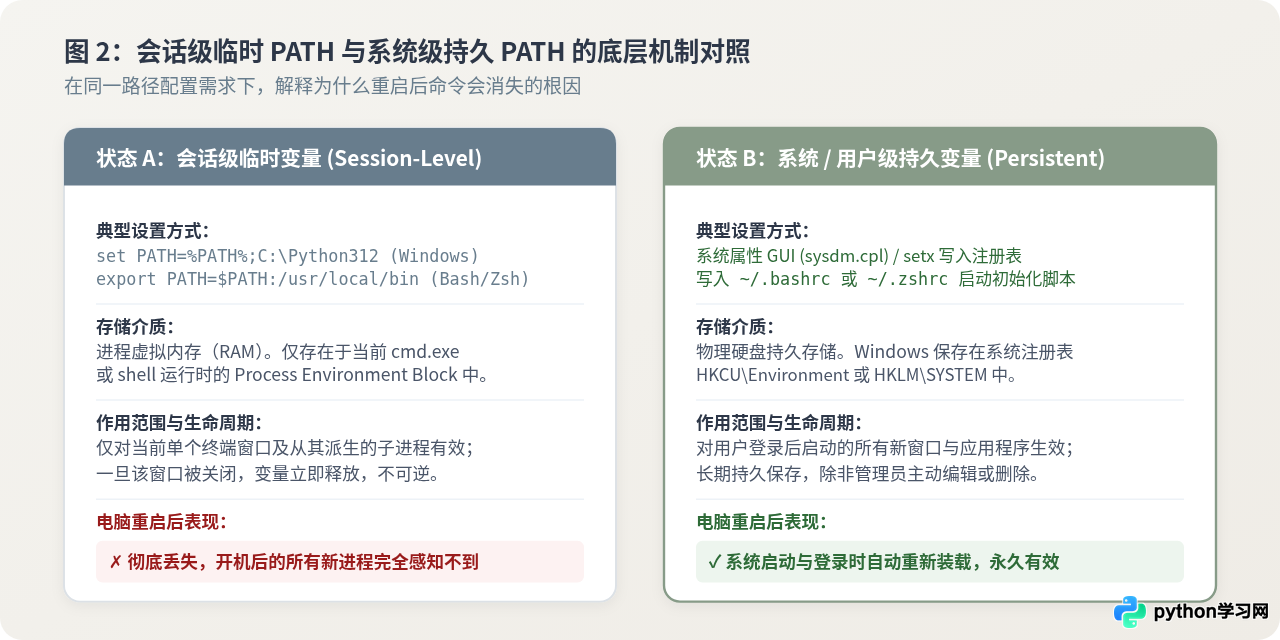
三、Windows 环境下的持久化修复步骤
在 Windows 10/11 系统中,彻底修复重启丢失 PATH 的问题,需要完成两项操作:规范写入环境变量注册表,以及关闭微软应用商店别名干扰。
1. 定位 Python 的真实物理安装路径
首先打开文件资源管理器,找到 python.exe 所在的绝对路径。对于官方安装包默认设置,一般位于以下两个位置之一:
- 当前用户目录(单用户安装):
C:\Users\<用户名>\AppData\Local\Programs\Python\Python3xx(注意:AppData是隐藏文件夹,需在资源管理器顶部【查看】-【显示】中勾选【隐藏的项目】)。 - 系统公共目录(为所有用户安装):
C:\Program Files\Python3xx。
2. 将路径永久写入系统注册表
为了防止注册表写入被中途丢弃,请严格按顺序执行以下动作:
- 按键盘组合键
Win + R呼出“运行”对话框,输入sysdm.cpl并回车,直接打开【系统属性】窗口。 - 在顶部切换至【高级】选项卡,点击右下角的【环境变量】按钮。
- 在“用户变量”区域中找到名为
Path(或PATH)的条目,选中后点击【编辑】(若用户变量中无 Path,可查看系统变量中的 Path)。 - 在弹出的列表右侧点击【新建】,分别填入以下两行绝对路径:
必须添加的两个目录(以当前用户安装路径为例)
C:\Users\<你的用户名>\AppData\Local\Programs\Python\Python312\
C:\Users\<你的用户名>\AppData\Local\Programs\Python\Python312\Scripts\
- 至关重要的三连确定:完成输入后,必须先点击【编辑环境变量】窗口的【确定】,再点击【环境变量】主窗口的【确定】,最后点击【系统属性】窗口的【确定】。如果直接点击红叉或按 Esc 关闭窗口,修改将完全不会写入注册表。
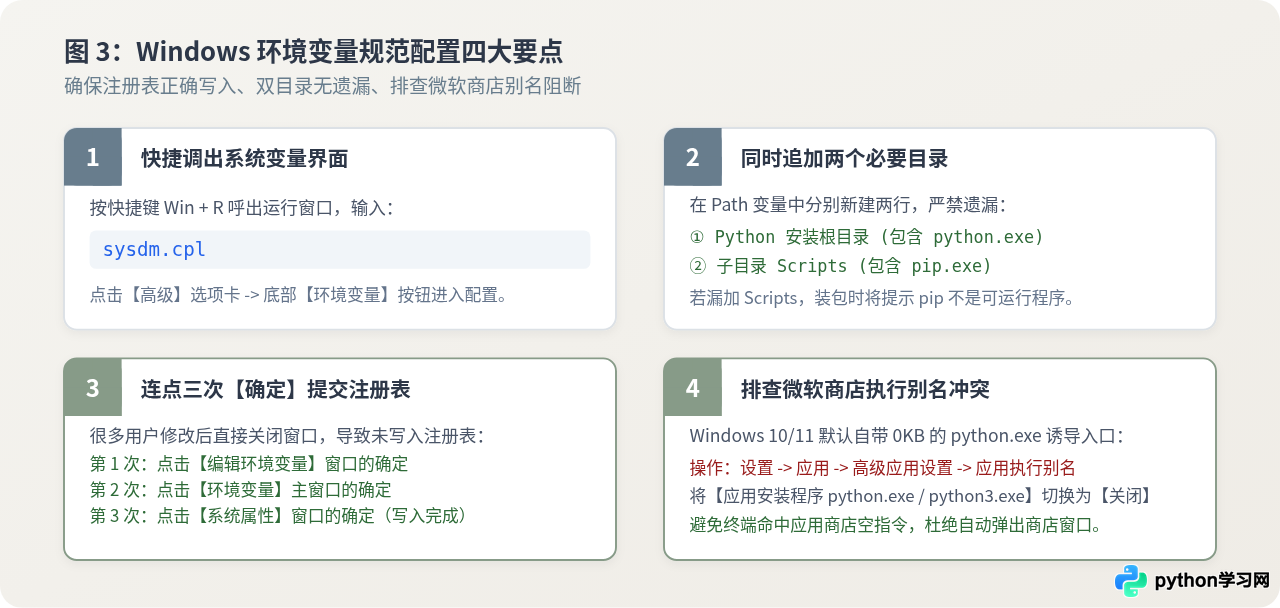
3. 排查 Windows 应用执行别名冲突
在 Windows 10 和 11 中,微软在 %LOCALAPPDATA%\Microsoft\WindowsApps 目录下放置了一个 0KB 的 python.exe 引导程序。如果用户的真实 Python 路径排在它之后,或者系统未找到有效 Python,终端执行 python 时就会自动弹出微软应用商店界面,诱导从商店下载。
为彻底规避这种拦截,应主动关闭该别名:
- 打开 Windows【设置】(快捷键
Win + I)。 - 进入【应用】-【高级应用设置】-【应用执行别名】(Windows 10 在【应用和功能】中)。
- 在别名列表中找到【应用安装程序 python.exe】和【应用安装程序 python3.exe】,将其开关均切换为【关】。
四、macOS 与 Linux 环境下的持久化修复步骤
在 macOS 和 Linux 系统中,环境变量是通过 Shell 的初始化脚本加载的。如果电脑重启后 python3 命令找不到,通常是因为用户此前只在终端中执行了临时 export,或者把配置写错了配置文件(例如在默认使用 zsh 的 macOS 上将配置写入了 ~/.bash_profile)。
1. 确认当前终端所使用的 Shell
在终端中运行以下命令检查当前 Shell 类型:
$ echo $SHELL
2. 永久追加 PATH 到初始化脚本
如果输出是 /bin/zsh,对应的配置文件为 ~/.zshrc;如果是 /bin/bash,对应的配置文件为 ~/.bashrc(macOS 为 ~/.bash_profile)。
假设 Python 安装在 /usr/local/bin/python3 或通过 Homebrew 安装在 /opt/homebrew/bin,可通过以下命令将路径永久写入文件末尾:
# 以 zsh 为例,追加导出语句至 ~/.zshrc
echo 'export PATH="/usr/local/bin:$PATH"' >> ~/.zshrc

# 立即刷新当前终端使其加载生效
source ~/.zshrc
写入文件后,每当系统重启或新开终端窗口,Shell 都会自动运行该脚本,从而保证 PATH 持久生效。
五、验证方法与长效防坑清单
完成上述配置后,请严格按照以下准则进行验证,防止陷入“配置看起来做好了,实际上并未生效”的假象。
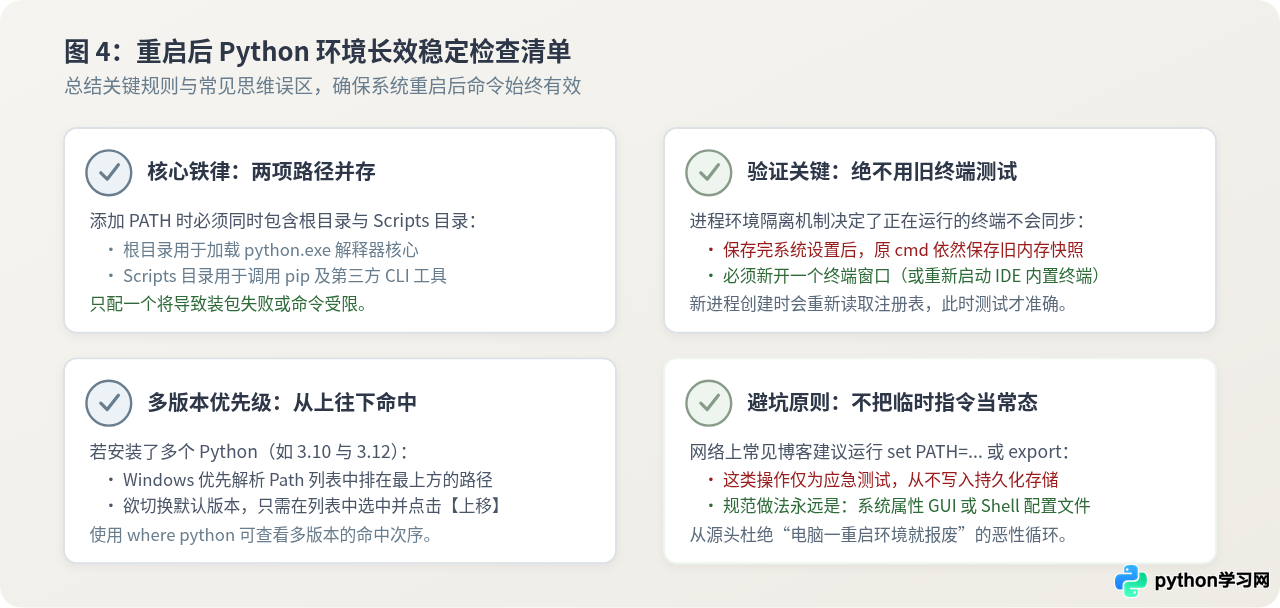
已打开的终端属于正在运行的独立进程,其内部内存环境早在窗口打开时就已经固定,无法动态感知后续在系统属性或注册表中完成的修改。验证前必须关闭所有旧终端,重新打开一个全新的命令行窗口。
在全新窗口中执行如下命令检验结果:
> where python
> python --version
> pip --version
六、常见衍生问题与解答
-
Q1:为什么配好了
python命令,但运行pip依然报错?
答:这是因为在编辑 Path 变量时只添加了 Python 安装根目录,遗漏了其子目录Scripts。pip.exe、wheel.exe以及后续安装的所有命令行工具(如pytest、uvicorn)都存放在Scripts文件夹中,两者必须一并添加。 -
Q2:电脑安装了两个不同版本的 Python,重启后执行的不是想要的那个怎么办?
答:Windows 系统在查找可执行程序时,严格按照 Path 列表中自顶向下的顺序匹配。只要在【编辑环境变量】列表中选中希望默认使用的 Python 及其 Scripts 路径,点击右侧的【上移】按钮将其置于另一版本之前,点击确定后即可优先调用。 -
Q3:电脑在公司内网域管环境下,重启后 PATH 被重置覆盖?
答:部分企业电脑会通过组策略(Group Policy)在开机登录脚本中强制同步“系统变量”。对于此类受管电脑,建议不要修改全局系统变量,而是将 Python 路径添加到当前登录用户的“用户变量(User Variables)”中,用户变量通常不会被域组策略强制擦除。
本站声明
本文内容仅供参考,不代表本站观点。转载或引用请注明出处。如发现内容问题,请通过联系我们页面反馈。















