


pip26.3的--user参数和venv有什么区别?

深入对比 pip26.3 中的 --user 参数与 Python venv 虚拟环境的本质区别、运行机制、存储路径、依赖冲突风险与现代操作系统下的选型实践。
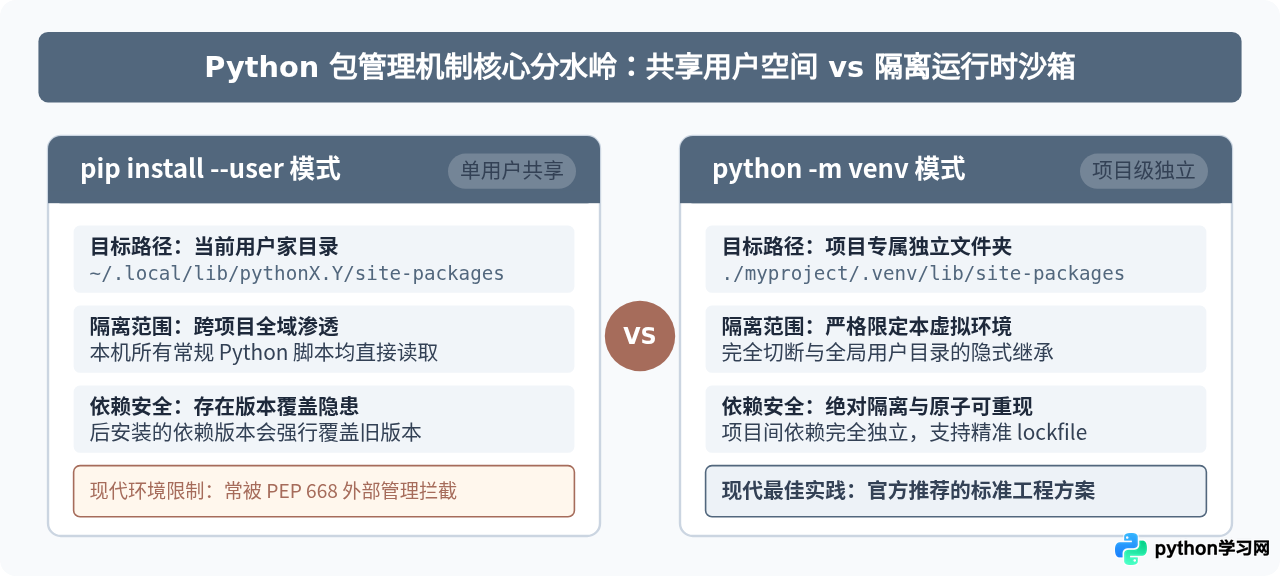
pip install --user 与 venv 的根本区别在于“共享单用户公共空间”与“独立自包含运行时沙箱”的区别。--user 仅仅解决了在没有 root/管理员权限时将第三方库安装到当前用户专属公共目录的问题,但在该用户下运行的所有常规 Python 脚本依然无差别共享这批依赖,极易产生项目间版本踩踏;而 venv 则是为具体项目创建独立的解释器符号链接与依赖目录,实现跨项目的彻底隔离。在现代 Linux 系统与 Python 打包规范下,推荐将 venv 作为所有开发项目的标准方案。
一、深入理解 pip 的 --user 参数:工作机制与潜在隐患
在早期的 Python 使用场景中,若直接运行 pip install package_name,pip 默认会尝试将模块写入系统的全局站点目录(例如 Linux/macOS 下的 /usr/local/lib/python3.X/dist-packages)。如果当前操作者不是系统管理员(root),安装过程便会因文件权限不足(Permission Denied)而直接中断。
为了解决这一痛点,Python 通过 PEP 370 引入了每用户站点包机制(Per-user site-packages directory)。当在命令行执行 pip install --user package_name 时,pip 会跳过系统级的全局目录,直接将代码安装到当前用户家目录的专属层级中:
- Linux/Unix 平台:安装至
~/.local/lib/pythonX.Y/site-packages,附带的可执行脚本安装在~/.local/bin。 - macOS 平台(系统/Framework Python):安装至
~/Library/Python/X.Y/lib/python/site-packages。 - Windows 平台:安装至
%APPDATA%\Python\PythonXY\site-packages,脚本存放于%APPDATA%\Python\PythonXY\Scripts。
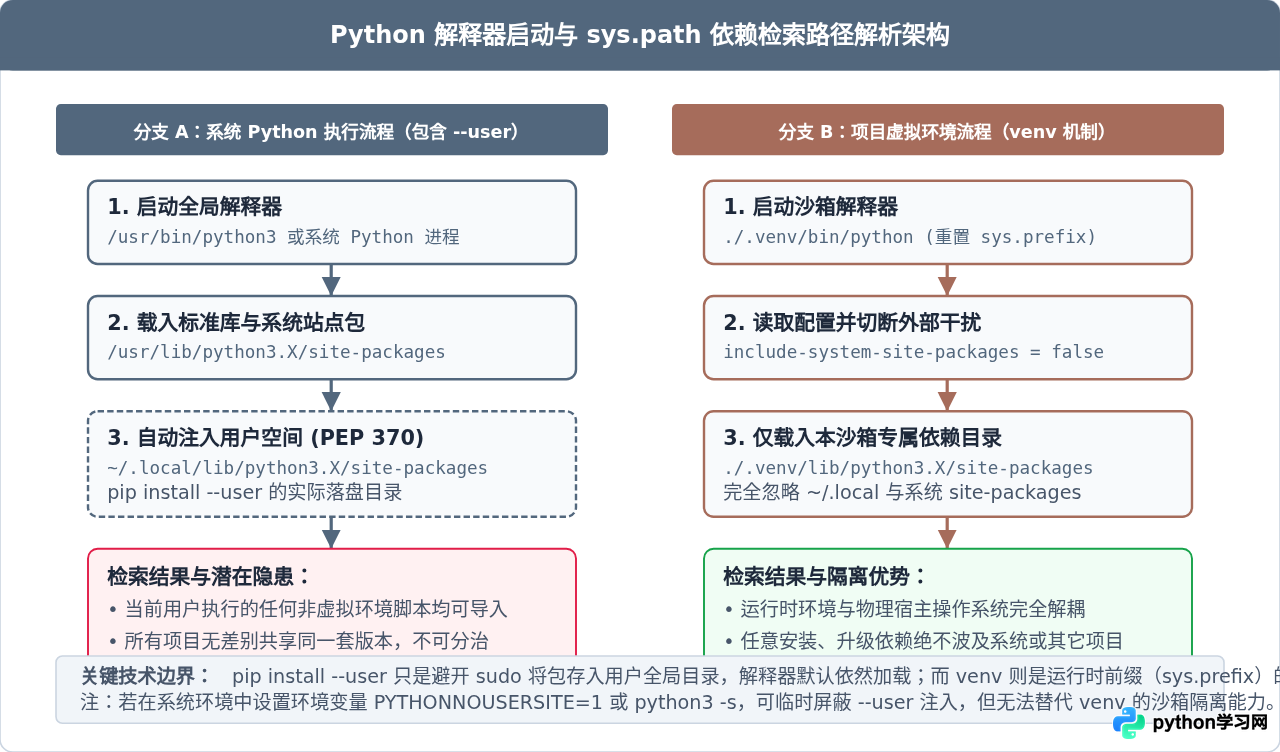
如图 1 所示,虽然 --user 解决了写入权限问题,但它完全不具备项目隔离能力。当当前用户在终端启动常规 Python 解释器时,解释器内部的 site 模块默认会自动探测并将该用户的 ~/.local/.../site-packages 注入到 sys.path 中。
这意味着:用户在电脑上执行的任何非虚拟环境 Python 脚本,都可以直接导入通过 --user 安装的包。这种“隐式全域可见性”在单个开发者维护多个依赖版本各异的项目时,会迅速演变为依赖地狱。
二、深入理解 venv:基于 PEP 405 的运行时沙箱隔离
为了从根本上消除依赖污染,Python 3.3 起正式将 PEP 405 虚拟环境机制内置为标准库模块 venv。
与 --user 仅仅改变文件落盘路径不同,python3 -m venv .venv 会在项目根目录下生成一套独立的运行时目录结构,其核心组件包含:
pyvenv.cfg核心配置文件:关键字段include-system-site-packages = false明确告知解释器切断对外部全局及用户目录的继承。bin/或Scripts/目录:存放指向主解释器的符号链接(或独立封装的解释器存根可执行文件),以及配套的专属pip与激活脚本(如activate)。lib/pythonX.Y/site-packages:该沙箱内所有第三方包的唯一物理存储地。
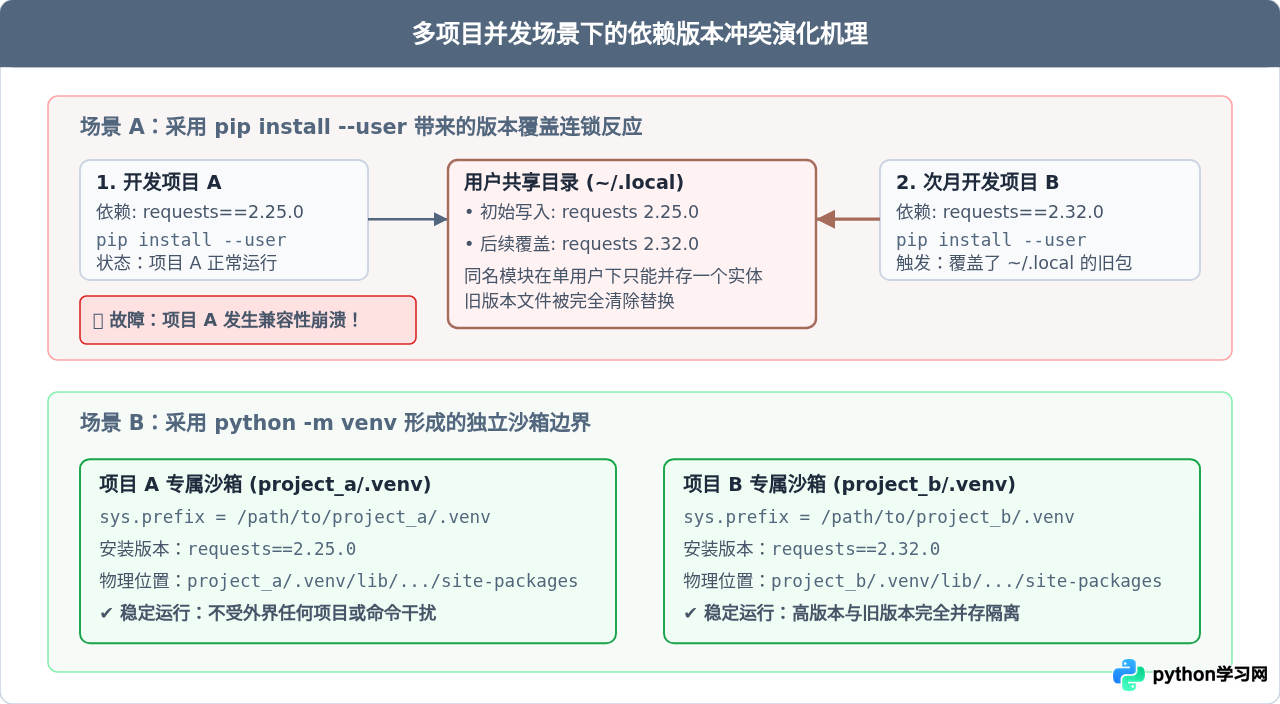
当你在虚拟环境中运行 pip install package_name 时,甚至根本不需要添加 --user 参数。此时调用的 pip 本身就隶属于该虚拟环境,它会将包精准写入当前项目的 .venv/lib/.../site-packages。其他项目无论安装何种版本,两者在文件系统与进程空间上互不干扰,实现了真正的原子化解耦。
三、现代 Linux 与 Python 26.3 下的关键约束:PEP 668
随着 Debian 12(Bookworm)、Ubuntu 23.04+、Fedora 以及 Homebrew 全面普及 PEP 668(EXTERNALLY-MANAGED) 规范,许多读者发现:即使在系统环境中输入 pip install --user package_name,也会遭遇如下阻断:
error: externally-managed-environment

× This environment is externally managed
╰─ To install packages into this system, please make a virtual environment:
   python3 -m venv path/to/venv
   . path/to/venv/bin/activate
   pip install <package>

note: If you believe this is a mistake, you can override this...
很多初学者为了图省事,会顺着提示在命令后追加 --break-system-packages。这是一个极为危险的习惯。操作系统的系统工具(如 ufw、gnome-terminal、发行版软件包管理器底层钩子)高度依赖系统级的 Python 基础库。虽然 --user 装在用户家目录下,但如果它包含与系统工具同名却 API 不兼容的底层 C 扩展或基础库(如 cryptography 或 urllib3),用户在终端触发系统运维脚本时便可能发生不可逆的符号断裂。
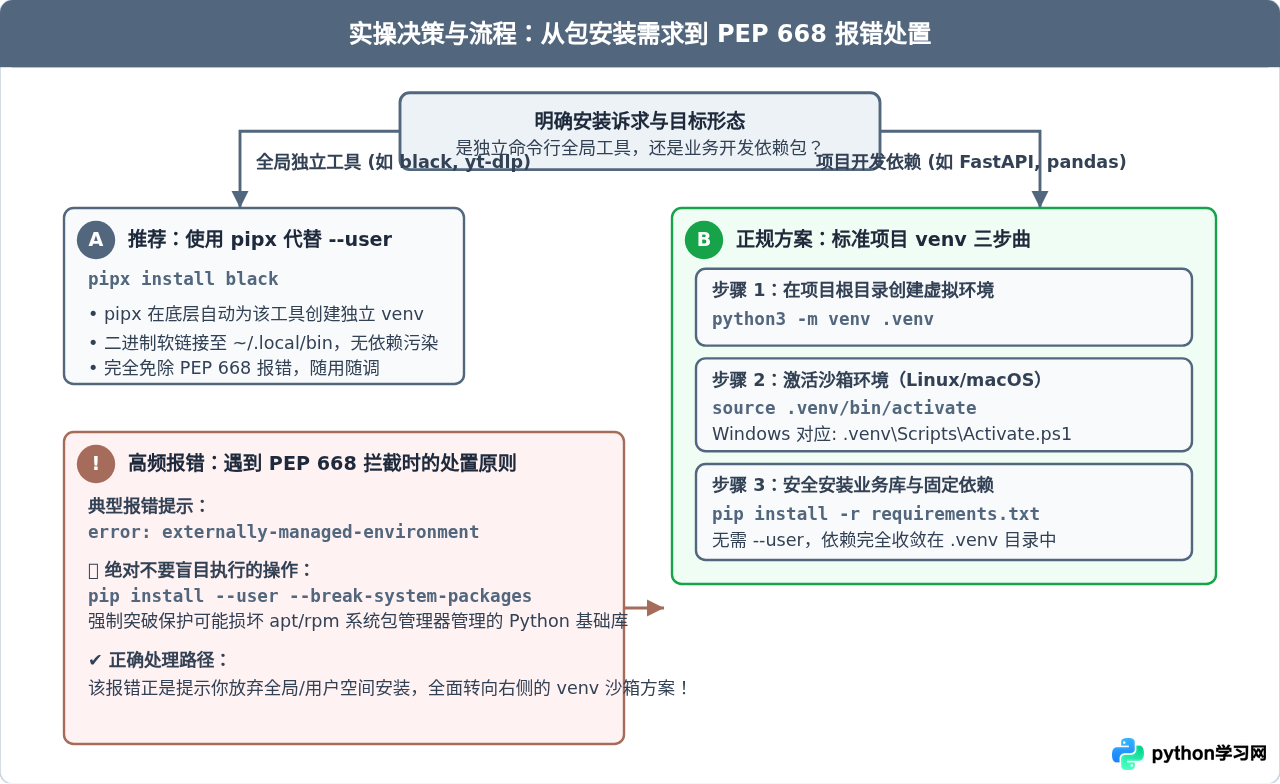
规范的处置步骤应遵循图 3 的指引:
- 如果你需要安装的是独立的 CLI 命令行工具(例如代码格式化工具
black、下载工具yt-dlp):优先使用pipx install <tool>。pipx会在后台为每个工具单独开辟专属 venv,同时将可执行文件暴露到~/.local/bin,兼顾全局调用便利与沙箱隔离。 - 如果你是在进行应用或脚本开发:务必使用标准
venv,按照“创建沙箱 → 激活环境 → 本地安装”的规范流程执行。
四、pip --user 与 venv 核心技术维度全景对比
为了便于快速查阅与工程选型,两者的核心特性归纳对比如下:
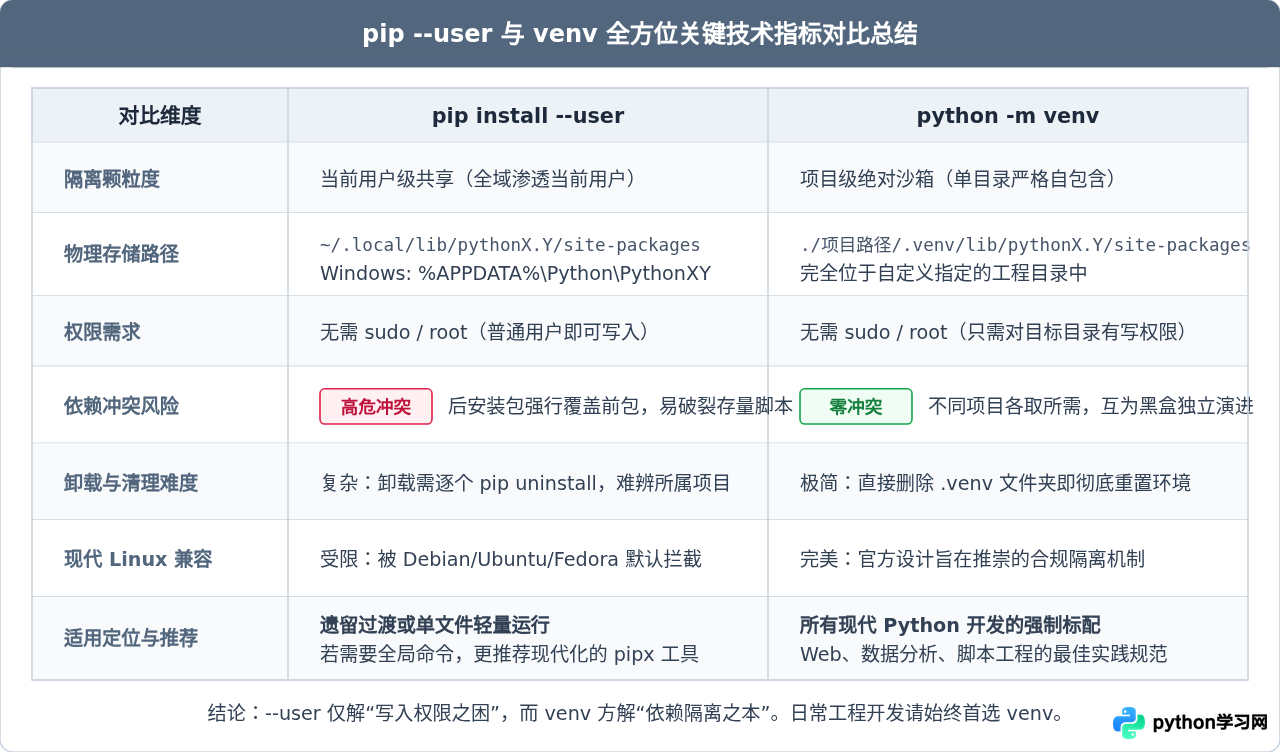
| 对比指标 | pip install --user |
python -m venv |
|---|---|---|
| 隔离粒度 | 操作系统用户级别(该用户所有脚本全局共享) | 项目目录级别(各工程互为黑盒独立隔离) |
| 默认物理路径 | ~/.local/lib/pythonX.Y/site-packages |
<project_dir>/.venv/lib/pythonX.Y/site-packages |
| 管理员权限 | 不需要 | 不需要 |
| 模块版本冲突 | 极高(多个项目所需依赖版本不同时互相覆盖) | 无(各项目持有专属依赖树与 lockfile) |
| 环境重置清理 | 困难(需逐个卸载,容易留下冗余碎片) | 极简(直接执行 rm -rf .venv 即可完全重置) |
| PEP 668 兼容 | 受阻(主流现代 Linux 发行版默认拦截) | 完全契合(Python 官方长期力推的标准规范) |
五、实用操作命令与环境诊断方法
1. 如何验证当前解释器的模块加载源?
当你不确定当前执行环境到底加载了系统目录、用户 --user 目录还是 venv 目录时,可在终端直接运行以下内置模块进行诊断:
# 打印当前环境完整的 site 路径解析状态
python3 -m site

# 查看当前检索路径列表
python3 -c "import sys, pprint; pprint.pprint(sys.path)"
在标准 venv 激活状态下,输出结果中的 sys.prefix 会指向你的项目虚拟环境目录,且 USER_BASE 和 USER_SITE 会被标明为不可用或排在末端。
2. 项目标准虚拟环境的建立与固化
在日常工程实践中,推荐在每个独立代码库中严格按如下步骤进行初始化:
# 1. 进入项目根目录
cd /path/to/my_project

# 2. 创建名为 .venv 的沙箱目录
python3 -m venv .venv

# 3. 激活当前沙箱
source .venv/bin/activate       # Linux / macOS
# .venv\Scripts\Activate.ps1    # Windows PowerShell

# 4. 在隔离环境中安装依赖
pip install requests pandas

# 5. 固化当前依赖清单
pip freeze > requirements.txt你并不一定每次都要显式执行
source activate。直接调用虚拟环境目录下的解释器可执行文件(例如 /path/to/my_project/.venv/bin/python main.py),Python 解释器依然会自动识别沙箱内的 pyvenv.cfg 并完全以虚拟环境模式加载对应依赖。
本站声明
本文内容仅供参考,不代表本站观点。转载或引用请注明出处。如发现内容问题,请通过联系我们页面反馈。















