


Python游戏开发与图形界面库推荐:Pygame与Tkinter入门

深入对比Python两大经典基础库Pygame与Tkinter,解析事件驱动与游戏循环的本质差异,并提供完整的入门代码示例与选型指南。
一、核心定位与运行机制差异
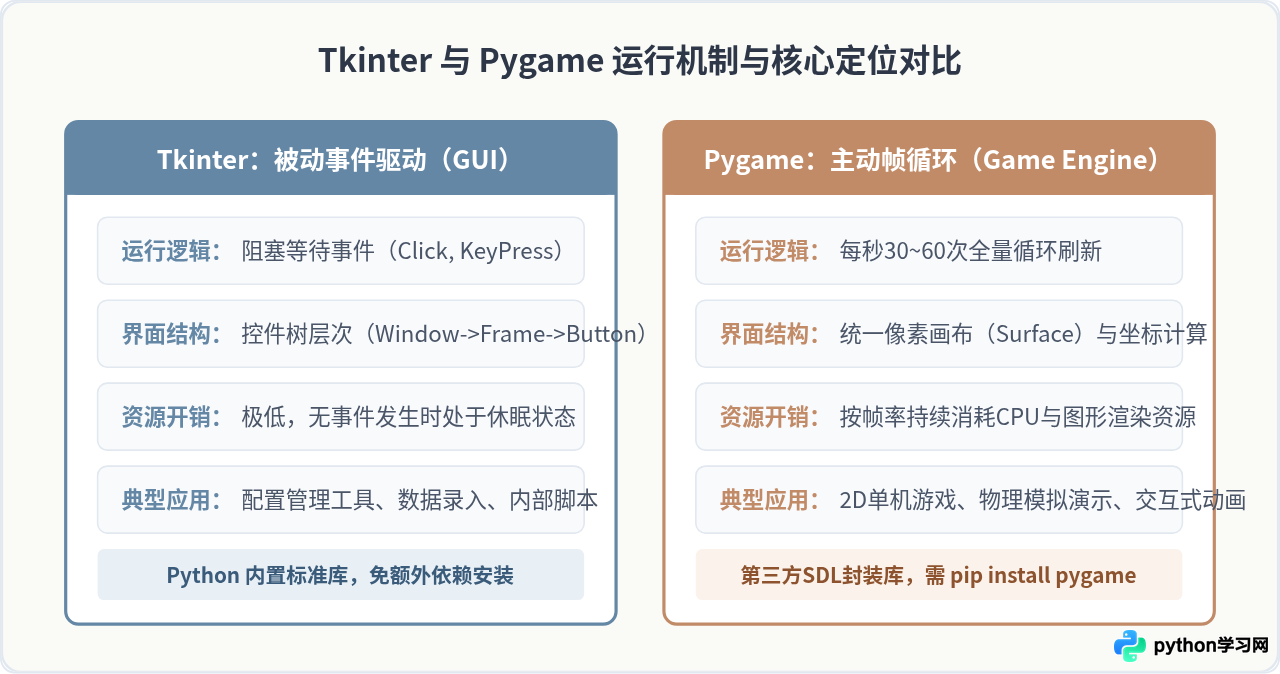
初学者在面对图形界面开发时,常把“窗口程序”与“游戏程序”混为一谈。从表面上看,两者都弹出一个独立的可视化窗口,里面有文本、按钮或图像;但从底层的代码调度机制来看,Tkinter与Pygame的设计哲学存在根本区别。
Tkinter是基于事件驱动(Event-Driven)模型的GUI工具包。在程序启动后,主线程进入一个休眠等待状态,只有当操作系统派发具体事件(例如用户点击鼠标、按下键盘、窗口尺寸变化)时,Tkinter才会调用对应的函数进行局部更新。没有输入事件时,程序几乎不占用CPU运算资源,这非常适合表单录入、数据分析小工具、参数配置面板等传统办公软件。
Pygame则是围绕主动游戏循环(Active Game Loop)构建的多媒体开发库。游戏具有强烈的实时性,即便玩家双手离开键盘,游戏世界里的敌人依然在游荡、计时器依然在跳动、重力加速度依然在施加影响。因此,Pygame要求开发者编写一个每秒循环执行数十次(如60FPS)的死循环,在每一帧中按顺序完成输入采集、物理计算、全屏清空与像素重绘。
二、Tkinter快速入门:构建标准桌面窗口
Tkinter是Python与Tcl/Tk图形工具集的绑定接口。它的最大优势在于开箱即用——只要安装了标准发行版的Python,就无需使用pip安装第三方包。
1. 环境验证与工作步骤
在终端中运行以下命令,即可调出Python自带的Tkinter诊断小窗口:
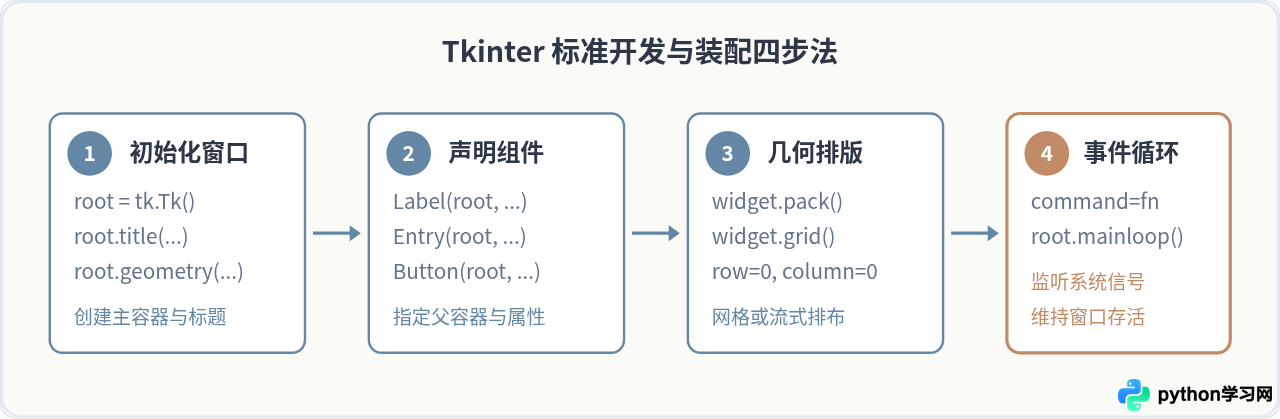
python -m tkinter若弹出一个带有两个按钮的基础演示窗口,说明环境完备。构建一个Tkinter应用通常遵循严格的四个阶段:
- 创建根窗口:调用
tk.Tk()得到顶层窗口实例,设定标题和窗口尺寸。 - 声明界面控件:使用
Label、Entry、Button等类创建可视部件,指定父容器。 - 选择排版方式:调用几何管理器(首选
grid网格式布局,简单场景使用pack)确定位置。 - 挂接事件并启动:将按钮的
command参数绑定到具体的Python回调函数,最后调用root.mainloop()。
2. Tkinter完整可运行示例:计数与文本转换器
下面是一个具备输入、按钮点击回调和状态更新的完整脚本。该程序包含一个文本输入框和一个点击计数器,演示了变量绑定与事件响应机制:
import tkinter as tk
from tkinter import messagebox

class SimpleApp:
    def __init__(self, root):
        self.root = root
        self.root.title("Tkinter实用工具示例")
        self.root.geometry("380x240")
        self.root.resizable(False, False)

        self.click_count = 0

        # 提示标签
        self.label_tip = tk.Label(root, text="请输入文本:", font=("Microsoft YaHei", 10))
        self.label_tip.pack(pady=(15, 5))

        # 单行输入框
        self.entry_text = tk.Entry(root, width=32, font=("Microsoft YaHei", 10))
        self.entry_text.pack(pady=5)

        # 计数显示标签
        self.label_status = tk.Label(root, text="点击次数:0", fg="#6487A5", font=("Microsoft YaHei", 10, "bold"))
        self.label_status.pack(pady=5)

        # 操作按钮区
        self.btn_submit = tk.Button(root, text="提交并统计", command=self.handle_click, bg="#6487A5", fg="#000000", padx=10, pady=2)
        self.btn_submit.pack(pady=8)

        self.btn_clear = tk.Button(root, text="清空输入", command=self.clear_input)
        self.btn_clear.pack()

    def handle_click(self):
        content = self.entry_text.get().strip()
        if not content:
            messagebox.showwarning("提示", "输入内容不能为空!")
            return
        self.click_count += 1
        self.label_status.config(text=f"点击次数:{self.click_count} | 字符数:{len(content)}")

    def clear_input(self):
        self.entry_text.delete(0, tk.END)

if __name__ == "__main__":
    main_window = tk.Tk()
    app = SimpleApp(main_window)
main_window.mainloop()mainloop() 运行的线程中执行长耗时任务(例如 time.sleep() 或大文件下载),这会导致界面失去响应出现假死状态。对于耗时操作,应使用Python的 threading 模块开启后台线程执行,并通过 root.after() 将结果安全更新回UI控件。
三、Pygame快速入门:构建2D游戏主循环
Pygame建立在底层C语言库SDL(Simple DirectMedia Layer)之上。它向Python开发者暴露了图形表面(Surface)、事件队列(Event Queue)、音效混音器(Mixer)以及碰撞检测(Rect)等模块。
1. 安装与主循环架构
Pygame是第三方库,必须通过包管理器进行安装:
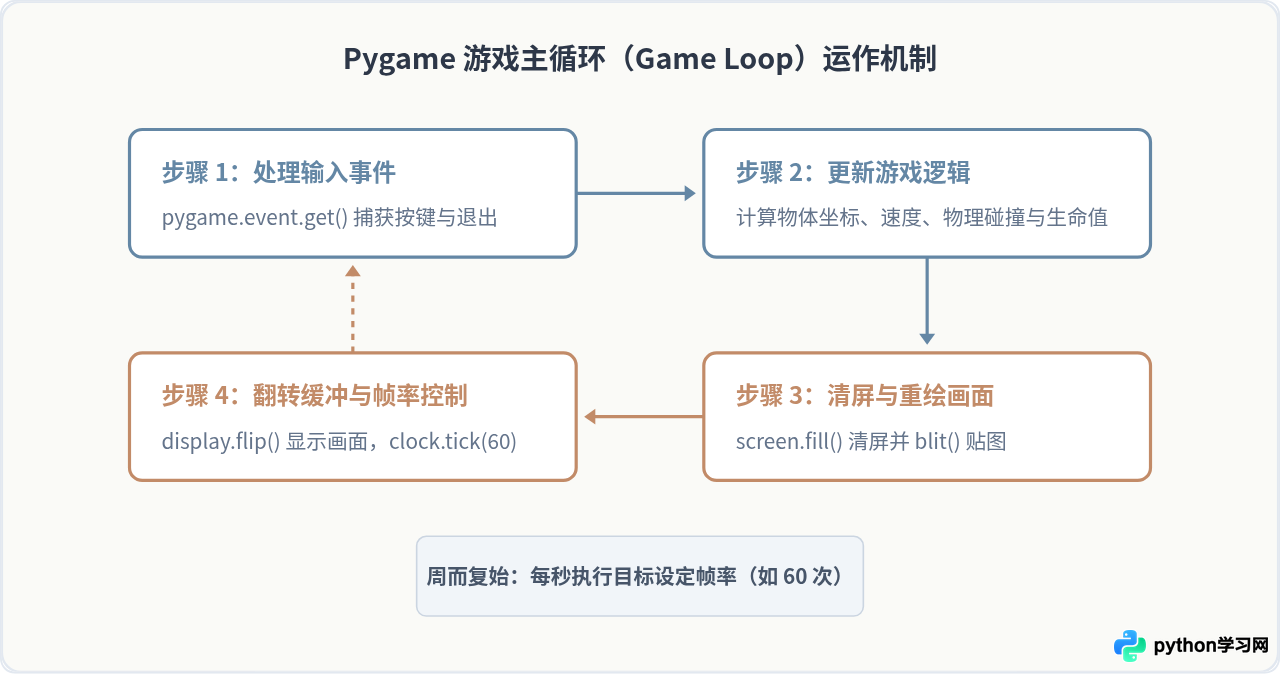
pip install pygamePygame程序的核心是“帧循环”。每一帧都包含严格顺序的五个动作:
- 1. 事件轮询:通过
pygame.event.get()获取操作系统与用户的全部操作输入,必须明确处理pygame.QUIT信号,否则窗口无法正常关闭。 - 2. 状态运算:计算角色位移、施加重力、进行边界限制或碰撞判定。
- 3. 背景擦除:通过
screen.fill((R, G, B))用纯色清空上一帧残留的画面。 - 4. 画面绘制:将所有角色的新位置通过
screen.blit()或pygame.draw.*画在屏幕缓冲上。 - 5. 缓冲区翻转与控频:调用
pygame.display.flip()显示最终画面,并通过clock.tick(60)限制帧率,确保不同性能的机器上运行速度一致。
2. Pygame完整可运行示例:弹性碰撞球
下面是一个完整的Pygame独立小示例。运行该程序会弹出一个独立窗口,小球将在窗口四周的边界内发生碰撞反弹,并支持通过键盘的方向键对小球进行实时加速:
import sys
import pygame

def main():
    # 1. 初始化 Pygame 所有子模块
    pygame.init()

    # 2. 窗口与时钟参数
    SCREEN_WIDTH = 640
    SCREEN_HEIGHT = 480
    screen = pygame.display.set_mode((SCREEN_WIDTH, SCREEN_HEIGHT))
    pygame.display.set_caption("Pygame 物理碰撞演示")
    clock = pygame.time.Clock()

    # 3. 游戏实体属性
    ball_radius = 20
    ball_x = SCREEN_WIDTH // 2
    ball_y = SCREEN_HEIGHT // 2
    speed_x = 4
    speed_y = 3

    # 配色方案
    COLOR_BG = (250, 250, 247)
    COLOR_BALL = (194, 139, 104)   # 陶橙色
    COLOR_BORDER = (100, 135, 165) # 柔蓝色

    running = True
    while running:
        # A. 捕获系统与外设事件
        for event in pygame.event.get():
            if event.type == pygame.QUIT:
                running = False
            elif event.type == pygame.KEYDOWN:
                if event.key == pygame.K_ESCAPE:
                    running = False

        # 连续键盘状态检测
        keys = pygame.key.get_pressed()
        if keys[pygame.K_LEFT]:
            ball_x -= 2
        if keys[pygame.K_RIGHT]:
            ball_x += 2

        # B. 游戏逻辑更新(碰撞反弹)
        ball_x += speed_x
        ball_y += speed_y

        if ball_x - ball_radius <= 0 or ball_x + ball_radius >= SCREEN_WIDTH:
            speed_x = -speed_x
        if ball_y - ball_radius <= 0 or ball_y + ball_radius >= SCREEN_HEIGHT:
            speed_y = -speed_y

        # C. 画面渲染
        screen.fill(COLOR_BG)
        # 绘制边界框
        pygame.draw.rect(screen, COLOR_BORDER, (0, 0, SCREEN_WIDTH, SCREEN_HEIGHT), 4)
        # 绘制实体小球
        pygame.draw.circle(screen, COLOR_BALL, (int(ball_x), int(ball_y)), ball_radius)

        # D. 双缓冲切换与锁定 60 FPS
        pygame.display.flip()
        clock.tick(60)

    # 4. 退出释放资源
    pygame.quit()
    sys.exit()

if __name__ == "__main__":
main()clock.tick(60)。如果不加以帧率限制,死循环将耗尽CPU的一个核心,帧率可能飙升到上千帧,导致不同硬件上的物理移动速度严重变形,笔记本电脑风扇狂转。
四、选型对比与学习进阶路径
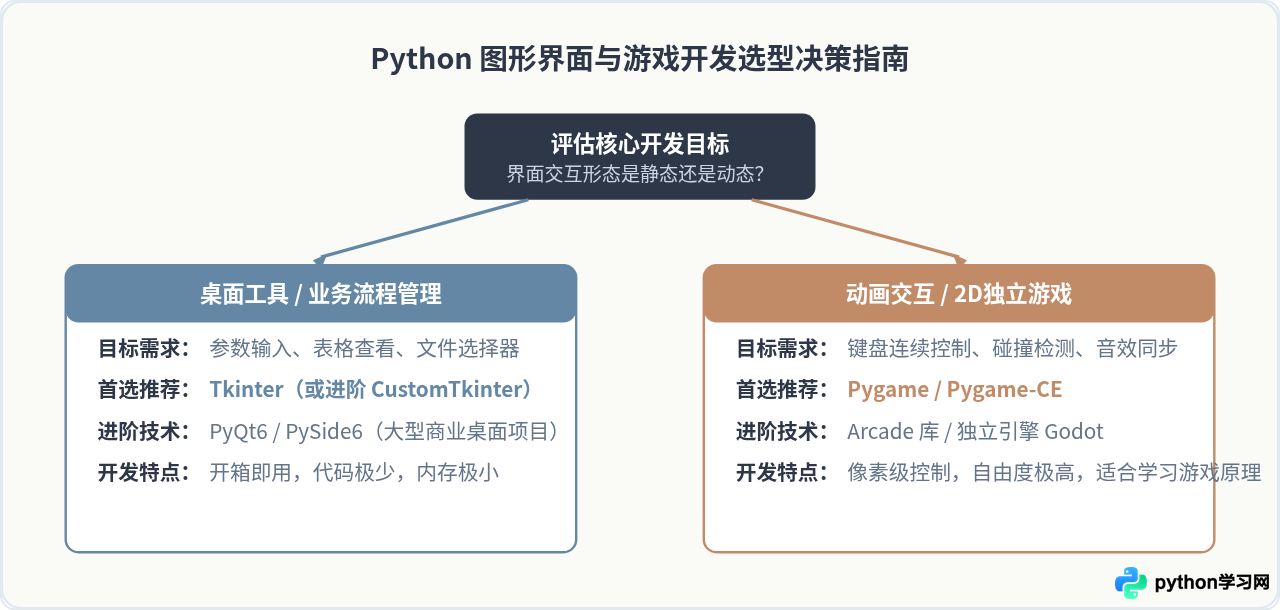
为了在开始动手写代码前明确技术方案,开发者应根据软件交互的根本形态来选定类库。两者的直接对比见下表:
| 对比维度 | Tkinter (标准GUI) | Pygame (游戏引擎基础) |
|---|---|---|
| 依赖与部署 | Python自带标准库,无需额外pip安装 | 需通过pip安装第三方二进制扩展包 |
| 核心组件 | Window, Frame, Button, Entry, Canvas | Surface, Rect, Event, Mixer, Clock |
| 渲染机制 | 系统控件重绘,被动事件触发 | 双缓冲全屏主动重绘,固定帧率刷新 |
| 文字与输入 | 自带原生中文字体渲染,自带输入法支持 | 需自行载入.ttf字体,IME中文字符输入较繁琐 |
| 音效与多媒体 | 无内置音频引擎,需配合外部库 | 原生支持多声道音效播放与背景音乐混音 |
| 后续进阶路线 | CustomTkinter, PyQt6, PySide6 | Arcade, Godot Engine, Unity |
五、总结与上手建议
掌握Python视窗开发的核心在于理解背后的调度机制。对于日常办公中的脚本包装、数据查询工具、文件批量处理界面,优先选用Tkinter,几行代码即可搭建起健壮的桌面应用;而对于想要探索游戏规则设计、物理模拟或制作可玩性2D小游戏的学习者,Pygame是掌握游戏主循环、精灵碰撞和帧率控制最理想的垫脚石。通过这两款基础库建立起对图形界面的直观认知后,未来转向更大规模的UI框架或商业游戏引擎都将游刃有余。
本站声明
本文内容仅供参考,不代表本站观点。转载或引用请注明出处。如发现内容问题,请通过联系我们页面反馈。















