


解决Python执行JS报错:Node.js未找到或环境变量配置错误

针对Python执行JavaScript时出现的Node.js未找到及环境变量配置错误问题,本文提供从底层机理、系统环境变量排查、IDE配置到代码级显式指定的完整解决流程与实用建议。
在Python中使用PyExecJS或直接调用外部脚本执行JavaScript逻辑时,最常见的报错往往源于外部Node.js运行时的不可达——表现为RuntimeUnavailableError: Could not find an available JavaScript runtime或FileNotFoundError: [Errno 2] No such file or directory: 'node'。解决该问题的核心在于:确认本地已安装Node.js、使操作系统PATH环境变量能够索引到node二进制文件、确保开发工具进程继承了更新后的环境,并在必要时于代码中显式指定运行引擎路径。
一、报错表现与运行机制
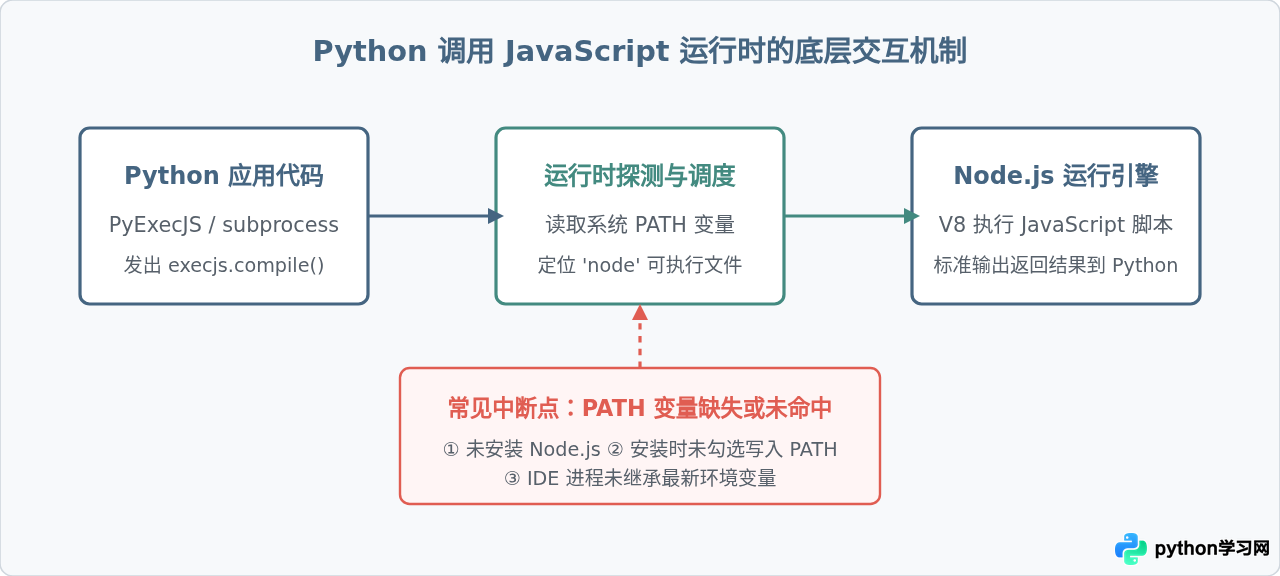
Python本身并不内置针对现代ECMAScript标准的JavaScript解释器。无论是常用的封装库(例如PyExecJS),还是通过subprocess直接发起的进程调用,Python在底层都是通过系统的子进程机制去启动宿主机上已经安装的JavaScript运行时环境(首选且通用的即为Node.js)。
当执行如下典型的PyExecJS脚本时:
import execjs

ctx = execjs.compile("""
function add(x, y) {
    return x + y;
}
""")
print(ctx.call("add", 3, 5))
如果系统环境中无法找到可用的Node.js执行文件,Python将抛出异常:
execjs._exceptions.RuntimeUnavailableError: Could not find an available JavaScript runtime.
# 或者在直接调用subprocess时报错:
FileNotFoundError: [Errno 2] No such file or directory: 'node'该报错说明调度库在检索系统PATH变量中声明的所有目录后,未发现名为node(或Windows下的node.exe)的可执行文件,从而导致运行时探测中断。
二、系统层面的排查与配置步骤
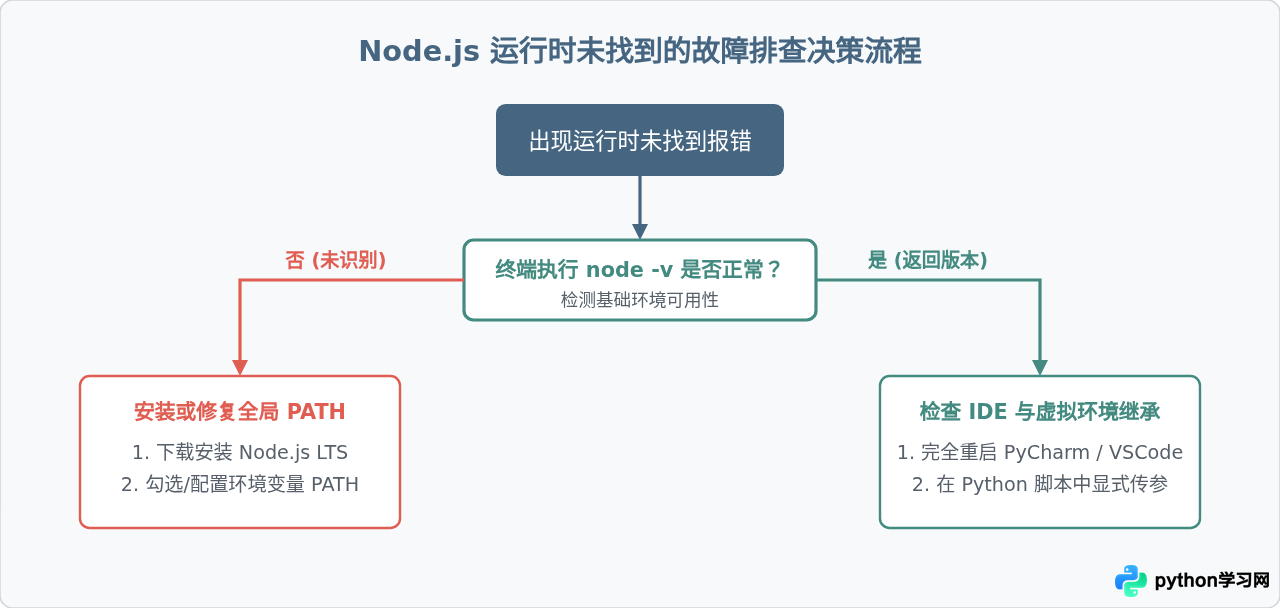
排查过程应当遵循“先验证工具安装,再验证路径暴露,最后验证进程继承”的逻辑顺序展开。
1. 验证 Node.js 是否已正确安装在系统中
打开系统终端(Windows 下使用 PowerShell 或 CMD,macOS/Linux 下使用 Terminal),运行版本查询命令:
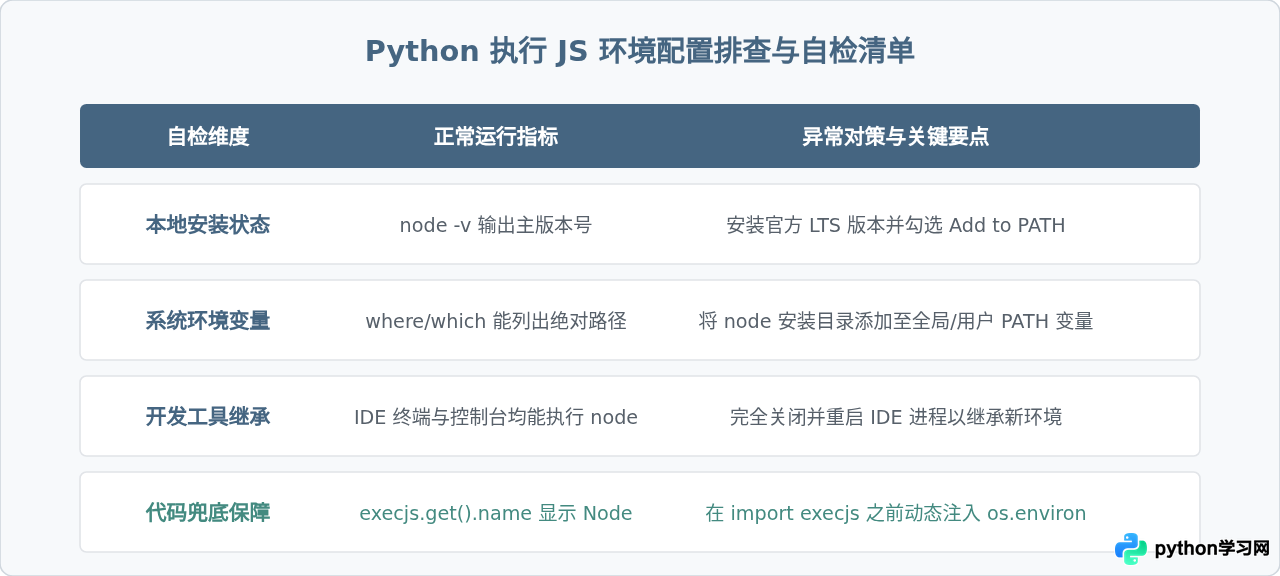
node -v若返回形如 v18.19.0 或 v20.11.0 的版本号,说明 Node.js 已安装并已生效于当前终端会话;若提示“node 不是内部或外部命令”或“command not found: node”,则需要先下载并安装 Node.js(建议选择 LTS 长期支持版)。安装时,务必注意安装向导中是否勾选了“Add to PATH”(默认通常已勾选)。
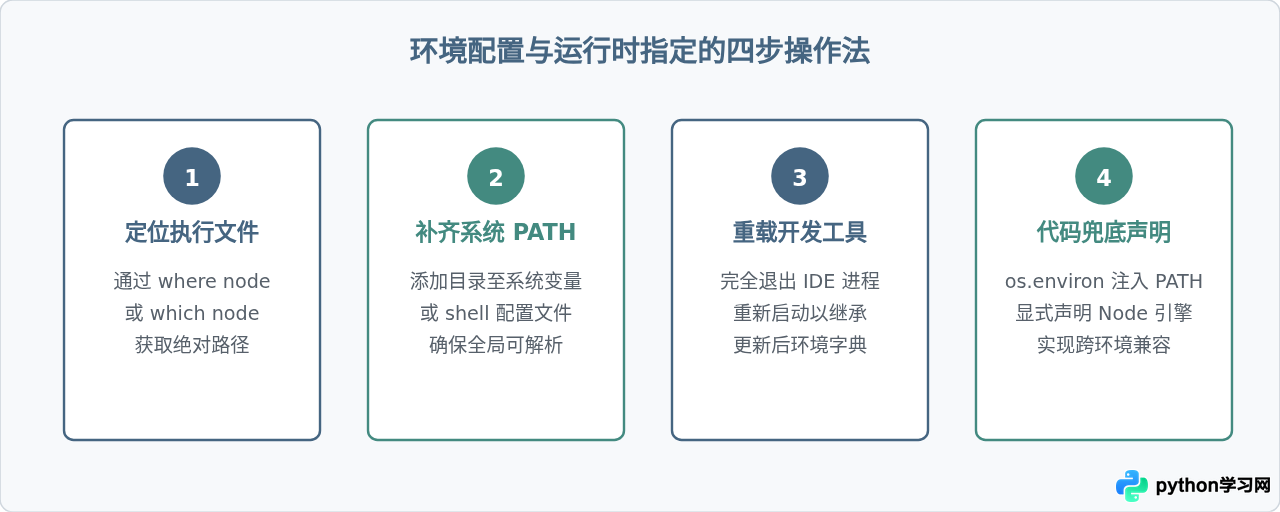
2. 查找 Node.js 可执行文件的绝对路径
当确认已安装或需要排查路径冲突时,可通过命令行检索 node 的实际安装路径:
Windows 终端:
where node
# 典型输出示例:
# C:\Program Files\nodejs\node.exe
macOS / Linux 终端:
which node
# 典型输出示例:
# /usr/local/bin/node 或 /Users/username/.nvm/versions/node/v20.10.0/bin/node
3. 将 Node.js 安装路径添加到系统环境变量 PATH 中
若终端无法直接识别 node,但文件系统中已存在 node 可执行程序,需手动补齐系统环境变量配置:
- Windows 系统配置方法:
- 按
Win + R键打开运行窗口,输入sysdm.cpl并回车打开“系统属性”。 - 切换至“高级”选项卡,点击下方的“环境变量”。
- 在“系统变量”区域中找到名为
Path的变量,选中后点击“编辑”。 - 点击“新建”,将 Node.js 所在的安装目录(例如
C:\Program Files\nodejs\)填入列表中。 - 依次点击“确定”保存所有弹窗配置。
- 按
- macOS / Linux 系统配置方法:
若通过官方 pkg 或压缩包安装到了非标准目录,在用户 shell 配置文件(例如
~/.zshrc或~/.bashrc)末尾追加:export PATH="/usr/local/bin:$PATH"保存后执行
source ~/.zshrc使变更立即生效。
三、开发工具(IDE)与虚拟环境中的隔离问题
许多开发者在遇到此问题时会发现一个矛盾现象:在外部操作系统终端中运行 node -v 一切正常,但在 PyCharm、VS Code 或 Jupyter Notebook 中运行 Python 脚本却依然抛出 RuntimeUnavailableError。产生此现象的主要原因包括:
- GUI 进程启动早于环境变量变更:IDE 软件在操作系统修改环境变量前就已经启动,其父进程未重新加载新的注册表或全局会话变量,导致子进程继承了旧版 PATH。
- macOS 的 GUI 进程环境隔离:macOS 从访达(Finder)或 Dock 启动的图形界面应用程序,默认只加载系统的基本路径(如
/usr/bin:/bin:/usr/sbin:/sbin),并不会自动执行~/.zshrc中的用户自定义导出。 - 虚拟环境(virtualenv/conda)重置环境变量:部分虚拟环境管理插件在激活时会对环境变量进行清理或封装,导致系统全局路径未能穿透。
解决方法:完全重载编辑器或显式配置运行环境
最快捷的解决办法是将编辑器完全退出后重启(在 Windows 下需确认任务管理器中相关 IDE 进程全部退出;在 macOS 下使用 Command + Q 退出后重新启动)。
此外,亦可直接在 Python 代码层面进行运行环境与路径的动态注入,实现不依赖外部环境变更的高可靠运行方案。
四、代码级显式指定与验证示例
在无法随意修改生产服务器或共享开发机系统环境变量的场景下,推荐在 Python 入口脚本中进行动态补丁与声明。
1. 动态注入 PATH 环境变量与指定运行引擎
通过在调用 execjs 前向 os.environ["PATH"] 临时追加 node 所在目录,并显式指定 EXECJS_RUNTIME,可彻底规避环境不一致导致的报错:
import os
import sys
import shutil

# 1. 如果已知 Node.js 的安装目录,可将其动态插入当前进程 PATH
node_dir = r"C:\Program Files\nodejs" if sys.platform == "win32" else "/usr/local/bin"
if node_dir not in os.environ["PATH"]:
    os.environ["PATH"] = node_dir + os.pathsep + os.environ["PATH"]

# 2. 声明运行时为 Node
os.environ["EXECJS_RUNTIME"] = "Node"

import execjs

# 3. 验证当前检测到的运行时名称
runtime = execjs.get()
print("当前使用的 JavaScript 运行时名称:", runtime.name)

# 4. 执行测试逻辑
ctx = execjs.compile("""
function calculateSign(timestamp, token) {
    return 'sig_' + token + '_' + timestamp;
}
""")
result = ctx.call("calculateSign", 1700000000, "sample_token")
print("执行结果:", result)import execjs 会在初次导入时扫描并缓存可用的运行时。因此,任何对 os.environ["EXECJS_RUNTIME"] 或 os.environ["PATH"] 的动态修补,必须置于 import execjs 之前执行,否则可能无法生效。
五、常见边界情况与解决对照
除了标准的安装与环境变量缺失,日常开发中还常遇到以下几种边界情况:
- 使用 nvm / fnm 等多版本管理工具:此类工具常通过当前 shell 临时设置 PATH 别名。在非交互式 Python 子进程中,这些别名可能失效。解决方式是找到当前固定版本的绝对物理路径(例如
~/.nvm/versions/node/v18.20.0/bin)并将其加入 PATH。 - Windows 权限与安全限制:将 Node.js 安装在受保护目录(如自定义的系统隐藏目录)下可能因权限不足导致调用被拦截,建议使用官方默认安装路径。
- 中文路径或编码报错:若 JS 脚本中包含非 ASCII 字符,PyExecJS 在 Windows 默认的 gbk 编码下可能偶发编解码错误,可通过在 Python 脚本开头指定
subprocess默认编码为 UTF-8 来解决。
本站声明
本文内容仅供参考,不代表本站观点。转载或引用请注明出处。如发现内容问题,请通过联系我们页面反馈。















