


怎么用Python Pillow裁剪和缩放图片尺寸

系统介绍如何使用Python Pillow库进行图片尺寸调整,涵盖Image.crop裁剪四元组坐标系、Image.resize缩放与LANCZOS重采样、等比缩放算法及居中裁切实战。
在处理网页资源、自动化内容排版或构建图像数据流水线时,调整图像尺寸与裁切特定画面是最基础也最高频的需求。使用 Python 的 Pillow 库,核心方法非常明确:通过 Image.crop() 配合边界四元组完成区域裁剪,通过 Image.resize() 或 Image.thumbnail() 实现画面缩放。理解这两个方法的坐标体系、缩放重采样算法以及比例控制逻辑,能够帮助我们在批量处理时既保持高质量画质,又避免图片变形失真。
一、准备工作与读取图片基础属性
Pillow 是 Python 中历史悠久的 PIL(Python Imaging Library)分支与事实标准。如果尚未安装,可直接通过包管理器安装:
pip install pillow在代码中导入核心的 Image 模块后,使用 Image.open() 加载图片。在执行任何裁剪或缩放之前,先读取图片的原始宽度、高度与颜色模式,这是后续计算边界与缩放比例的前提:
from PIL import Image

# 打开图片
with Image.open("example.jpg") as img:
    # 尺寸以 (宽度, 高度) 元组形式呈现
    width, height = img.size
    print(f"原始尺寸: 宽 {width}px, 高 {height}px")
    print(f"图像格式: {img.format}, 色彩模式: {img.mode}")
二、使用 Image.crop() 精确裁剪图片
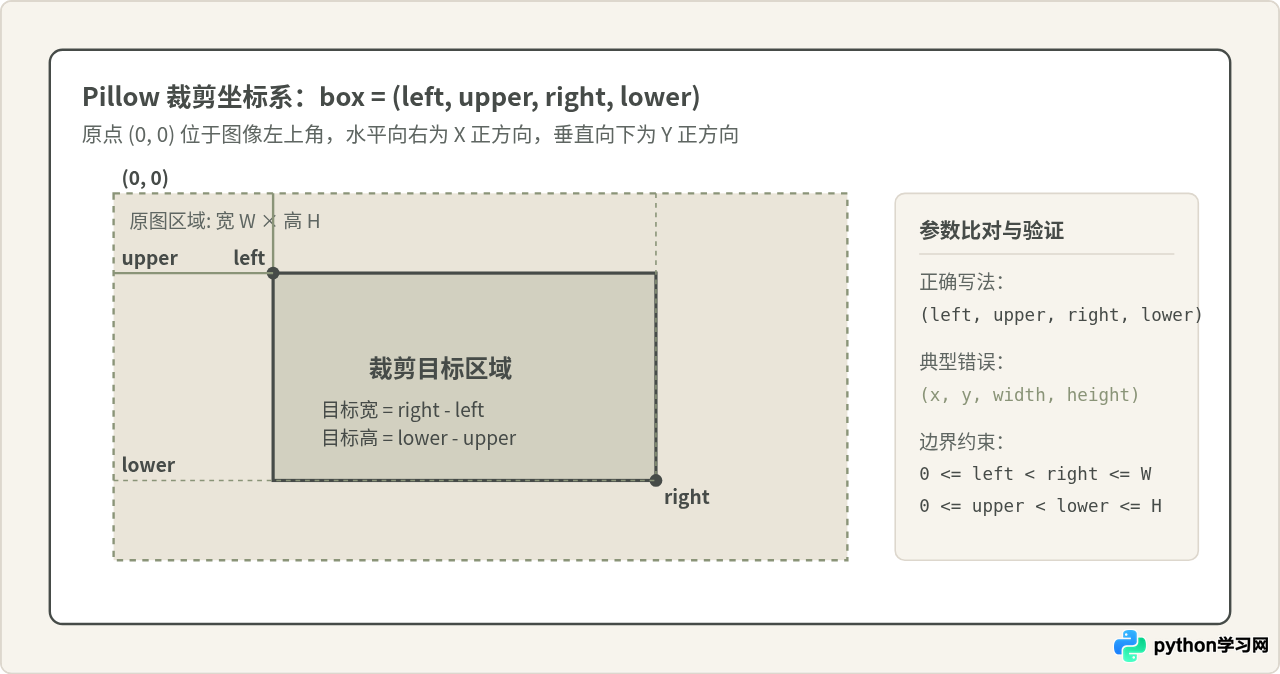
裁剪操作使用 img.crop(box) 方法。该方法接收一个包含四个数值的元组 (left, upper, right, lower),代表裁剪框在原图坐标系中的左、上、右、下边界。
1. 坐标系与盒模型规则
Pillow 采用屏幕像素坐标系:左上角为原点 (0, 0),水平向右 X 轴坐标递增,垂直向下 Y 轴坐标递增。坐标区间遵循左闭右开原则,即截取宽度为 right - left,截取高度为 lower - upper。
常见误区辨析:许多初学者容易把 crop 的参数误认为是 OpenCV 或 CSS 常见的 (x, y, width, height)。如果在 Pillow 中把 (100, 100, 400, 300) 误当成从 (100, 100) 开始切出宽 400 高 300,得到的实际是一张宽 300(400 - 100)、高 200(300 - 100)的图片。必须牢记第三、第四个参数始终是右边界和下边界的绝对坐标。
2. 裁剪代码示例
下面的代码演示了截取指定区域并保存的过程。需要注意,crop() 返回的是一个独立的新 Image 副本,原图对象内容保持不变:
from PIL import Image

with Image.open("example.jpg") as img:
    # 截取从横坐标 100 到 500,纵坐标 50 到 450 的矩形区域
    box = (100, 50, 500, 450)
    cropped_img = img.crop(box)

    # 保存结果
    cropped_img.save("cropped_result.jpg")
三、使用 Image.resize() 缩放图片与选择重采样算法
当需要改变整幅图像的分辨率时,使用 img.resize((new_width, new_height), resample=...) 方法。该方法接收一个包含目标宽度和目标高度的二元元组。
1. 重采样滤镜(Resampling Filters)的选择
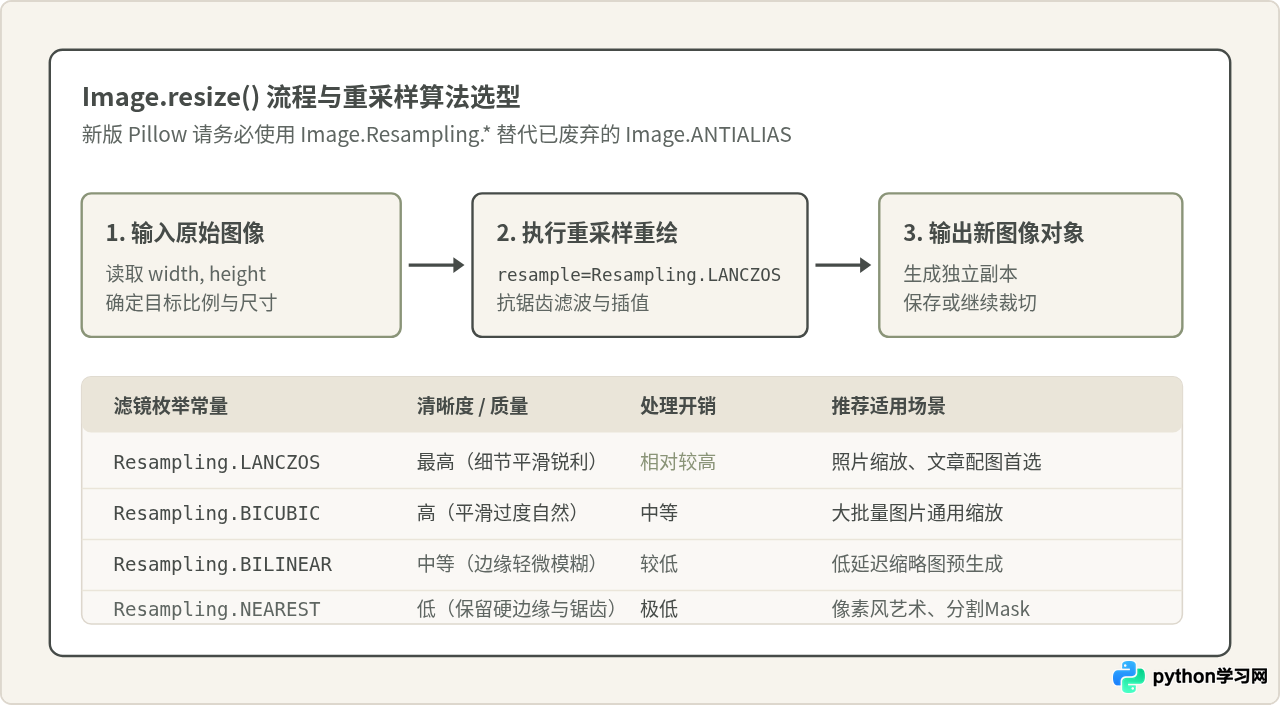
缩放像素涉及到对原有颜色信息的插值或合并,重采样算法直接决定了缩放后的清晰度与细节保留程度:
Image.Resampling.LANCZOS:基于高质量兰索斯插值算法。适合缩小和放大自然照片,在抗锯齿和边缘锐度上表现最优,是绝大多数常规缩放的首选。Image.Resampling.BICUBIC:双三次样条插值,质量高且速度适中,在处理较大批量图片时性能平衡性良好。Image.Resampling.BILINEAR:双线性插值,速度快,适合对清晰度要求不高的预览图生成。Image.Resampling.NEAREST:最近邻插值,直接取临近像素。计算极快但会有严重锯齿,仅适合像素艺术(Pixel Art)或特定无损标注图(Mask)的缩放。
版本演进重要提醒:在很多旧教程中常常能看到 Image.ANTIALIAS 参数。在 Pillow 10.0.0 版本中,Image.ANTIALIAS 已经被彻底移除,继续使用会直接抛出 AttributeError。现代代码必须统一使用枚举形式 Image.Resampling.LANCZOS。
2. 保持等比例缩放的尺寸计算
如果直接传入任意 (new_w, new_h),而两个维度的缩放比率不一致,图片就会被强制拉伸或压缩,导致人脸变扁或物体变形。要实现等比缩放,必须先根据限制尺寸计算缩放比:
from PIL import Image

def resize_keep_aspect_ratio(img, target_width=None, target_height=None):
    orig_w, orig_h = img.size

    if target_width and not target_height:
        # 按指定宽度等比缩放
        ratio = target_width / orig_w
        new_size = (target_width, int(orig_h * ratio))
    elif target_height and not target_width:
        # 按指定高度等比缩放
        ratio = target_height / orig_h
        new_size = (int(orig_w * ratio), target_height)
    elif target_width and target_height:
        # 限制在最大宽高盒体内(类似 CSS max-width/max-height)
        ratio = min(target_width / orig_w, target_height / orig_h)
        new_size = (int(orig_w * ratio), int(orig_h * ratio))
    else:
        return img

    return img.resize(new_size, resample=Image.Resampling.LANCZOS)

with Image.open("example.jpg") as img:
    # 保持长宽比,将宽度缩放到 800px
    resized_img = resize_keep_aspect_ratio(img, target_width=800)
    resized_img.save("resized_800w.jpg")
四、等比缩放利器:thumbnail() 与 resize() 的关键区别
除了手动计算比率使用 resize(),Pillow 还内置了快捷方法 img.thumbnail(size)。虽然两者都能改变尺寸,但它们在行为设计上有根本区别:
| 特性维度 | Image.resize(size) | Image.thumbnail(size) |
|---|---|---|
| 对象操作模式 | 返回一个缩放后的新 Image 实例,原图不变 | 原地修改(In-place)原图对象,返回值为 None |
| 长宽比保持 | 严格按传入的尺寸缩放,若不手动计算会导致拉伸 | 自动保持原图长宽比,以不超过指定边界盒为准 |
| 放大行为 | 支持缩小,也支持将小图放大到更高分辨率 | 只缩小不放大;若传入尺寸大于原图,保持原图不变 |
| 常见典型错误 | 遗漏 resample 参数或未处理长宽比 |
误写 img = img.thumbnail(...) 导致变量变成 None |
from PIL import Image

with Image.open("example.jpg") as img:
    # thumbnail 是原地修改,不要使用 img = img.thumbnail(...)
    img.thumbnail((400, 400), resample=Image.Resampling.LANCZOS)

    # 实际得到的尺寸不会超过 400x400,同时保持了原始宽高比
    print(f"缩略图最终尺寸: {img.size}")
    img.save("thumbnail_result.jpg")
五、实战进阶:裁剪与缩放组合生成固定规格封面
在网站排版或社交媒体分享中,常常要求产出严格固定比例与尺寸的图片(例如标准的 16:9 比例 1280×720)。如果输入的原图长宽比各异,直接使用单纯的缩放或裁剪往往不能达到理想效果。
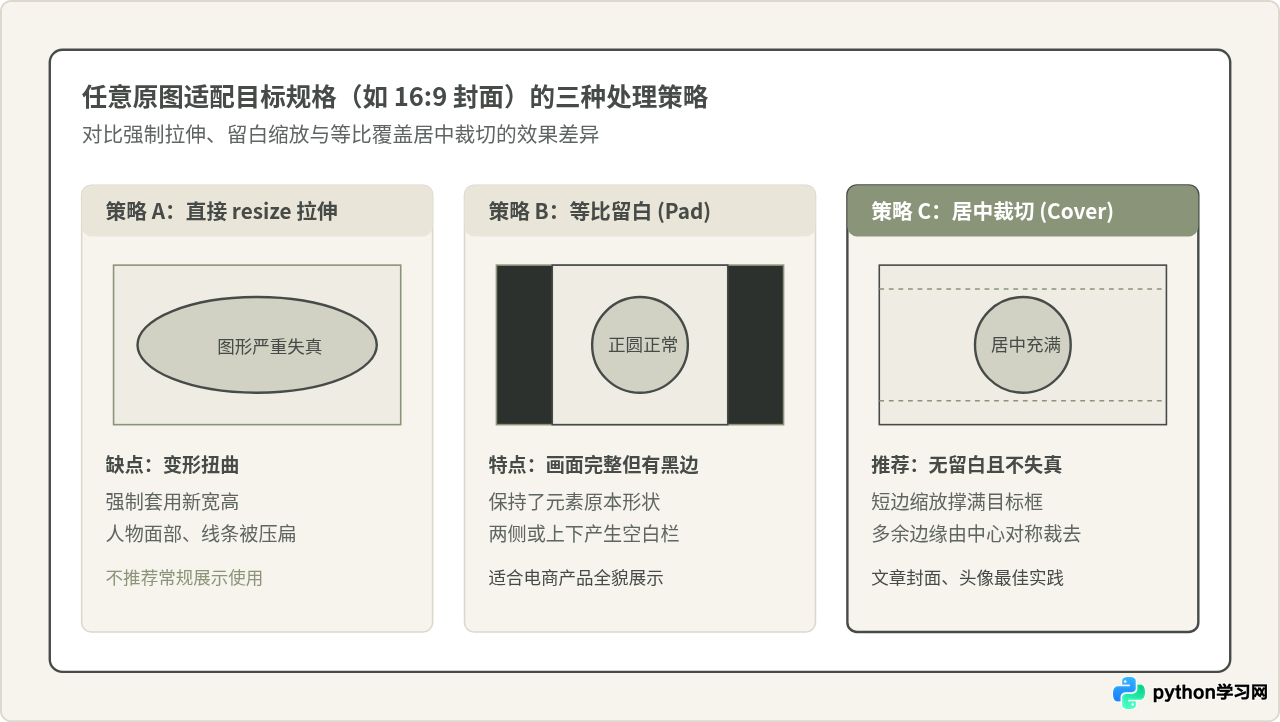
方法 1:手动组合「先等比缩放、后居中裁剪」
手动实现的数学逻辑清晰直观:先计算宽度和高度的放大比率,取较大值以确保缩放后的图像完全覆盖目标矩形;随后计算多出部分的偏移量,进行居中裁剪:
from PIL import Image

def crop_and_resize_cover(img, target_width, target_height):
    orig_w, orig_h = img.size

    # 计算宽高缩放比,选取较大值使图片足以覆盖目标区域
    scale = max(target_width / orig_w, target_height / orig_h)
    intermediate_size = (int(orig_w * scale), int(orig_h * scale))

    # 步骤 1: 等比缩放
    scaled_img = img.resize(intermediate_size, resample=Image.Resampling.LANCZOS)

    # 步骤 2: 计算居中裁剪边界
    scaled_w, scaled_h = scaled_img.size
    left = (scaled_w - target_width) // 2
    upper = (scaled_h - target_height) // 2
    right = left + target_width
    lower = upper + target_height

    return scaled_img.crop((left, upper, right, lower))

with Image.open("example.jpg") as img:
    cover = crop_and_resize_cover(img, target_width=1280, target_height=720)
    cover.save("cover_manual.jpg")
方法 2:一行代码使用 ImageOps.fit()
Pillow 在 ImageOps 子模块中已经封装了这一高频操作。ImageOps.fit() 能自动完成按比例缩放到最大覆盖,再从指定焦点(默认中心点)裁剪,代码极为精简:
from PIL import Image, ImageOps

with Image.open("example.jpg") as img:
    # 裁剪并缩放到指定尺寸,centering=(0.5, 0.5) 表示中心对齐
    cover = ImageOps.fit(
        img,
        (1280, 720),
        method=Image.Resampling.LANCZOS,
        centering=(0.5, 0.5)
    )
    cover.save("cover_auto.jpg")
六、高频避坑与保存优化
完成裁剪与缩放后,保存环节有两个最容易引发报错和画质下降的问题需要格外注意:
- RGBA 模式转存 JPEG 报错:PNG 图常带有透明通道(RGBA 模式),而 JPEG 格式不支持透明度。直接将 RGBA 图片保存为
.jpg会抛出OSError: cannot write mode RGBA as JPEG。解决方法是在保存前通过底色图混合转换为 RGB 模式:if img.mode in ("RGBA", "P"): # 创建纯白背景图 background = Image.new("RGB", img.size, (255, 255, 255)) # 将原图按透明通道贴在背景上 background.paste(img, mask=img.split()[3] if img.mode == "RGBA" else None) img = background - 合理配置保存质量与文件体积:默认保存 JPEG 时的压缩率可能偏高,导致缩放后的细节被涂抹。建议显式指定
quality=85~95以及开启optimize=True,在文件体积与画质之间取得良好平衡。
七、总结
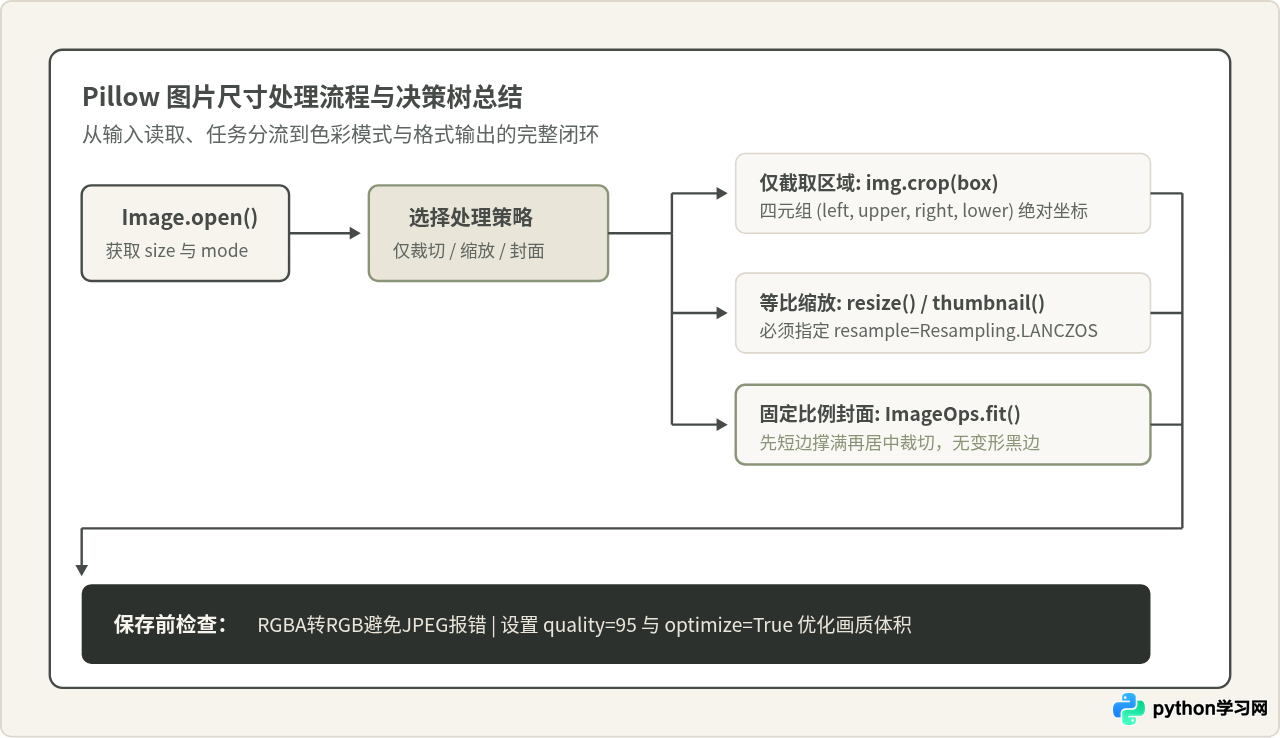
使用 Python Pillow 裁剪和缩放图片尺寸的要点可以总结为三句话:
- 裁剪认准绝对坐标:
crop((left, upper, right, lower))的参数是边界像素绝对位置,而不是偏移量与宽高。 - 缩放必选现代重采样:
resize()必须搭配resample=Image.Resampling.LANCZOS,并确保缩放比例协调以防画面拉伸;thumbnail()适合快速生成不放大的等比小图。 - 封面规格优先使用 ImageOps:对于任意长宽比生成固定比例封面的需求,使用
ImageOps.fit()能免去手动编写几何计算代码,快速产出居中无失真的优质图像。
本站声明
本文内容仅供参考,不代表本站观点。转载或引用请注明出处。如发现内容问题,请通过联系我们页面反馈。















