


无需下载:利用Python自带ensurepip模块快速安装pip

详细讲解如何利用Python标准库自带的ensurepip模块快速安装与修复pip包管理器。无需外部网络下载get-pip.py脚本,支持离线环境与多平台操作,附带完整参数详解与异常排查指南。
pip 却遭遇“未找到命令”或环境损坏时,通常不需要打开浏览器寻找下载链接,更不必费心去网络上拉取 get-pip.py 脚本。Python 标准库内置了名为 ensurepip 的独立引导模块,直接调用它就能在零下载、零网络依赖的前提下,将当前 Python 解释器配套的 pip 快速安装或重置到系统中。
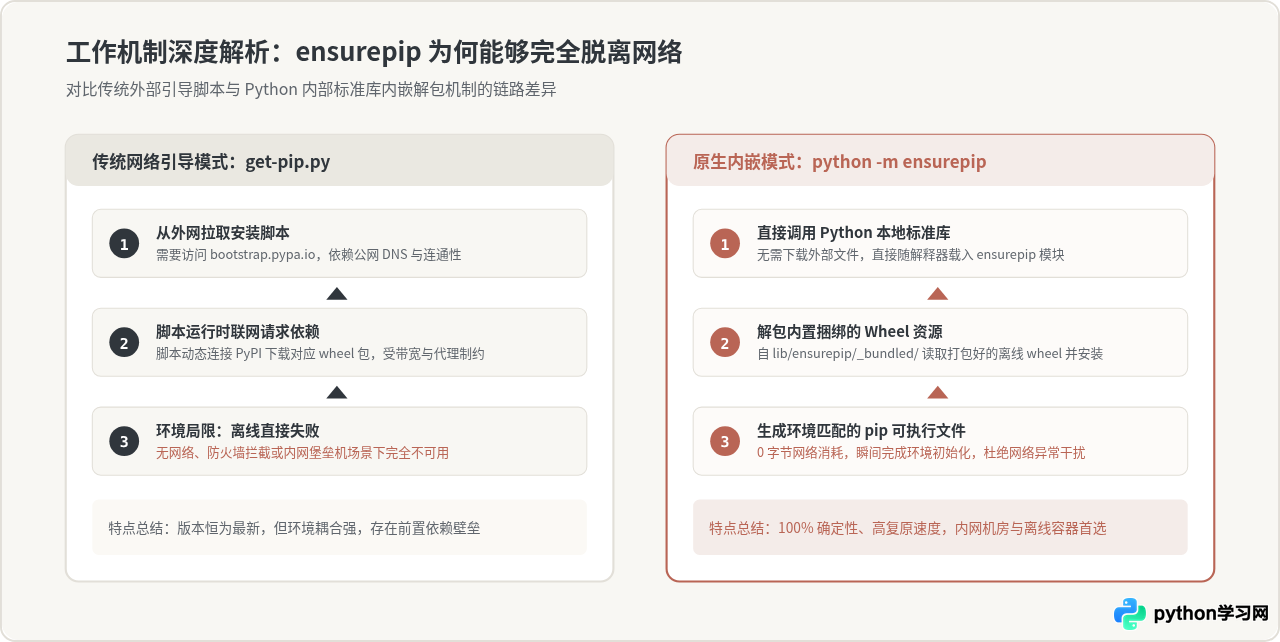
一、工作原理:ensurepip 为何能做到“免下载离线安装”
很多开发者在缺少包管理工具时,下意识的第一反应是去 Python 官方源或镜像站下载 get-pip.py 脚本执行。然而在生产机内网、机房离线隔离环境或网络受限的主机上,下载脚本本身就会遇到连通性障碍;即便脚本被拷贝进去,其默认行为依然会尝试联网拉取最新的 wheel 轮子文件,从而导致执行中断。
ensurepip 模块自 Python 3.4 起便正式作为标准库的一部分发布。它的核心工作逻辑是:在 Python 的安装根目录下(例如标准库的 ensurepip/_bundled/ 文件夹中),预先打包并存封了对应 Python 解释器经过官方兼容性认证的 pip 与 setuptools 离线 wheel 文件。因此,调用 ensurepip 本质上是在触发一个本地解包并注入 Python 运行环境的流程,自始至终不需要建立任何 TCP 外部连接。
二、标准操作流程:一步步恢复或安装 pip
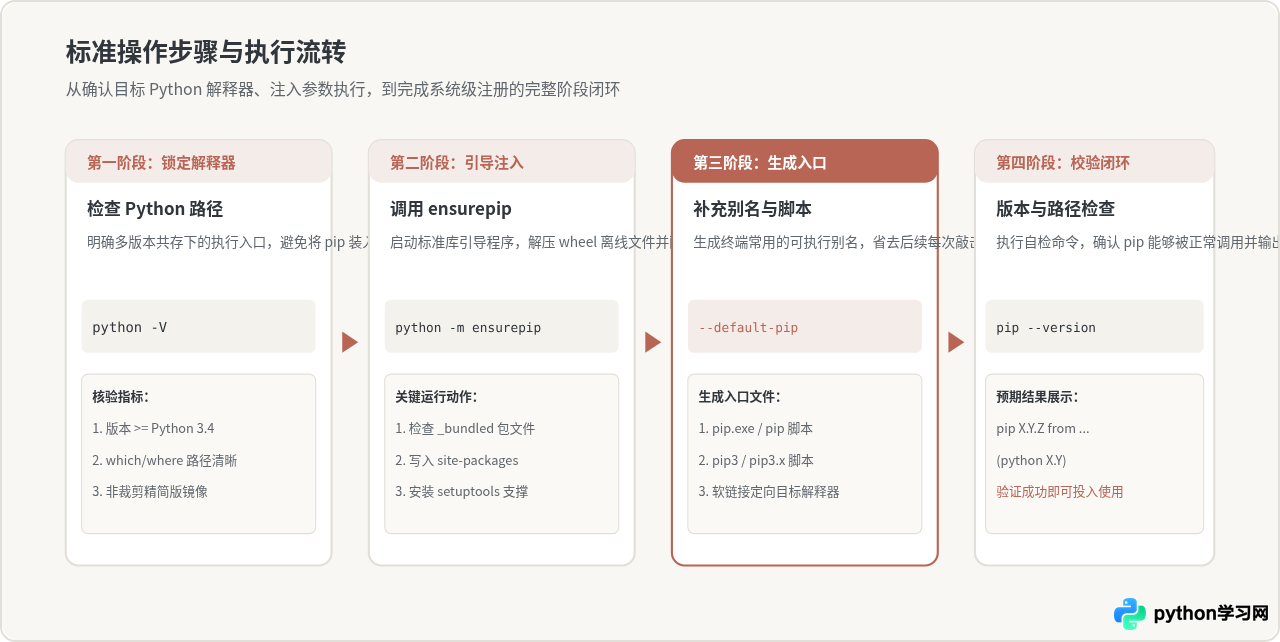
执行 ensurepip 模块非常直接。读者只需要打开操作系统的终端(Windows 平台为 CMD 或 PowerShell,macOS / Linux 平台为 Terminal),运行解释器模块调用指令即可。
1. 基础引导与默认参数说明
在绝大多数情况下,我们推荐显式声明 --default-pip 参数:
python -m ensurepip --default-pip这里有两个关键细节需要理解:
- 为什么使用
python -m:通过指定具体的python解释器来运行模块,可以精确控制当前到底是哪一个环境正在安装 pip,在多 Python 版本共存的系统中能完全避免路径混淆。 - 参数
--default-pip的作用:默认情况下,如果只运行python -m ensurepip,系统可能仅安装版本号绑定的命令(例如pip3.11),添加--default-pip会确保在系统的脚本目录下生成标准通用的pip和pip3软链接或执行包装器。
2. 破损修复与升级覆盖模式
如果你之前手动删除过 pip 的部分文件,或者在安装某些第三方包时导致 pip 内部代码损坏报错,直接运行基础命令可能会提示“当前环境已有 pip”并跳过安装。此时需要引入 --upgrade 参数:
python -m ensurepip --upgrade该命令会覆盖已经存在的文件,强制将 Python 安装包自带的标准 wheel 重新解压写入当前环境,起到“一键恢复出厂设置”的作用。
三、跨平台场景与常用参数矩阵
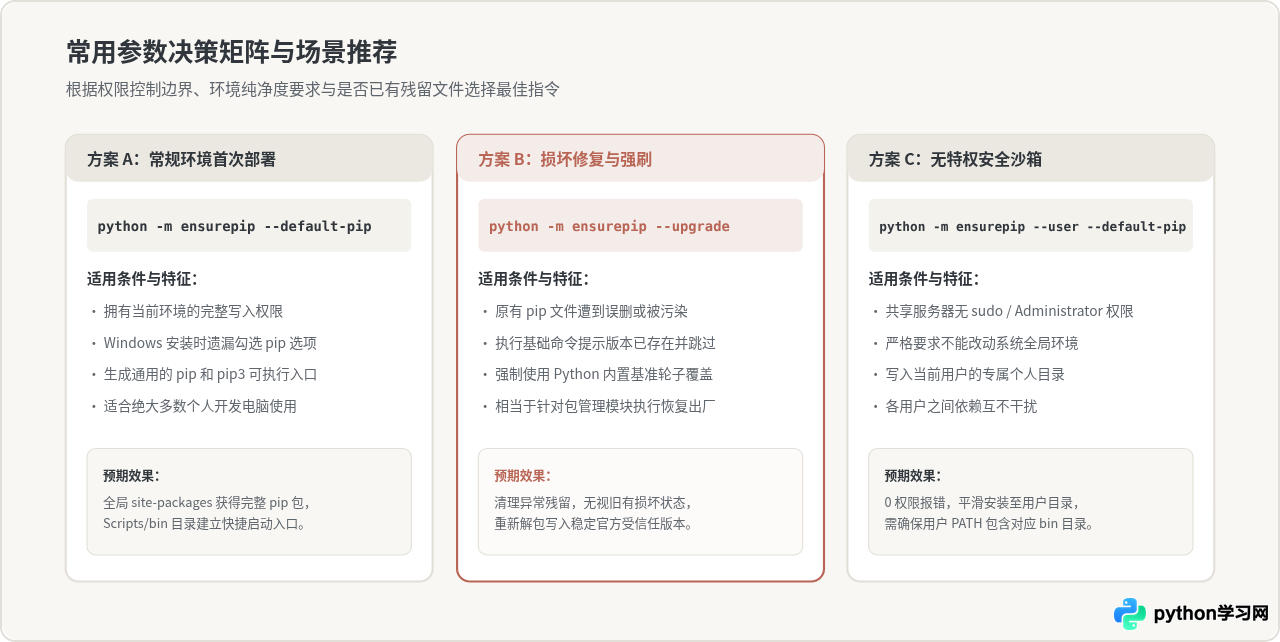
不同操作系统(Windows、macOS、Linux)在执行权限和多版本管理上的机制存在差异。根据实际遇到的环境约束,合理搭配 ensurepip 的命令行选项能够避免 90% 以上的权限或覆盖报错。
| 核心参数 | 功能释义 | 典型适用场景 |
|---|---|---|
--default-pip |
同时安装标准未带版本号的 pip 及 pip3 指令 |
全新安装、Windows 环境、希望终端直接输入 pip 即可工作的场景 |
--upgrade |
覆盖现存同名文件,强制用内置 wheel 覆盖安装 | pip 被误删局部文件、版本混乱损坏、需恢复初始状态 |
--user |
安装到当前用户的专属目录(User Site-Packages) | 无 root / 管理员权限的公共集群、防污染系统环境 |
--altinstall |
仅生成带解释器版本的入口(如 pip3.10),不创建通用 pip | 多 Python 大版本并存且需要严格隔离的生产服务器 |
1. 权限受限环境的 `--user` 模式
在 Linux 或 macOS 共享服务器上,普通用户通常没有向全局 /usr/local/lib/python... 写入文件的权限。如果在未提权情况下直接执行安装,通常会遭遇 Permission denied 错误。此时切忌盲目使用 sudo 污染系统解释器,最佳做法是追加 --user 参数:
python3 -m ensurepip --default-pip --user这样 pip 将安全释放到用户的主目录下(例如 Linux 下的 ~/.local/lib/pythonX.Y/site-packages),既解决了权限问题,又保障了系统全局环境的安全。
四、验证方法与常见问题排查
命令执行完毕后,切勿直接假设一切正常。完成以下验证步骤,可以帮助你排查可能存在的路径或系统解耦问题。
1. 正确的验证方式
首先建议使用模块方式检查版本,这是最稳妥的排查第一步:
python -m pip --version如果控制台能正确打印出版本号以及安装的绝对路径(例如 pip 23.2.1 from ... (python 3.11)),说明 pip 本身已经完整注入到了 Python 环境中。
接着直接在命令行执行独立命令:
pip --version2. 常见问题一:`python -m pip` 成功,但 `pip` 提示找不到命令
表现:通过 Python 调用模块一切正常,但直接输入 pip 会提示 command not found(Linux/macOS)或 不是内部或外部命令(Windows)。
原因:Python 安装目录下的可执行脚本路径没有被加入到系统的 PATH 环境变量中:
- Windows 平台的路径通常为:
C:\PythonXX\Scripts\或%APPDATA%\Python\PythonXX\Scripts - Linux / macOS 平台的用户安装路径通常为:
~/.local/bin
解决办法:将上述对应的 Scripts 或 bin 路径添加到环境变量 PATH 中即可。如果临时使用不想修改环境变量,可以长期使用 python -m pip install 包名,两者的安装效果完全等价,且更能避免多版本环境混淆。
3. 常见问题二:Debian / Ubuntu 提示 `No module named ensurepip`
表现:在 Ubuntu 或 Debian 系统中执行 python3 -m ensurepip 时,报错 No module named ensurepip。
原因:这是 Linux 发行版维护策略带来的特殊情况。Debian 系发行版在打包官方 APT 源中的 Python 时,遵循其内部打包规范,将标准库里的 ensurepip 与 pip 剥离成了独立的系统包,避免用户通过 pip 意外覆盖系统关键工具。
解决办法:在这种特定裁剪系统上,无法直接使用标准库内置的 ensurepip,需要通过系统包管理器补全或者安装 venv 模块:
sudo apt update
sudo apt install python3-pip
# 或者仅安装虚拟环境支持(推荐做法)
sudo apt install python3-venv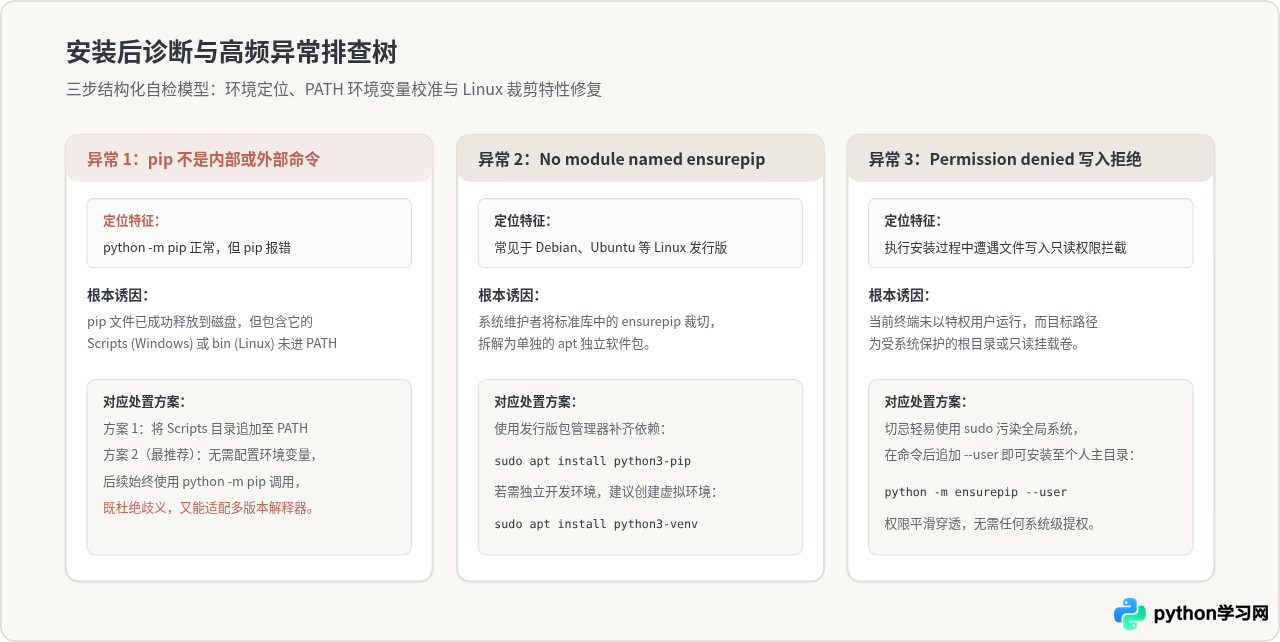
五、总结
作为 Python 标准库的内置组件,ensurepip 提供了一条纯离线、零外部依赖且与解释器严格匹配的包管理基础设施初始化方案。面对新装环境缺少 pip 或旧有环境损坏的状况,记住以下三条核心准则:
- 首选原生标准库:只要解释器具备
ensurepip,一条python -m ensurepip --default-pip就能完成安装,无需外网下载get-pip.py。 - 善用模块调用:在日常开发和脚本运行中,优先习惯使用
python -m pip,不仅能规避 PATH 环境变量失效的问题,还能百分之百保证调用的是当前解释器所关联的 pip。 - 遵循安全权限准则:遇到权限问题时优先使用
--user参数将包隔离在用户空间,既保障了多用户主机的稳定性,也避免了因权限冲突导致的文件系统污染。
本站声明
本文内容仅供参考,不代表本站观点。转载或引用请注明出处。如发现内容问题,请通过联系我们页面反馈。















