


macOS怎么下载安装Python最新版
针对macOS系统下载并安装最新版Python的详细实用教程,涵盖官方PKG安装包与Homebrew两种主流方式、芯片架构识别、终端验证及常见SSL证书等避坑指南。
brew install python 快速获取。本文将按实际操作次序,详细讲解确认架构、下载安装、运行环境验证以及解决安装后最常遇到的 SSL 证书缺失等全流程。
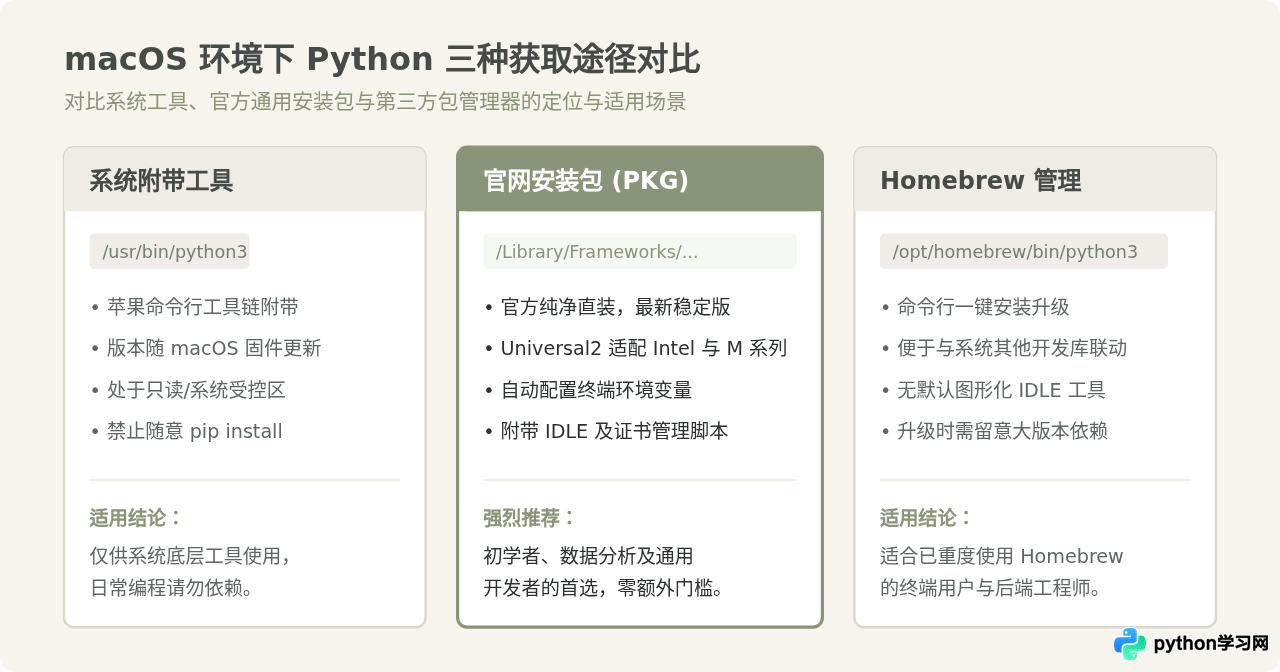
一、认识前提:为什么不建议直接依赖系统“自带”的 Python?
许多初学用户在 macOS 终端中输入 python 时,往往会遇到 zsh: command not found: python 的提示,或者系统弹窗提示需要安装 Xcode 命令行开发者工具(Command Line Tools)。这容易让人产生误解:是不是系统没有安装成功,或者必须把系统自带环境改掉?
实际上,从 macOS 12.3 版本开始,苹果已经彻底从系统中剥离了过时的 Python 2.7。而当你安装 Command Line Tools 后系统提供的 /usr/bin/python3,主要是苹果为了保障底层编译工具链和自动化脚本预留的系统级组件。该组件具有三个明显特征:
- 版本相对滞后:系统自带工具链注重长期稳定性,通常不会及时同步 Python 官方的最新特性与小版本更新。
- 受系统完整性保护(SIP)限制:
/usr/bin属于系统保护目录,普通用户不能也不应该在此目录下随意使用pip增删全局库,否则极易破坏系统依赖。 - 无图形化配套支持:不附带官方 IDLE 编辑器和独立的 SSL 证书管理工具。
因此,独立安装一份专属于日常学习和开发的 Python 最新版,既能享受新版本的高效特性,又能实现与系统底层环境的完全隔离。
二、推荐方法:通过官方安装包(PKG)安装最新版
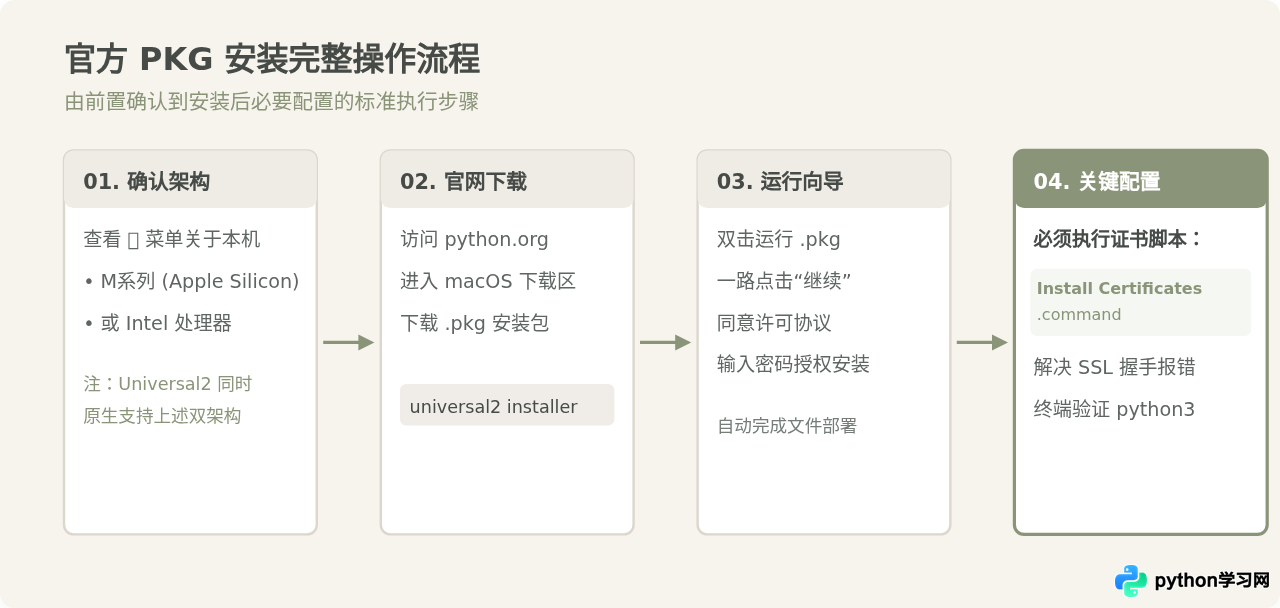
官方安装包由 Python 核心开发团队直接打包发布,拥有最严密的兼容性测试。安装过程分为四个关键步骤:
步骤 1:确认 Mac 的芯片架构
点击屏幕左上角的苹果图标()并选择“关于本机”:
- 若“芯片”一栏显示为 Apple M1 / M2 / M3 / M4 等字样,说明你的电脑为 Apple Silicon(ARM64)架构。
- 若“处理器”一栏显示为 Intel Core i5 / i7 / i9 等字样,说明你的电脑为传统的 Intel(x86_64)架构。
目前 Python 官方针对 macOS 提供的安装包均统一命名为 macOS 64-bit universal2 installer。“Universal2”意味着该安装包内部同时编译了 Intel 与 Apple Silicon 两种指令集二进制文件,双击后系统会自动以最优的原生指令集运行,无需纠结芯片兼容性。
步骤 2:前往官网下载安装包
- 打开 Safari 或任意浏览器,直接访问 Python 官方网站下载专区:
https://www.python.org/downloads/macos/。 - 页面顶部醒目展示了当前的最新稳定版本(例如 Python 3.12.x 或 Python 3.13.x),点击链接进入该版本的专属发布页面。
- 在页面底部的“Files”文件列表区域,点击下载 macOS 64-bit universal2 installer。浏览器将下载一个
.pkg后缀的安装文件至你的“下载”文件夹。
步骤 3:运行图形化安装向导
双击下载好的 .pkg 文件启动安装器,按照界面提示依次进行:
- 在“简介”和“重要信息”页面,点击“继续”。
- 在“软件许可协议”页面,点击“继续”并在弹出的对话框中点击“同意”。
- 在“安装类型”界面,默认安装位置为 Macintosh HD 系统盘,点击“安装”。
- 系统会弹出 Touch ID 认证或要求输入 Mac 的开机解锁密码,授权后等待写入文件(通常不到一分钟)。
- 安装成功后,系统会自动在访达(Finder)中打开
/Applications/Python 3.x目录,点击“关闭”退出安装器。
步骤 4:极其关键的一步——执行证书安装脚本
很多新手完成安装后,在编写网络爬虫或调用第三方 API 时,经常会遇到类似 urllib.error.URLError: <urlopen error [SSL: CERTIFICATE_VERIFY_FAILED]> 的错误。这是因为 macOS 官方包自带的 Python 运行环境为了安全合规,自带了一套独立的 OpenSSL 库,默认不会直接继承 macOS 系统的钥匙串根证书。
官方已经在安装目录中贴心地准备了修复脚本,只需执行一次即可永久解决:
- 打开访达,进入“应用程序”里的 Python 3.x 文件夹(例如
Python 3.12)。 - 在文件夹内找到名为
Install Certificates.command的文件。 - 双击该文件,系统会自动弹出一个终端窗口,自动通过
certifi下载并配置好根证书链。 - 当终端窗口出现
[Process completed]字样时,直接关闭该终端窗口即可。
三、替代方案:通过 Homebrew 命令行安装
如果你的电脑中已经配置了 macOS 著名包管理工具 Homebrew,那么通过终端安装不仅迅速,而且后续升级只需一条指令。
安装步骤
按下 Command + 空格键,搜索并打开“终端”(Terminal),依次输入以下指令:
# 1. 更新 Homebrew 索引
brew update

# 2. 安装 Python 最新版
brew install python
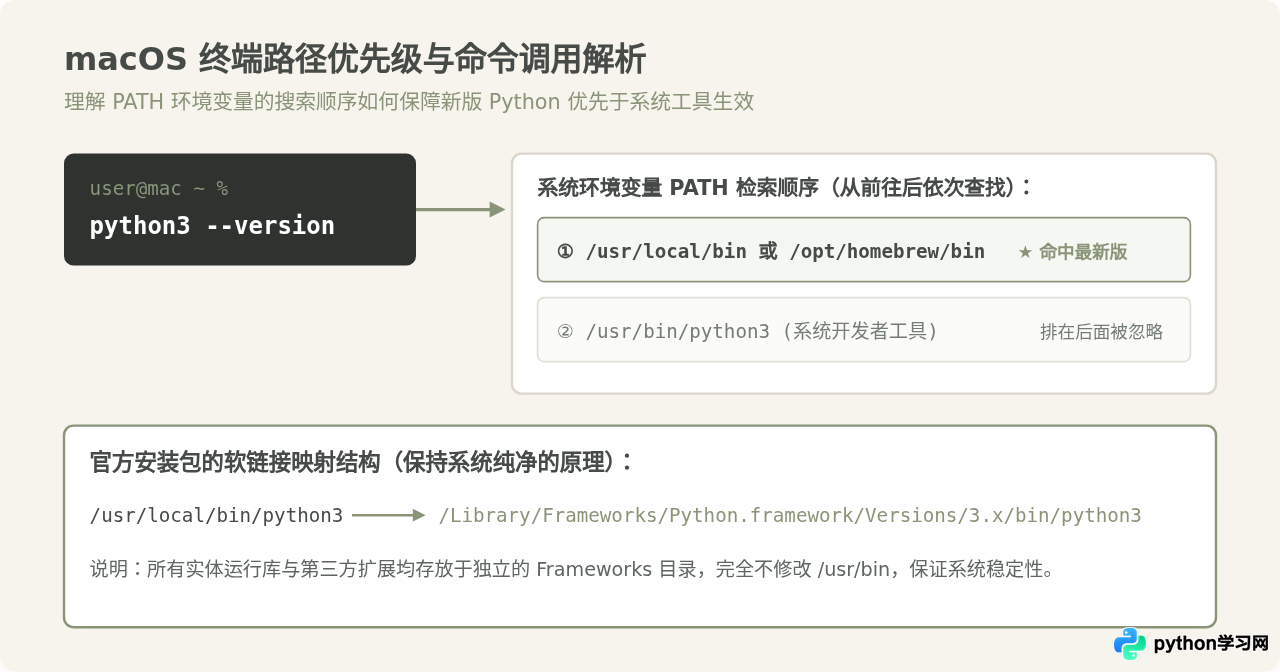
Homebrew 会自动解析依赖并将最新的 Python 以及对应的 pip 工具链下载编译至隔离的 Cellar 仓库中,并根据机型建立全局软链接:
- Apple Silicon 机型(M系列):安装链接位于
/opt/homebrew/bin/python3 - Intel 机型:安装链接位于
/usr/local/bin/python3
优势:后期升级极其简单,终端输入 brew upgrade python 即可静默升级至最新小版本;易于与命令行自动化工具链配合。
注意点:Homebrew 在跨大版本(例如从 3.11 升级到 3.12)时会自动将默认指向切换为新大版本,如果你的某些老旧脚本依赖旧版本特定 C 扩展库,可能需要额外进行兼容性适配。
四、安装验证与路径解析
无论你通过官方 PKG 还是 Homebrew 完成了安装,都需要在终端中进行验证,以确保当前系统 shell(macOS 默认为 zsh)能够准确调用到新安装的 Python。
1. 验证版本与安装路径
在终端中分别执行以下命令:
执行版本查看python3 --versionPython 3.12.3pip3 --versionpip 24.0 from /Library/Frameworks/Python.framework/Versions/3.12/lib/python3.12/site-packages/pip (python 3.12)which python3/usr/local/bin/python32. 运行交互式 Python 终端
在终端中直接键入 python3 并回车,即可进入 Python 交互式命令行环境。输入最经典的代码进行测试:
print("Hello, macOS!")屏幕正确输出 Hello, macOS! 后,输入 exit() 或按下快捷键 Control + D 即可安全退出。
五、macOS 上使用 Python 的常见疑问与避坑指南
1. 为什么输入 python 仍报错,必须输入 python3?
在早期的软件生态中,python 命令通常绑定于 Python 2,而 python3 明确绑定于 Python 3。根据 Python 官方规范(PEP 394)以及现代 UNIX/macOS 约定,系统不再自动建立无后缀的 python 指向,以避免某些仅兼容历史环境的脚本出现意外崩溃。
解决办法:强烈建议在 macOS 上始终养成使用 python3 和 pip3 的好习惯。如果你确实希望在终端中少敲一个数字,可以在用户配置文件中添加别名(alias):
# 打开 zsh 配置文件
echo 'alias python="python3"' >> ~/.zshrc
echo 'alias pip="pip3"' >> ~/.zshrc

# 重新加载生效
source ~/.zshrc
2. 遇到 “externally-managed-environment” 报错怎么办?
在较新的 Python 版本(如 Python 3.12+)以及使用 Homebrew 安装的 Python 环境下,当你直接执行 pip3 install requests 时,终端可能会抛出以下警告:
error: externally-managed-environment
× This environment is externally managed
╰─> To install Python packages in this environment, create a venv...
这是 Python 官方针对包冲突推行的保护机制(PEP 668)。它提醒用户不要直接往全局 Python 目录乱装第三方库,推荐为每个开发项目建立专属的“虚拟环境(venv)”。
标准操作流程:
# 1. 进入你的项目文件夹
cd ~/Documents/MyProject

# 2. 创建名为 .venv 的独立虚拟环境
python3 -m venv .venv

# 3. 激活虚拟环境
source .venv/bin/activate

# 4. 此时终端提示符会出现 (.venv),即可自由安全地使用 pip 安装任何模块
pip install requests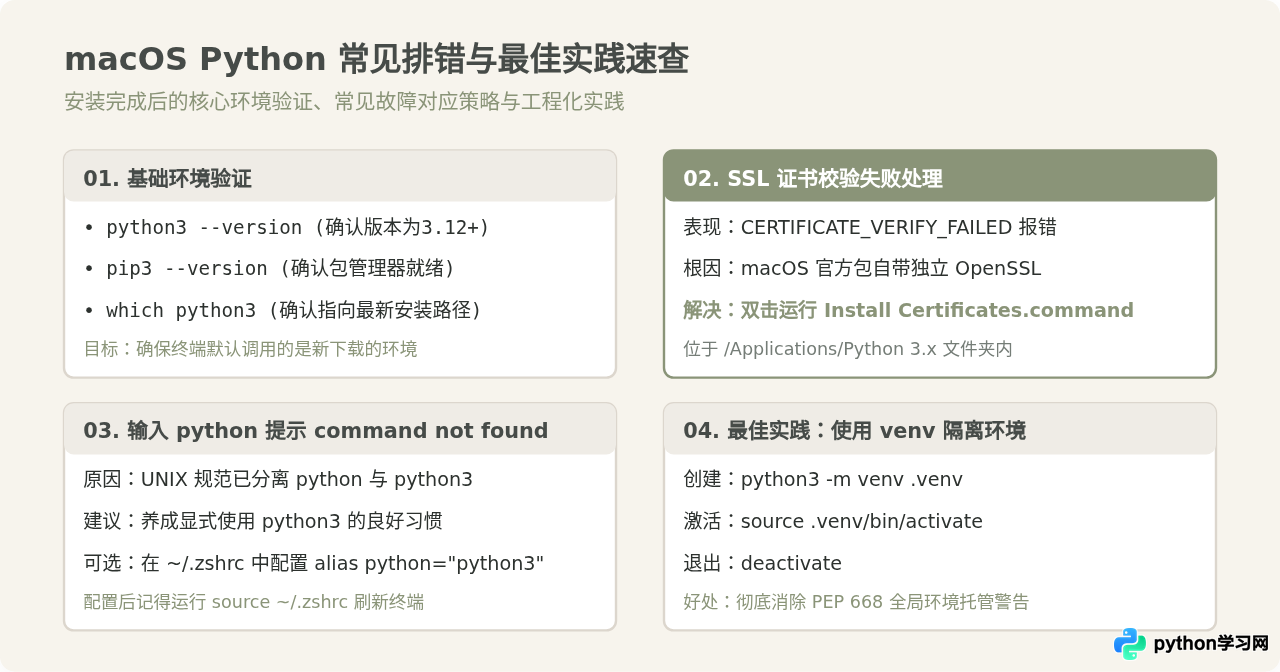
六、总结与后续步骤
在 macOS 上安装 Python 最新版并搭建可靠的开发环境,核心流程可以概括为:官网下载 Universal2 PKG 安装包 -> 双击完成系统级安装 -> 执行 Install Certificates.command 导入证书 -> 终端使用 python3 进行验证。
完成上述步骤后,你的 Mac 已经拥有了最新且干净的 Python 运行环境。接下来你可以根据自己的学习方向,配合 Visual Studio Code、PyCharm 等现代集成开发工具(IDE),并在具体项目中使用 venv 建立虚拟环境,便能正式开启愉快的 Python 编程体验。
本站声明
本文内容仅供参考,不代表本站观点。转载或引用请注明出处。如发现内容问题,请通过联系我们页面反馈。















