


Python安装pandas报错Permission denied的解决方法

针对Python使用pip安装pandas库时出现的Permission denied(权限拒绝)错误,深入分析系统权限机制与目录安全策略,提供--user安装、虚拟环境隔离、管理员提权及目录所有权修复等四种标准化解决方法与避坑指南。
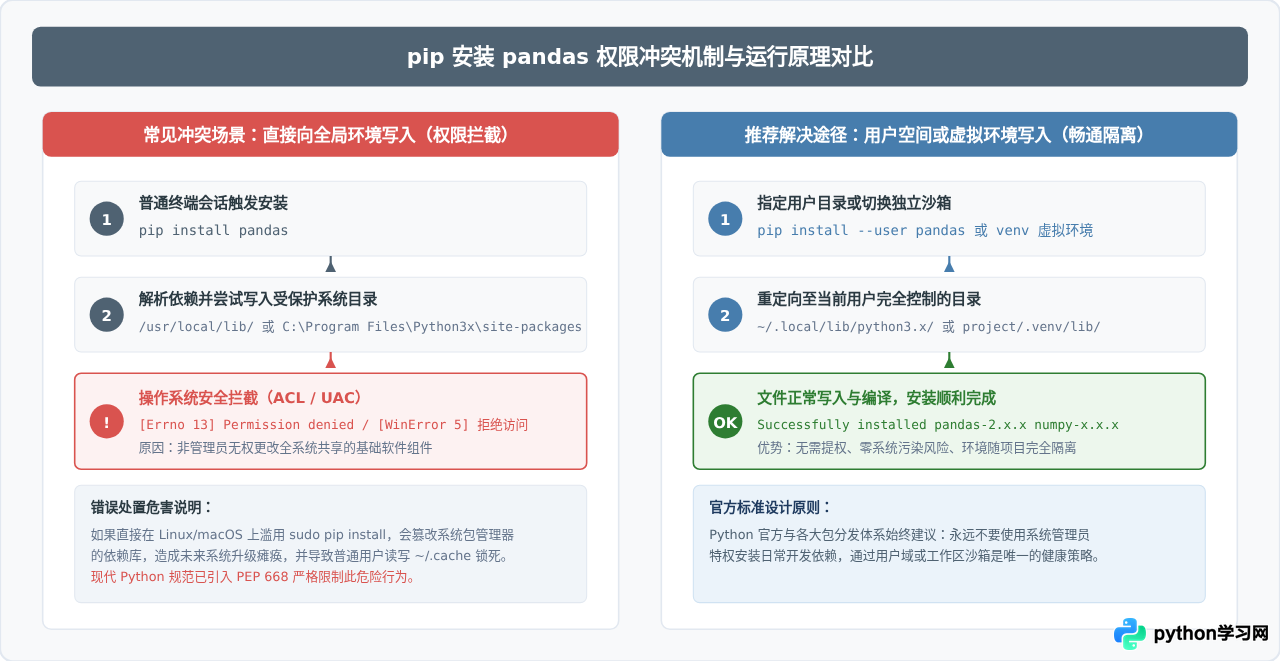
pip install pandas 时遇到 Permission denied(权限被拒绝)或 [Errno 13] / [WinError 5],本质是当前终端进程试图将包写入操作系统受保护的全局 Python 目录(如 /usr/local/lib/ 或 C:\Program Files\),但缺少系统管理员写权限。最直接且规范的解决方法有两个:快速单人使用可追加 --user 参数安装至当前用户目录;长期工程开发推荐创建独立的 venv 虚拟环境,彻底避开权限受限与依赖污染。
一、报错典型表现与触发原因剖析
当开发者在命令行中输入安装命令后,pip 会完成下载 wheel 预编译包或构建源码,但在解压、转移依赖文件并向标准库目录写入元数据时突然中断,输出类似于以下两种典型的终端报错信息:
# macOS / Linux 常见报错形式
ERROR: Could not install packages due to an EnvironmentError: [Errno 13] Permission denied: '/usr/local/lib/python3.10/dist-packages/numpy'
Consider using the `--user` option or check the permissions.

# Windows 常见报错形式
PermissionError: [WinError 5] 拒绝访问。: 'C:\\Program Files\\Python311\\Lib\\site-packages\\pandas'出现该问题的根本原因在于目标安装路径的权限边界与终端运行特权的不对等:
- 系统受保护路径保护机制:通过官方安装包安装的全局 Python,其第三方扩展库目录(
site-packages)位于全系统只读或仅限管理员账户写入的磁盘区域。常规启动的终端(Bash、Zsh、PowerShell)仅具有普通标准用户身份,操作系统内核会严格拦截无特权的写操作。 - 多依赖级联写入中断:pandas 是一个重型数据分析库,它不仅包含自身代码,还强依赖
numpy、python-dateutil、pytz以及底层 C/C++ 动态链接库。一旦其中任何一个依赖项在向全局目录拷贝文件时受阻,整个事务性安装就会全盘失败并报错退出。
二、解决方法一:使用 --user 选项快速安装到用户空间
如果当前正在单机调试单个脚本,不希望搭建复杂的虚拟环境目录,最直接的解法是在安装命令中加上 --user 参数。这会指示 pip 跳过系统受保护的全局库目录,改将包安装在当前登录用户的家目录下。
1. 标准执行命令
为了确保当前调用的 pip 与终端中的 Python 解释器严格保持一致,强烈建议使用 python -m pip 前缀:
python -m pip install --user pandaspython3 -m pip install --user pandas。
2. 对应系统的实际安装路径
执行 --user 后,pandas 及其依赖项会被保存在以下无需 root 或管理员特权的位置:
- Linux 环境:
~/.local/lib/python3.x/site-packages/ - macOS 环境:
~/Library/Python/3.x/lib/python/site-packages/ - Windows 环境:
C:\Users\<用户名>\AppData\Roaming\Python\Python3x\site-packages\
3. 常见避坑点:PATH 环境变量告警
在 Windows 或部分 Linux 机器上使用 --user 安装时,终端可能会输出如下黄色警告:
WARNING: The script f2py is installed in '/home/user/.local/bin' which is not on PATH.
Consider adding this directory to PATH or, if you prefer to suppress this warning, use --no-warn-script-location.
该警告表明 pandas 安装成功,但其附带的可执行脚本目录未列入系统 PATH。这并不影响你在 Python 代码中 import pandas,但若要使用随包附带的命令行工具,需手动将该路径追加至用户的系统环境变量中。
三、解决方法二:创建独立虚拟环境(工程级规范与首选推荐)
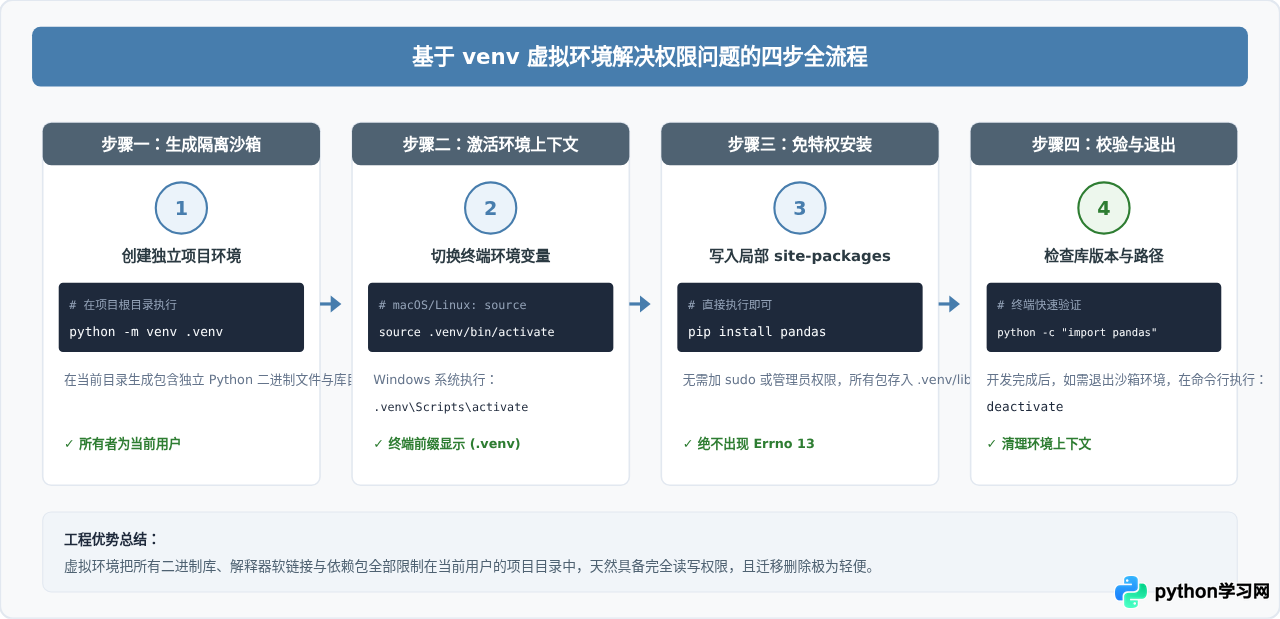
现代 Python 工程开发规范中,直接将包堆积在全局环境或用户全局环境中容易引发未来库版本冲突(例如项目 A 依赖 pandas 1.5,项目 B 需要 pandas 2.0)。通过 Python 自带的 venv 模块创建虚拟环境,不仅能彻底杜绝 Permission denied 报错,更是多项目协作的黄金标准。
标准操作实录
-
在工程目录中生成虚拟环境:
这会在本地生成python -m venv .venv.venv文件夹,其目录所有者完全属于当前登录用户。 -
激活虚拟环境:
- Windows (CMD / PowerShell):
注意:如果 Windows PowerShell 提示无法加载脚本(Execution_Policies),可先以管理员身份执行.venv\Scripts\activateSet-ExecutionPolicy RemoteSigned -Scope CurrentUser解除脚本执行限制。 - macOS / Linux (Bash / Zsh):
source .venv/bin/activate
(.venv)标识。 - Windows (CMD / PowerShell):
-
在虚拟环境中执行安装:
pip install --upgrade pip
pip install pandas
四、方法三:提权与系统目录权限修复(适用场景与安全警告)
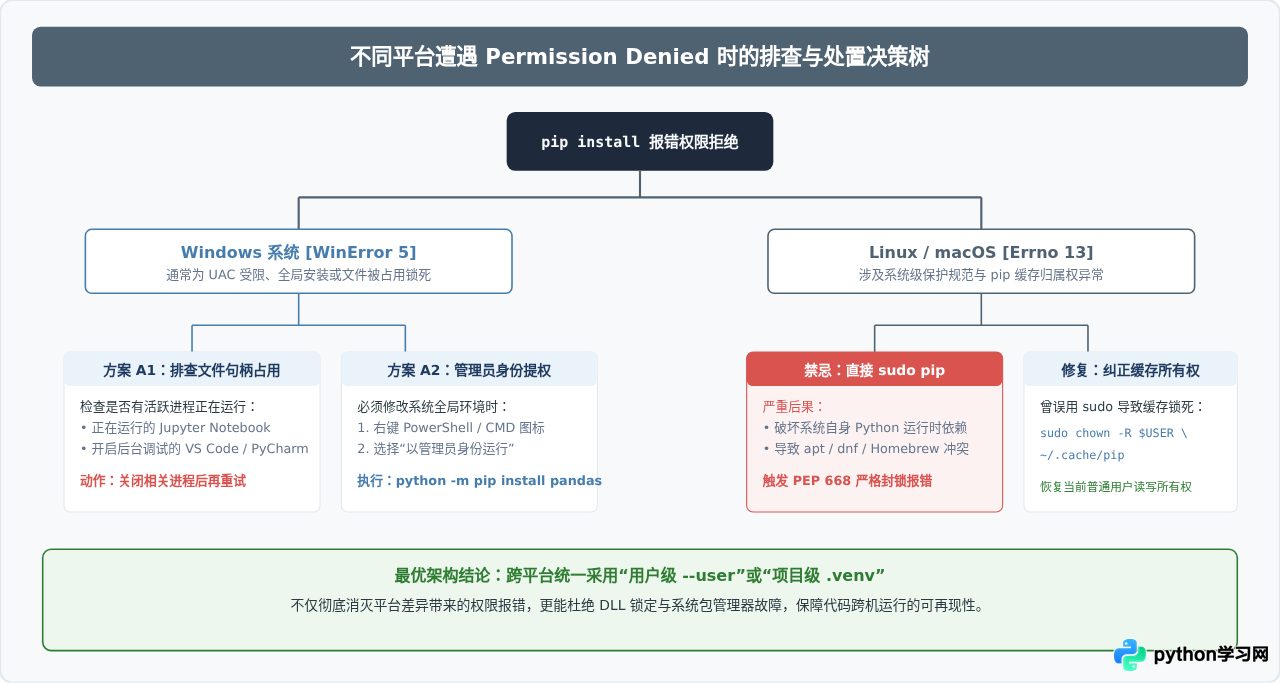
部分开发者在遇到权限报错时,第一反应往往是使用管理员身份强行覆盖。但在不同操作系统下,这种操作的后果和规范要求截然不同:
1. Windows 系统下的管理员提权与句柄解除
在 Windows 环境下,若确需安装到全系统默认环境:
- 按
Win + S搜索 PowerShell 或 命令提示符。 - 右键点击并选择“以管理员身份运行”。
- 在提权窗口中运行
python -m pip install pandas。
.pyd 或 .dll 文件,pip 覆盖时同样会抛出 [WinError 5] 拒绝访问。解决办法是打开任务管理器,彻底结束所有相关的 python.exe 进程后再尝试安装。
2. Linux / macOS 下为什么坚决不建议 `sudo pip`
许多初学者习惯在命令前加上 sudo pip install pandas,这会带来极大的系统隐患:
- 破坏 Linux 系统自带工具:Ubuntu/Debian 等系统的很多系统级脚本(如网络管理、安装器)直接依赖系统 Python。直接 sudo 安装高版本 pandas 或升级 numpy,很容易替换掉系统底层的兼容版本,导致桌面环境或包管理器崩溃。
- PEP 668 外部管理环境报错:现代 Linux 发行版(如 Ubuntu 23.04+、Debian 12+)已默认开启 PEP 668 保护,直接执行 sudo pip 会明确拦截并报错
error: externally-managed-environment。 - 修复误用 sudo 产生的缓存权限混乱:如果之前不慎执行过 sudo pip,可能会导致当前用户的 pip 缓存目录被 root 占据,后续普通安装仍会 Permission Denied。修复命令如下:
sudo chown -R $USER:$GROUPS ~/.cache/pip
五、安装结果验证与排查清单
无论采用上述哪种方式完成安装,都可以通过简短的单行命令验证 pandas 是否已被正确识别、能正常加载动态链接库,并确认其真实载入的物理路径:
python -c "import pandas as pd; print('版本:', pd.__version__); print('物理路径:', pd.__file__)"正常的终端输出应清晰显示版本号与路径,且路径必定位于你预期的 .venv/ 或 site-packages 下,例如:
版本: 2.2.2
物理路径: /Users/username/myproject/.venv/lib/python3.11/site-packages/pandas/__init__.py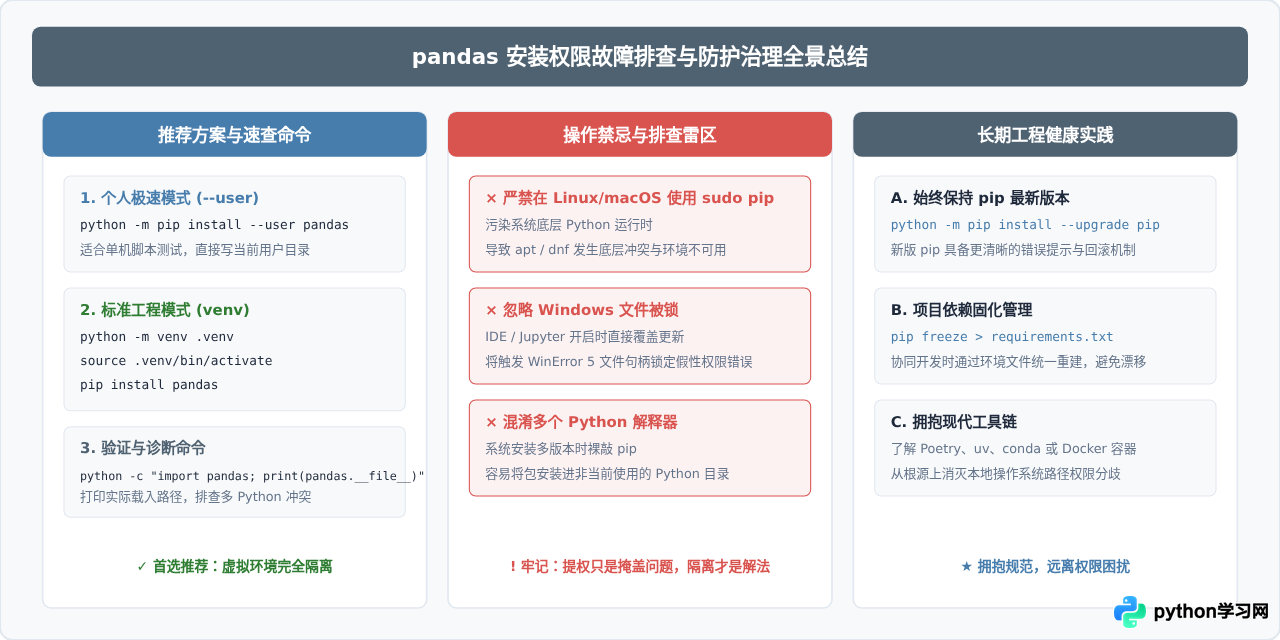
常见衍生问题快速排查表
| 异常现象 | 根本原因 | 针对性解决措施 |
|---|---|---|
执行 --user 安装后,终端提示 No module named pandas |
执行 Python 脚本的解释器与执行 pip 的解释器不是同一个版本。 | 使用绝对命令运行:python3 -m pip install --user pandas 并用 python3 main.py 运行脚本。 |
Windows 下出现 [WinError 5] 且无法删除临时文件 |
先前的 Python 进程未退出,锁定了 site-packages/~andas 临时文件夹。 |
关闭后台运行的 Python、Jupyter 与 IDE,手动删除 ~andas 文件夹后重试。 |
Linux 终端报错 error: externally-managed-environment |
触发 PEP 668,系统已全面保护全局环境不被 pip 写入。 | 严格使用 python3 -m venv .venv 并在激活后的虚拟环境中安装。 |
本站声明
本文内容仅供参考,不代表本站观点。转载或引用请注明出处。如发现内容问题,请通过联系我们页面反馈。















