


怎么在Windows上手动安装或修复Python pip

详细讲解在Windows操作系统上手动安装与修复Python包管理器pip的完整方法,包括快速排查诊断、使用内置ensurepip恢复、通过get-pip.py全新安装、配置系统PATH环境变量以及解决常见权限与网络冲突。
在Windows终端中输入 pip 时,最常见的挫败莫过于屏幕弹出一行冷冰冰的提示:'pip' 不是内部或外部命令,也不是可运行的程序。这种情况通常发生在初次安装Python时漏选了配置选项、升级覆盖Python导致包文件损坏,或是杀毒软件误删了脚本文件。要让包管理器重新正常工作,核心路径只有清晰的两条:若是模块健在仅路径脱节,补全环境变量即可;若是核心文件已损坏或彻底遗失,则通过Python内置的 ensurepip 模块恢复,或下载官方 get-pip.py 脚本完成重装。本文将逐步演示如何排查当前状态,并给出两种手动安装修复与环境配置的具体操作。
第一步:快速定位问题,判断是路径缺失还是模块缺失
在动手重新下载安装之前,先花几十秒排查当前系统环境是最高效的做法。pip本质上是一个Python模块,并在Windows的 Scripts 目录下提供了一个配套的 pip.exe 启动器。命令无法执行通常分为两种可能:
- 仅仅是系统未找到可执行文件:Python本体能够识别并加载pip模块,但Windows的
Path环境变量中没有包含Scripts目录。 - pip模块确实缺失或损坏:Python解释器自身也无法找到pip核心代码。
打开Windows终端(命令提示符 CMD 或 PowerShell),执行以下诊断命令:
python -m pip --version根据命令行反馈的结果,后续处理方向截然不同:
- 情况 A(显示版本与路径):终端正常打印出类似
pip 24.0 from ... (python 3.12)的信息。这证明pip在Python内部完好无损,纯粹是Windows的系统环境变量中缺少了Scripts路径,无需重装,直接跳转到后文配置环境变量即可。 - 情况 B(报错 No module named pip):终端返回
No module named pip,说明当前使用的Python环境中没有安装pip模块或文件已经破损,需要按照下文方案进行恢复或重装。 - 情况 C(提示 python 不是内部或外部命令):说明系统连Python主程序都未加入PATH,应先确认计算机上Python安装位置。
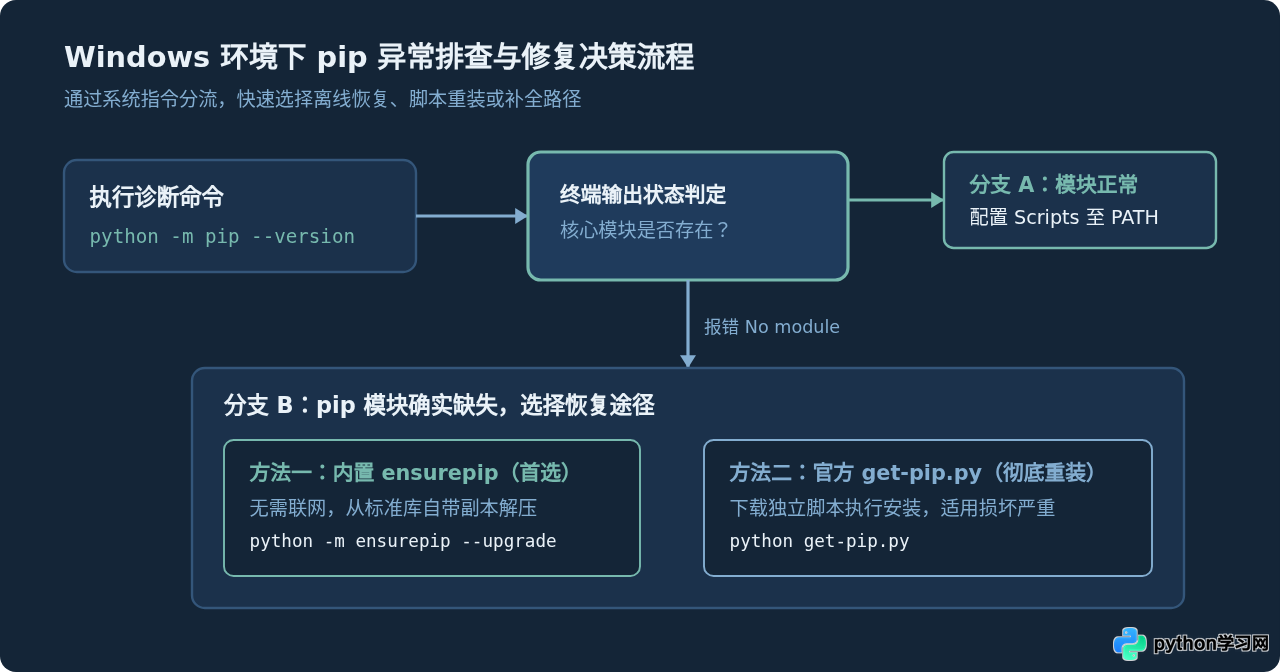
方法一:使用 Python 自带的 ensurepip 模块离线修复(首选推荐)
自 Python 3.4 开始,标准库中内置了一个名为 ensurepip 的实用模块。该模块的作用就是将 pip 引导安装到当前运行的 Python 环境中,其最大优势在于完全无需联网,直接使用安装包自带的预编译 wheel 文件释放生成。
执行恢复命令
以管理员权限或当前用户权限打开终端,运行以下命令:
python -m ensurepip --upgrade命令中的 --upgrade 参数非常关键,它会确保即使系统中残存着损坏或版本过旧的 pip,也会强制重新解包并更新安装。若终端输出包含类似以下信息,则表示修复成功:
Looking in links: C:\Users\ADMINI~1\AppData\Local\Temp\...
Processing c:\users\...\pip-24.0-py3-none-any.whl
Installing collected packages: pip
Successfully installed pip-24.0注意:如果执行此命令时出现 ModuleNotFoundError: No module named 'ensurepip',说明当初使用的是精简版嵌入式 Python(Windows embeddable package)或者精简裁剪版系统。此时请直接采用下述的“方法二:通过 get-pip.py 安装”。
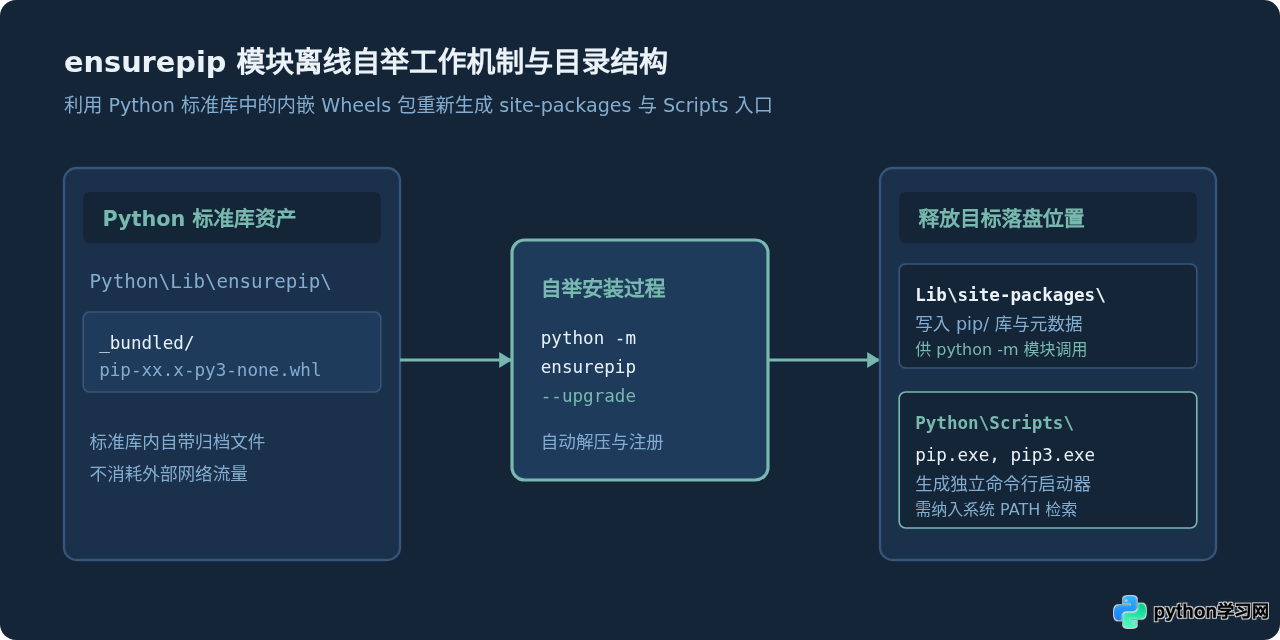
方法二:使用官方 get-pip.py 脚本安装(通用彻底修复法)
如果当前Python安装目录中的 ensurepip 模块也发生了损坏,或者您使用的是精简版嵌入式环境,最稳妥的修复手段是使用官方维护的启动自举脚本 get-pip.py。这一方式会从官方源拉取最新版的 pip、setuptools 和 wheel,完成全套工具链的干净安装。
步骤一:获取 get-pip.py 文件
在 Windows 10/11 系统中,命令提示符或 PowerShell 均内置了 curl.exe。可以直接在终端执行以下命令将安装脚本下载至当前目录:
curl.exe -o get-pip.py https://bootstrap.pypa.io/get-pip.py如果由于网络防火墙原因命令下载缓慢,也可以打开任意浏览器,直接访问官方地址 https://bootstrap.pypa.io/get-pip.py,在页面加载出的脚本代码上右键点击“另存为”,将其保存至电脑中的本地磁盘(例如 D:\Downloads\get-pip.py)。
步骤二:通过 Python 运行安装脚本
在保存了 get-pip.py 的目录下打开命令行终端,运行以下命令启动安装:
python get-pip.py该脚本会自动分析当前Python环境,自动下载相匹配的 wheel 依赖包并将其部署到正确的目录中。若在安装过程中提示由于网络原因下载超时,可以附加国内镜像源地址加速下载:
python get-pip.py -i https://pypi.tuna.tsinghua.edu.cn/simple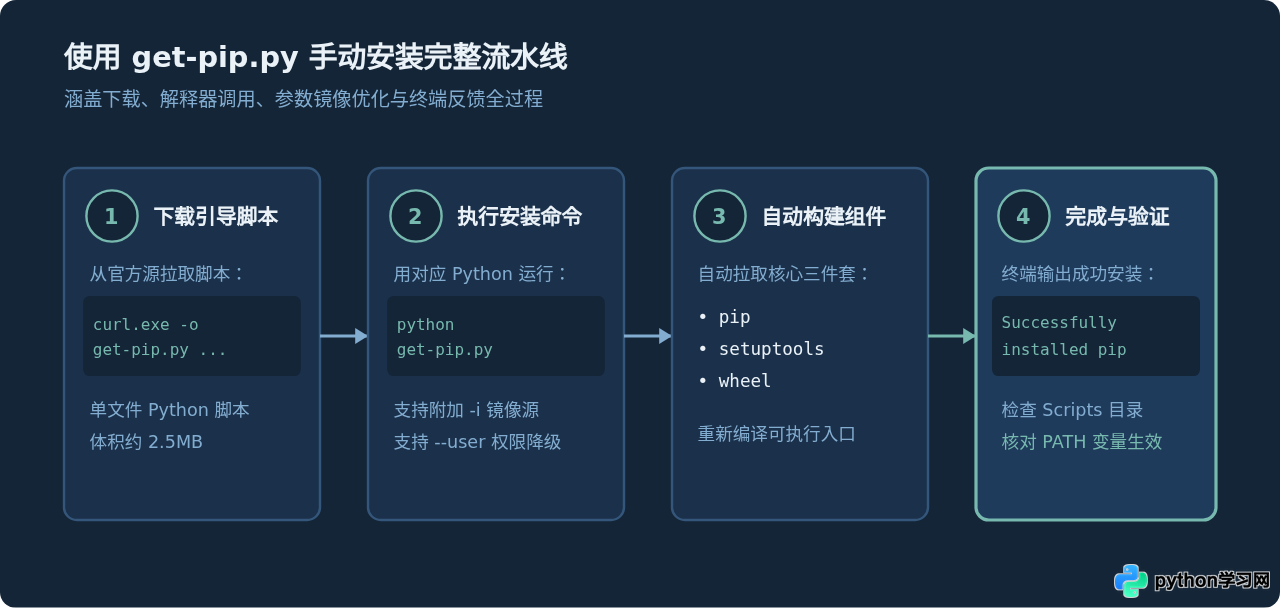
第三步:关键步骤——将 Python 与 Scripts 目录添加至 Windows PATH
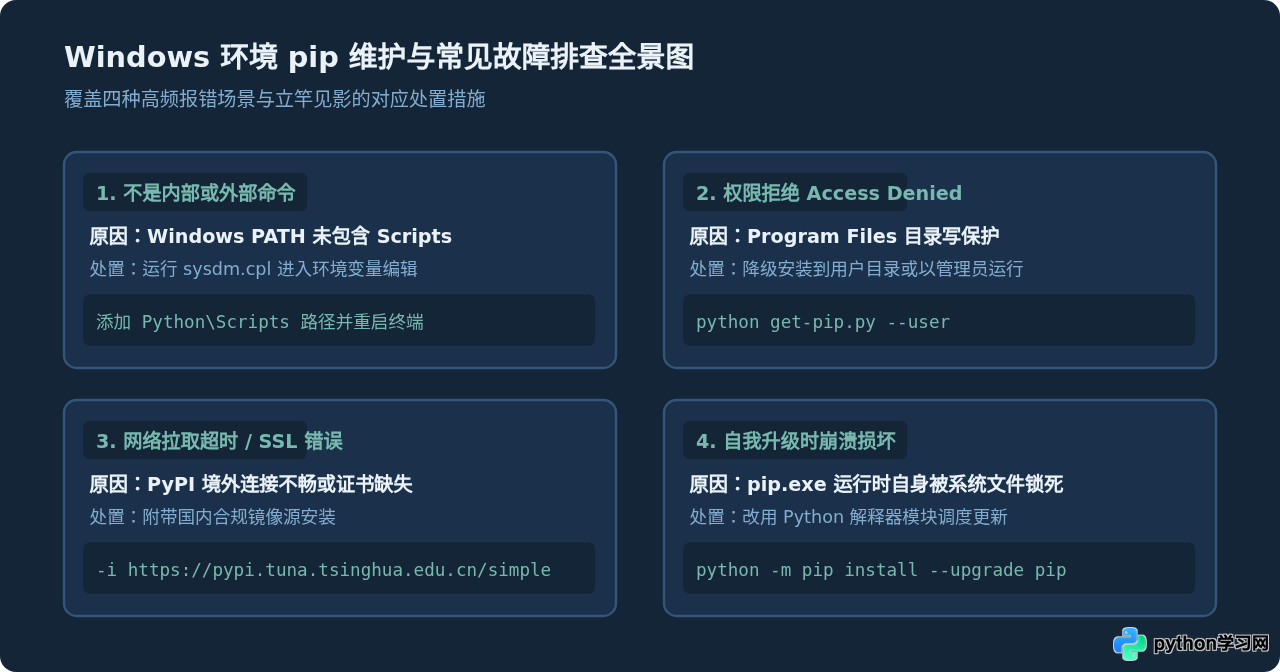
完成上述恢复后,许多读者会发现输入 python -m pip --version 已经能正常打印信息,但直接输入 pip 依然提示“不是内部或外部命令”。原因在于 Windows 查找命令时只会扫描系统环境变量 Path 中记录的文件夹。pip 的可执行程序 pip.exe 位于 Python 安装路径下的 Scripts 文件夹中,必须将其显式加入 PATH。
1. 确定你的 Python 和 Scripts 实际路径
在终端中运行以下单行命令,即可让 Python 自行报告它在 Windows 系统中的具体安装根目录:
python -c "import sys; print(sys.executable)"例如输出为:C:\Users\YourName\AppData\Local\Programs\Python\Python312\python.exe,那么我们需要加入 PATH 的两个关键目录即为:
- Python 根目录:
C:\Users\YourName\AppData\Local\Programs\Python\Python312\ - pip 所在目录:
C:\Users\YourName\AppData\Local\Programs\Python\Python312\Scripts\
2. 通过 Windows 图形界面修改环境变量
- 按下键盘快捷键
Win + R,在弹出的“运行”对话框中输入sysdm.cpl并按下回车,直接打开“系统属性”。 - 在顶部切换到“高级”选项卡,点击右下角的“环境变量”按钮。
- 在下方的“系统变量”(或上方的“用户变量”)列表中找到名为
Path的变量,选中后点击“编辑”。 - 在弹出的编辑窗口中点击右侧的“新建”按钮,依次填入上述的 Python 根目录和
Scripts目录。 - 连续点击“确定”保存设置。
- 重要:关闭所有已经打开的命令提示符或 PowerShell 窗口,重新打开一个新的终端以使新环境变量生效。
第四步:常见故障排查与维护注意事项
在手动安装和修复过程中,经常会遇到由于 Windows 系统权限、网络限制或多版本混淆导致的问题。掌握以下几个典型场景的处理手段,能避免陷入反复重装的死循环。
1. 权限受限(PermissionError / Access Denied)
如果 Python 安装在 C:\Program Files 等系统受保护目录下,普通权限运行安装脚本会因无权写入 site-packages 或 Scripts 而报错 Permission denied。解决方法有两个:一是右键点击终端图标选择“以管理员身份运行”;二是在安装命令后增加 --user 参数,例如:
python get-pip.py --user这会将 pip 及其后续安装的包放置在当前用户的 AppData 目录中,避开管理员权限限制。
2. 多版本 Python 并存时的 pip 错位
很多开发者的 Windows 电脑中同时安装了 Python 3.10、3.11 和 3.12。如果直接运行 pip install,往往会困惑库到底安装到了哪一个版本。在 Windows 下,推荐使用官方的 Python 启动器 py 精确指定版本操作:
py -3.11 -m pip --version
py -3.12 -m pip --version
通过明确的解释器前缀,可以确保每次安装依赖包时目标环境完全可控,杜绝由于 PATH 优先级导致的混乱。
3. 在 Windows 下升级 pip 的正确命令
在 Windows 环境下,pip.exe 运行时本身正在被操作系统占用锁定。如果直接输入 pip install --upgrade pip,旧版 pip.exe 会在覆盖自身时被系统拦截,抛出拒绝访问并导致 pip 损坏。正确的 Windows 升级命令应始终采用模块调用模式:
python -m pip install --upgrade pip这种调用方式先启动 Python 进程,再在临时目录调度更新,更新完毕后才替换启动器,能够安全完成版本升级。
总结与结果验证
完成上述操作后,新开一个命令提示符或 PowerShell 窗口,执行最终的安装验证:
pip --version只要看到屏幕回显出具体的 pip 版本号及其所在的真实物理路径(例如 pip 24.0 from ...\site-packages\pip (python 3.12)),就标志着 Windows 下的手动安装与环境修复已彻底完成。平时进行包安装时,直接使用 pip install <package_name> 即可享受流畅的 Python 包管理体验。
本站声明
本文内容仅供参考,不代表本站观点。转载或引用请注明出处。如发现内容问题,请通过联系我们页面反馈。















