


怎么查看当前Python版本及判断是否需要升级

详细介绍在Windows、macOS与Linux系统中查看当前Python版本的具体命令,并通过生命周期支持状态、第三方依赖兼容性、新语法特性与项目稳定性四个维度,提供清晰的Python升级决策与操作指引。
一、命令行下查看当前 Python 版本
不同操作系统由于历史原因和环境变量配置差异,命令行中绑定的 Python 可执行文件名称可能不完全一致。最普遍的情况是系统同时存在 python 与 python3 两个可执行程序别名。
1. 常规版本查询命令
在 Windows 的 PowerShell/CMD 或 macOS/Linux 的终端中,首先尝试执行标准版本参数:
python --version
如果系统提示 command not found: python 或直接弹出了老旧的 2.x 版本信息,请使用明确指向 Python 3 的命令:
python3 --version
参数 -V(大写)与 --version 效果完全等同,可以简写为 python3 -V。
2. 定位实际可执行路径与多版本排查
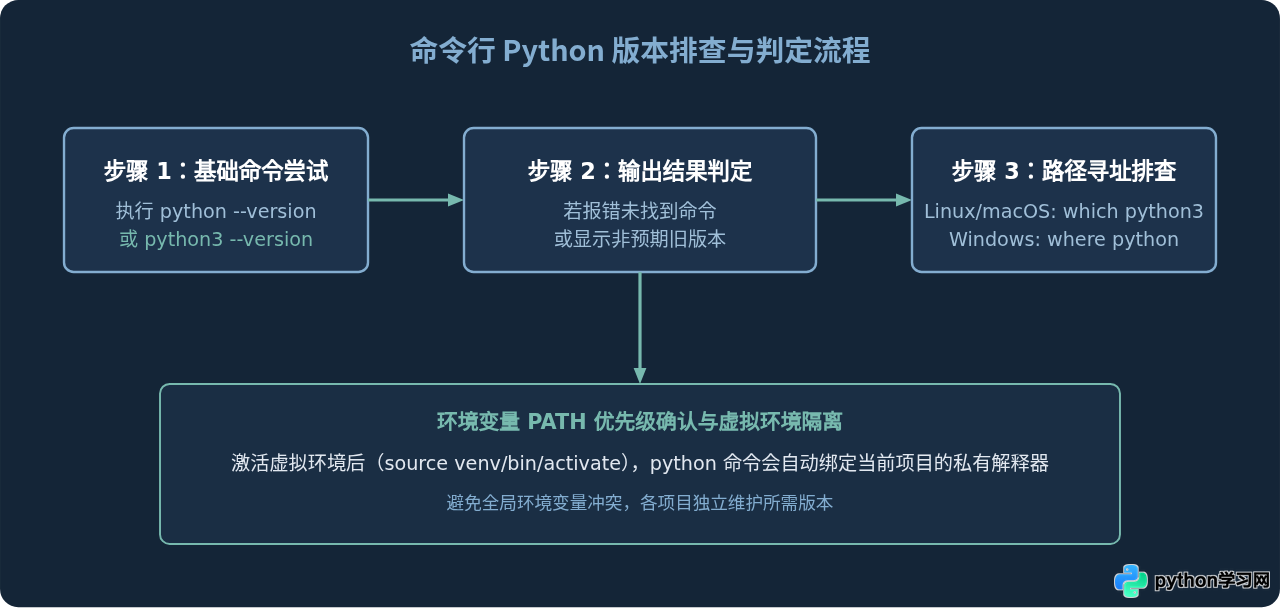
在开发环境中,经常会出现安装了新版 Python 却依然在终端显示旧版的情况。这通常是因为系统的 PATH 环境变量中排在前面的路径覆盖了新安装路径。通过路径查询命令可以准确排查:
# 在 macOS / Linux 环境中查看可执行文件所在路径
which python3

# 在 Windows PowerShell 环境中查看
Get-Command python
二、在 Python 交互界面与脚本内部检测版本
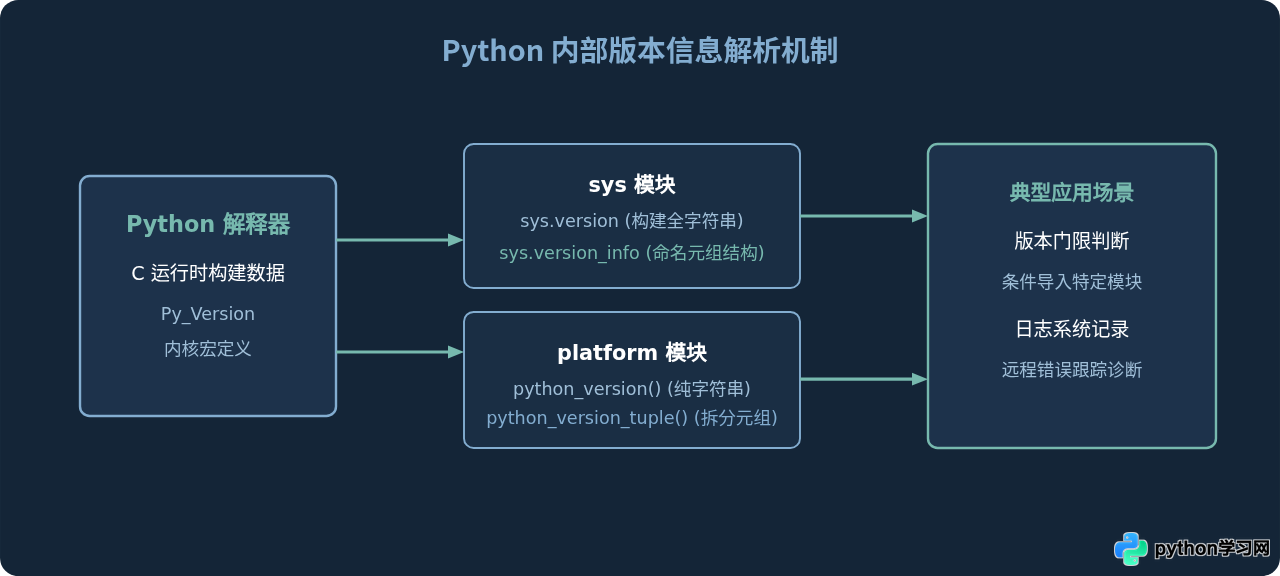
有时我们需要在程序运行时动态判断当前 Python 版本是否达到要求,或者在进入交互式终端后确认环境信息。Python 标准库自带了两个可靠的内置模块用于获取环境版本参数。
1. 使用 sys 模块获取精确版本结构
通过内置的 sys.version 字符串可以获取完整构建信息;而 sys.version_info 提供了命名元组,适合用于代码中的逻辑条件判定:
import sys

print("简要版本与构建信息:", sys.version)
print("元组结构版本:", sys.version_info)

# 实际代码中做版本门限校验的典型写法
if sys.version_info < (3, 10):
    raise RuntimeError("本系统需要运行在 Python 3.10 或更高版本上")
元组结构版本: sys.version_info(major=3, minor=11, micro=8, releaselevel='final', serial=0)
2. 使用 platform 模块查看平台环境
如果希望单纯提取字符串形式的版本号而不包含额外的编译器说明,platform.python_version() 提供了最干净的接口:
import platform

print("纯版本号字符串:", platform.python_version())
print("操作系统与架构:", platform.platform())
操作系统与架构: macOS-14.3.1-arm64-arm-64bit
三、如何判断当前 Python 版本是否需要升级?
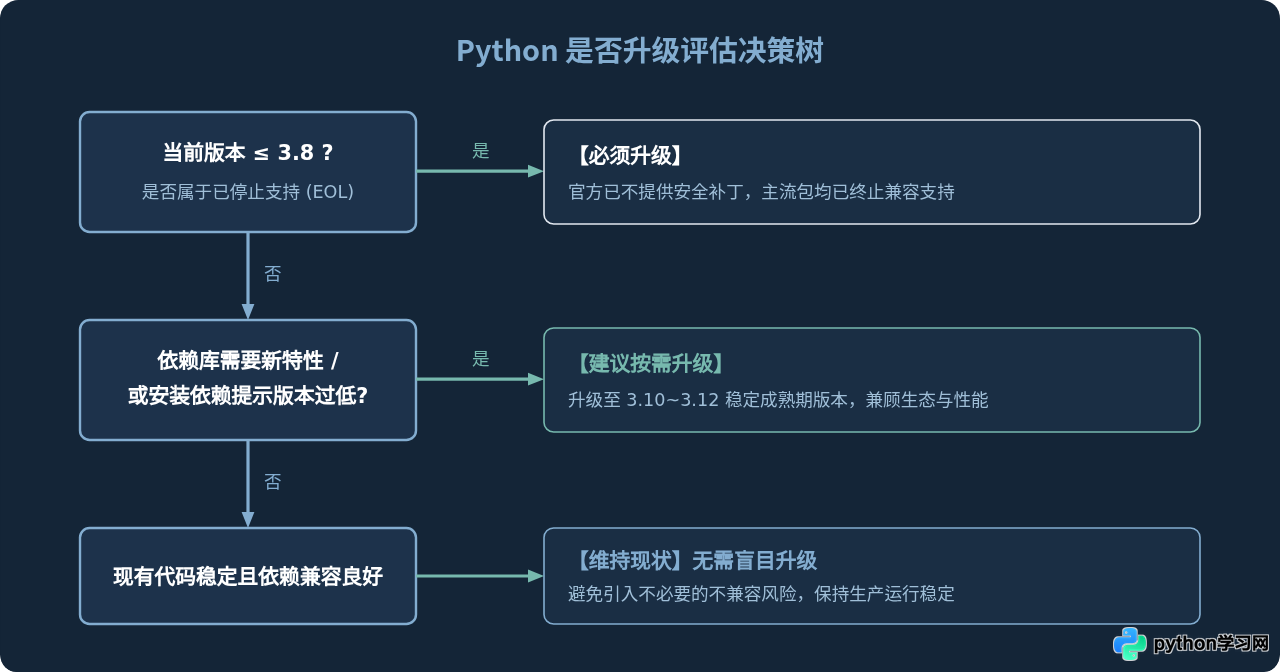
查到当前版本号之后,并不意味着盲目追求最新版本就是最佳策略。Python 每次大版本更新都伴随着支持周期演进、语法新特性的引入以及可能的向后兼容性弃用。判断是否升级应综合考虑以下四个核心维度:
1. 官方生命周期(EOL)支持状态
Python 官方针对每个次要版本(Minor Version)提供大约 5 年的支持期:前 1.5 年为全面错误修复期(Bugfix),后 3.5 年为安全维护期(Security Only)。超过 5 年后版本进入 EOL(End of Life,生命周期结束),不再接收任何安全补丁。
| Python 主版本 | 发布时间 | 当前状态 | 官方建议行动 |
|---|---|---|---|
| Python 2.7 及更早 | 2010 年以前 | 已完全终止支持 (EOL) | 必须立刻迁移,存在严重安全隐患 |
| Python 3.7 / 3.8 | 2018 - 2019 年 | 已终止支持 (EOL) | 第三方包逐步放弃兼容,建议尽快升级 |
| Python 3.9 | 2020 年 10 月 | 安全维护期(临近 EOL) | 进入计划升级窗口,避免技术债务 |
| Python 3.10 / 3.11 / 3.12 | 2021 - 2023 年 | 官方活跃维护中 | 推荐生产环境和新项目优先选用 |
| Python 3.13 | 2024 年 10 月 | 最新特性版本 | 尝鲜新特性;生产环境等待第三方轮子完备 |
2. 第三方依赖包的兼容边界
主流数据科学、机器学习或 Web 框架(如 PyTorch、TensorFlow、Django、Pandas)对 Python 版本均有严格的兼容区间。升级前必须检查:
- 过低版本无法安装新依赖:例如多数现代包已在
pip层面标记python_requires >= 3.9,旧版本运行pip install会直接报错无法满足约束。 - 过新版本缺乏预编译二进制包(Wheel):如果在刚发布的最新版本(如发布未满两个月的次版本)下安装重度依赖 C 扩展的库,pip 可能不得不退回源码编译,导致因缺少 C++ 构建工具链而频繁安装失败。
3. 语法特性与性能优化需求
如果项目中需要用到现代 Python 语法,或者面临 CPU 密集型的性能瓶颈,升级将带来立竿见影的收益:
- 结构化模式匹配(match-case):Python 3.10 引入,重构复杂分支判断时能极大提高可读性。
- 专用加速器(Faster CPython):Python 3.11 实现了自适应特化解释器,标准代码运行性能较 3.10 平均提升 10%~60%。
- 改进的错误回溯与定位:Python 3.11 开始在 Traceback 中精确标明引发异常的具体表达式位置,显著降低调试成本。
- 隔离 GIL(自由线程实验):Python 3.13 首次提供了无 GIL 构建支持,适合多线程并发计算场景探索。
四、升级与环境演进的安全策略
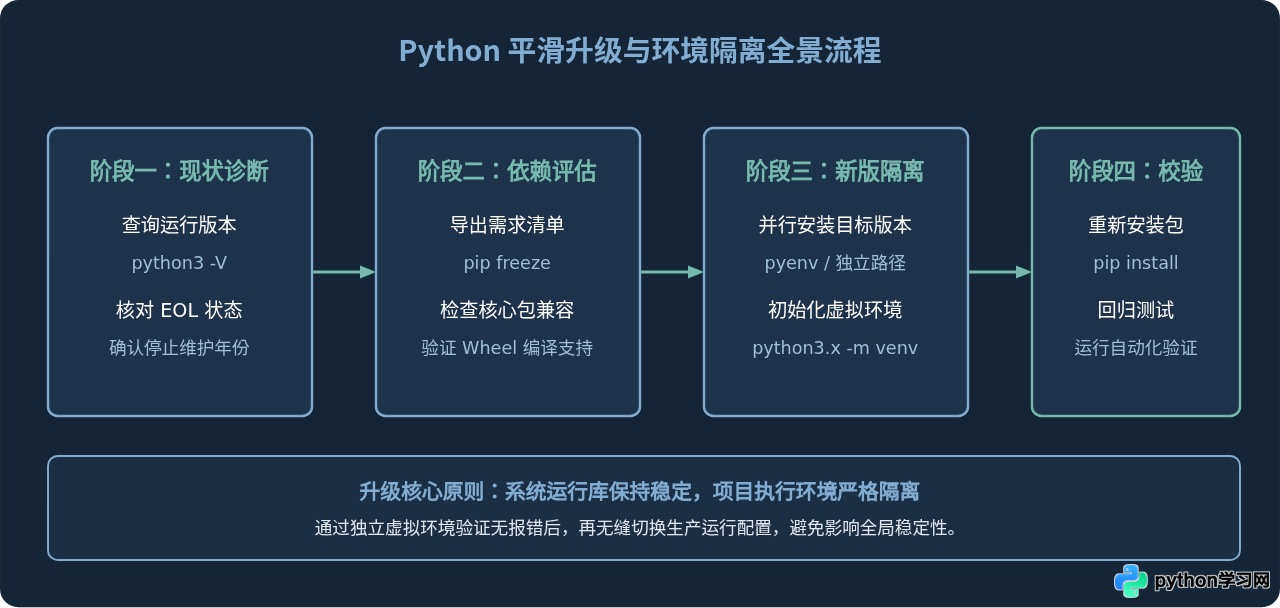
确定需要升级后,切勿直接尝试删除或强行覆盖系统底层自带的 Python 环境(尤其在 Linux 发行版或旧版 macOS 中,系统桌面与包管理器如 dnf、yum、apt 往往重度依赖系统预装的 Python 解释器,随意覆盖可能导致系统工具瘫痪)。推荐采用解耦的平滑演进方案:
/usr/bin/python3)强行替换可执行文件软链接。推荐使用官方安装包、pyenv 或容器工具安装独立版本,并通过虚拟环境将项目与全局环境隔离开。
1. 使用 pyenv 或独立安装器管理多版本
在本地开发者机器上,通过多版本管理工具可以随时并存多个独立的 Python 运行时,并在项目目录之间自由切换:
# 查看可安装的所有稳定版本
pyenv install --list | grep "^  3\."

# 安装指定稳定版本(例如 3.12.3)
pyenv install 3.12.3

# 为当前特定目录设置局部生效版本
cd my_project
pyenv local 3.12.3
2. 建立新虚拟环境与依赖迁移验证
升级版本的最稳妥路径不是修改原有虚拟环境,而是新建一个基于新版本解释器的干净虚拟环境,并重新安装依赖进行验证:
# 1. 在旧环境导出当前依赖清单(排除路径特定的硬编码)
pip freeze > requirements.txt

# 2. 调用新版本 Python 创建全新的隔离环境
python3.12 -m venv venv_new

# 3. 激活新环境
source venv_new/bin/activate  # macOS / Linux
# 或 Windows: .\venv_new\Scripts\Activate.ps1

# 4. 在新环境中全新安装依赖并执行项目测试套件
pip install -r requirements.txt
pytest
本站声明
本文内容仅供参考,不代表本站观点。转载或引用请注明出处。如发现内容问题,请通过联系我们页面反馈。















