


PyCharm和VS Code中查看Python解释器版本的方法

详细介绍在PyCharm和VS Code中查看当前Python解释器版本及路径的多种实用方法,涵盖状态栏快捷查看、设置面板管理、命令行与代码验证,帮助开发者排查环境不一致问题。
在Python项目开发与日常调试过程中,确认当前编辑器正在使用的Python解释器版本和物理路径,是排查模块导入失败(ModuleNotFoundError)、第三方依赖版本不符以及语法兼容性问题的关键起点。无论使用的是JetBrains家族的集成开发环境PyCharm,还是轻量且插件丰富的Visual Studio Code(VS Code),都可以通过“界面状态栏快捷查看”、“IDE设置面板检查”以及“控制台/终端代码验证”这三种核心途径快速确认环境信息。本文将系统梳理这两个主流编辑器查看解释器版本与路径的具体步骤,并说明如何验证当前执行环境与配置一致。
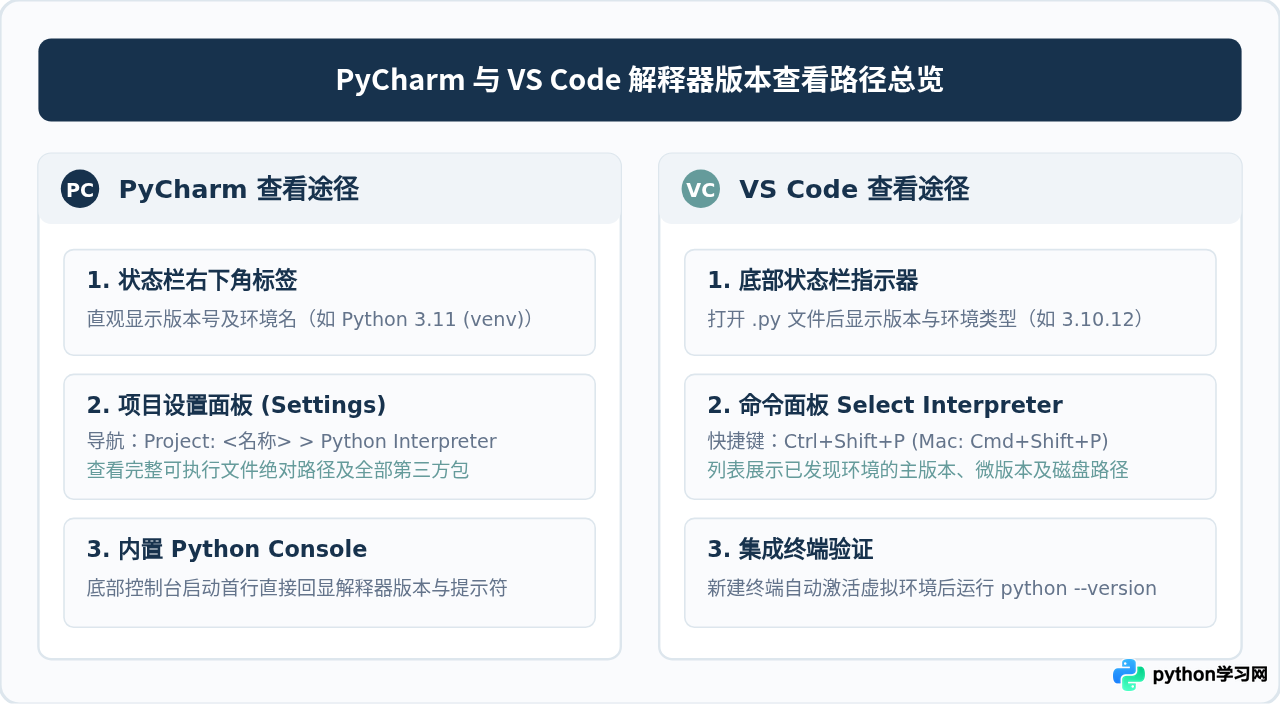
一、PyCharm中查看Python解释器版本的方法
PyCharm采用项目(Project)级的解释器绑定机制。在同一个工作空间中,不同工程可以绑定完全独立的解释器或虚拟环境。查看当前项目绑定的解释器主要有以下三种方式:
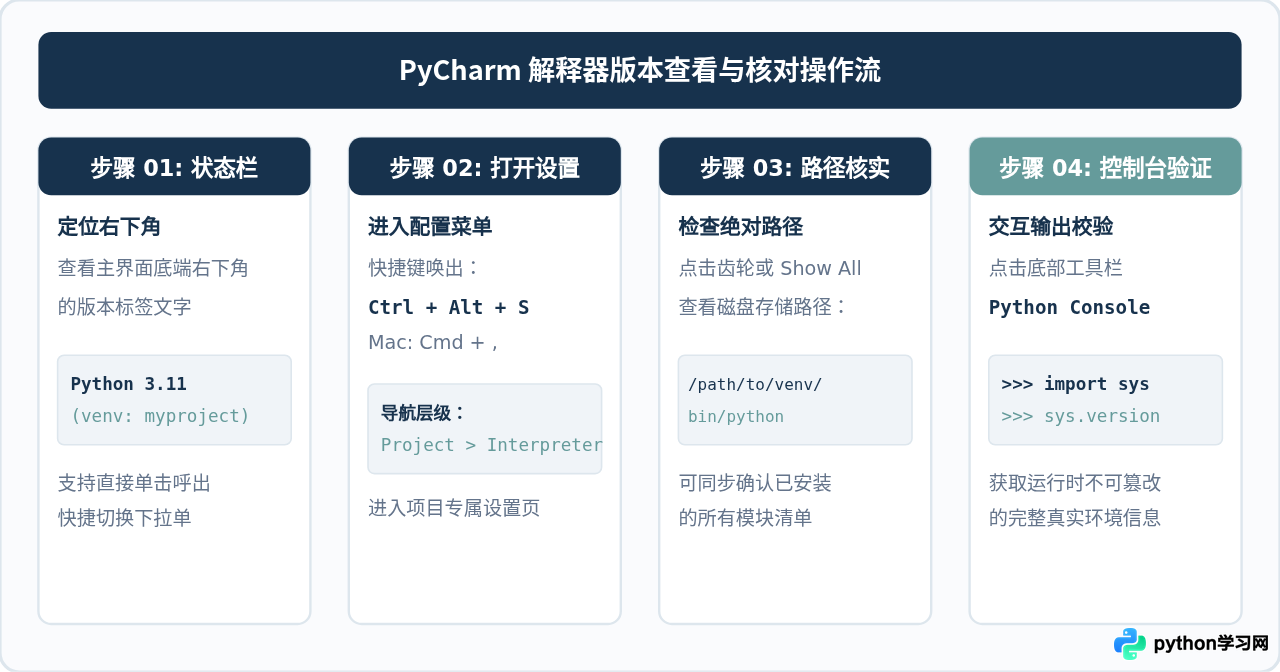
1. 状态栏右下角快速查看
这是最便捷的日常查看方式。打开任意一个包含 Python 代码的项目后,观察 PyCharm 主界面最右下角的状态栏区域:
- 显示格式:通常呈现为
Python 3.x (环境名称),例如Python 3.11 (my_project_venv)或Python 3.10 (base)。 - 交互菜单:单击该版本文字,会弹出一个上下文浮动窗口,清晰列出当前项目选中的解释器,以及最近使用过的解释器列表。若需切换解释器,可直接在此处点击选择。
2. 项目设置面板中查看详细配置与完整路径
状态栏只能显示主次版本号(如 3.11),如果需要查看解释器的完整可执行文件路径(例如 /Users/username/.venv/bin/python 或 C:\Python311\python.exe)以及该环境下已经安装的所有第三方依赖包,则需要进入设置窗口:
- 打开设置窗口:
- Windows / Linux:点击顶部菜单栏
File>Settings(或使用快捷键Ctrl + Alt + S)。 - macOS:点击顶部菜单栏
PyCharm>Settings(旧版为Preferences,或使用快捷键Cmd + ,)。
- Windows / Linux:点击顶部菜单栏
- 在左侧导航树中展开
Project: <当前项目名称>,点击Python Interpreter。 - 在右侧主窗口顶部,即可看到当前绑定的解释器名称与版本。点击下拉框旁边的三个点(或齿轮图标),选择
Show All...,即可看到每个解释器对应的完整物理存储路径及虚拟环境类型。
3. 通过内置 Python Console 查看
在 PyCharm 底部工具栏中点击 Python Console(交互式控制台)。控制台初始化加载时,第一行就会输出由 IDE 自动运行的 Python 启动命令,其中直接包含了 Python 的完整发布版本号(如 Python 3.11.4 (tags/v3.11.4:d2340ef, Jun 7 2023, 05:45:37))及底层 GCC/MSC 编译器信息。
二、VS Code中查看Python解释器版本的方法
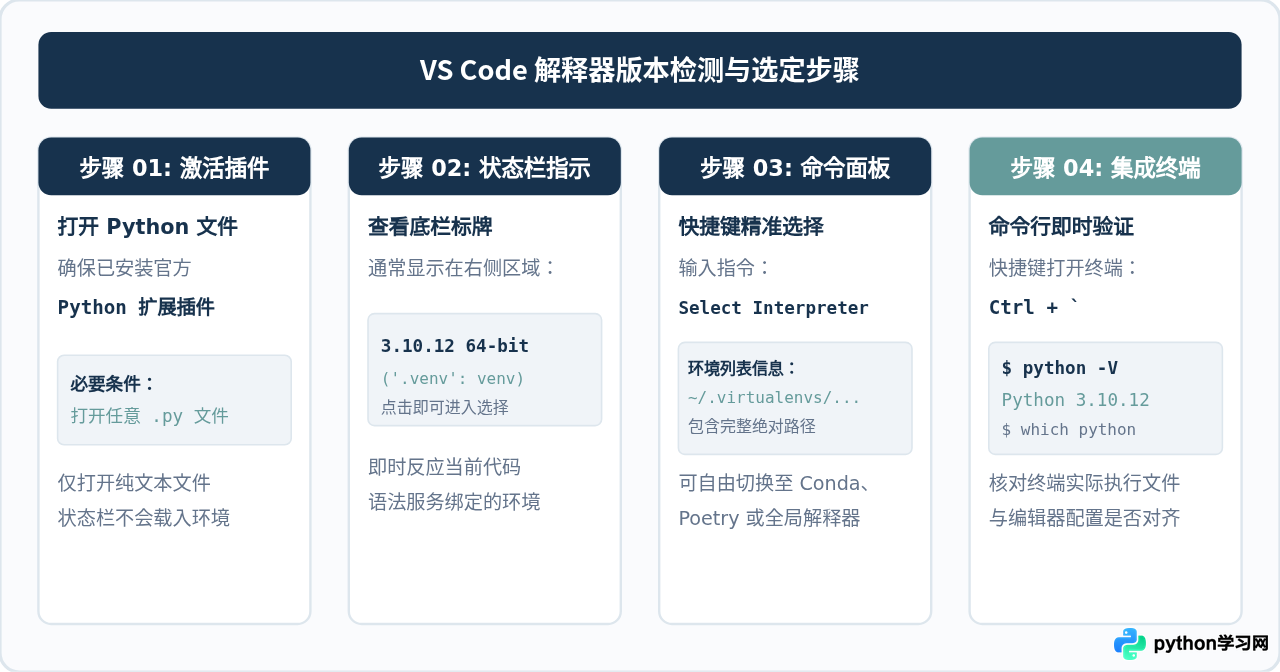
VS Code 是一款通用代码编辑器,其 Python 开发支持依赖于微软官方发布的 Python 扩展插件。在未安装或未启用该插件时,VS Code 不会自动检测与显示 Python 环境。安装插件后,可以通过以下途径进行查看:
1. 底部状态栏直接查看
在编辑器中打开任意一个 .py 脚本文件,VS Code 会自动激活 Python 扩展,并分析工作区配置。此时查看窗口最底部的状态栏:
- 位置与外观:通常位于状态栏右侧(在部分语言和界面配置下可能排在左侧),显示格式形如
3.11.4 64-bit或Python 3.10.12 ('.venv': venv)、3.9.7 ('base': conda)。 - 作用:状态栏直接体现了当前代码被哪个环境进行静态语法解析和补全。点击该标签,可直接触发“选择解释器”弹窗。
2. 通过命令面板(Command Palette)精准查看与选择
当状态栏被其他插件占满未显示,或者需要查看机器上扫描到的所有 Python 版本及完整路径时,使用命令面板是最标准的操作:
- 按下命令面板快捷键:
Ctrl + Shift + P(macOS 用户按Cmd + Shift + P)。 - 在顶部弹出的输入框中键入
Python: Select Interpreter并按回车。 - 面板下拉列表中会按类别展示当前工作区检测到的所有解释器:
- Recommended(推荐):当前工作区目录下的虚拟环境(如
.venv、env)。 - Conda / Pyenv / Global:系统全局安装或包管理器管理的各版本环境。
- 每行标题右侧或下方均会标注主版本号(如
Python 3.11.6)以及完整的可执行文件路径(如~/.conda/envs/dev/bin/python)。
- Recommended(推荐):当前工作区目录下的虚拟环境(如
注意:如果当前工作区打开过 .vscode/settings.json 配置文件,也可以直接在文件中查看键 "python.defaultInterpreterPath",该值即为当前工作区固定的解释器路径。
3. 打开内置集成终端(Terminal)验证
按快捷键 Ctrl + `(反引号)打开 VS Code 的集成终端。如果配置了自动激活环境,终端第一行会自动执行激活脚本(例如 source .venv/bin/activate 或 conda activate)。在终端提示符后输入以下命令之一:
python --version
# 或
python -V
该命令会直接返回当前终端命令行环境中实际调用的 Python 版本号。在 macOS/Linux 上还可以输入 which python,在 Windows PowerShell 上输入 Get-Command python 查看二进制所在路径。
三、通用代码验证法:在运行期输出真实版本与路径
界面显示的信息可能受到工作区缓存或未保存配置的干扰。要 100% 确认代码在运行时到底由哪个 Python 解释器进程在执行,最权威的方法是编写一段简短的自测脚本:
import sys
import platform

print("=== Python 解释器运行期环境报告 ===")
# 简要版本号字符串(例如 3.11.4)
print("核心版本号:", platform.python_version())

# 解释器的物理执行文件绝对路径
print("可执行路径:", sys.executable)

# 完整的多行构建信息与平台架构
print("详细版本信息:\n" + sys.version)
运行示例输出:
=== Python 解释器运行期环境报告 ===
核心版本号: 3.11.4
可执行路径: /Users/developer/projects/demo/.venv/bin/python
详细版本信息:
3.11.4 (v3.11.4:d2340ef254, Jun  7 2023, 01:25:57) [Clang 13.0.0 (clang-1300.0.29.30)]
在这个输出中:
platform.python_version()提供了标准的X.Y.Z版本字符串,适合快速核对是否满足项目最低版本要求。sys.executable至关重要,它展示了当前运行的python二进制在硬盘上的绝对物理路径。通过观察路径中是否包含.venv、envs、site-packages,可以一眼看出是虚拟环境还是全局环境。
四、常见问题与环境不一致排查
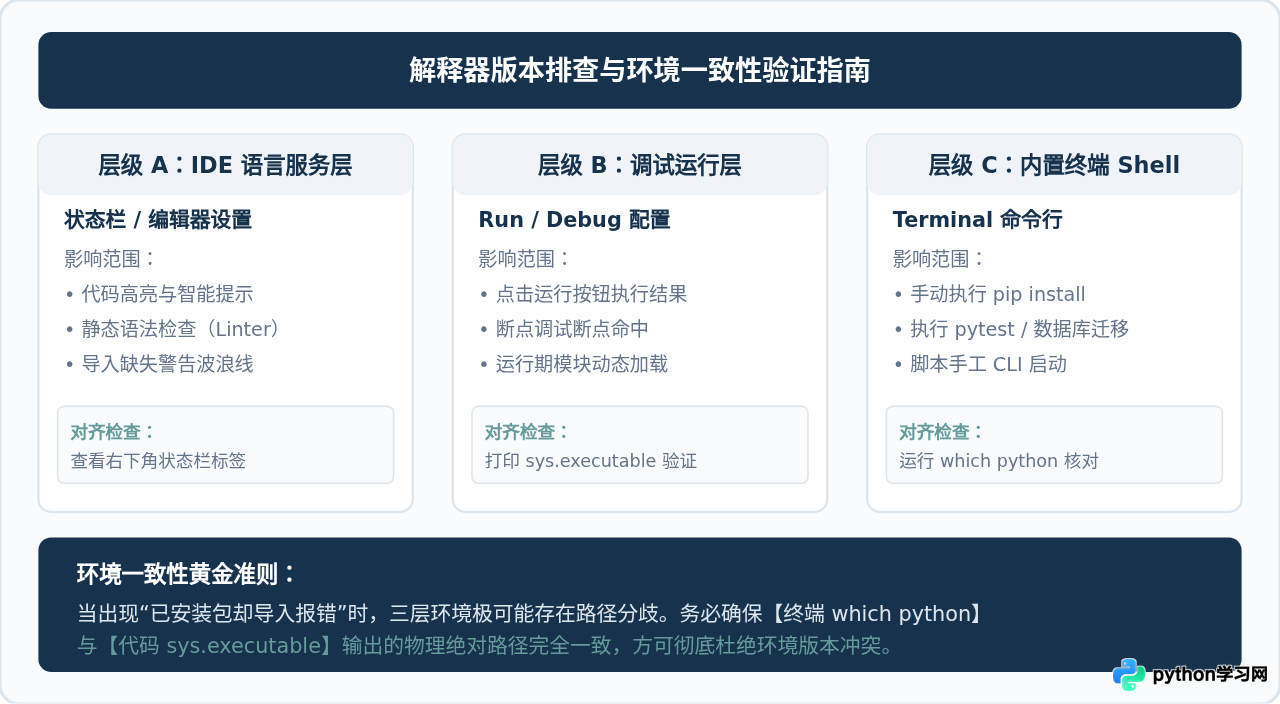
在实际开发中,很多开发者常遇到“状态栏显示明明是 3.11,为什么终端一装包却报找不到模块”的问题。这主要是由 IDE 编辑层、运行调试层与内置终端层之间的环境分离引起的:
| 常见表现 | 根本原因 | 排查与解决方法 |
|---|---|---|
| VS Code 状态栏不显示 Python 版本 | 未安装 Python 扩展,或打开的是空白窗口未载入任何 .py 脚本 |
安装官方 Python 扩展,并在工作区中打开任意 .py 文件激活语言服务器。 |
| 终端安装了库,IDE 编辑器仍然波浪线标红 | 终端使用的 Python 与 IDE 绑定的解释器不是同一个路径 | 在终端运行 which python,对比 IDE 设置面板中的路径,统一指向同一个虚拟环境。 |
| PyCharm 运行正常,但系统终端无法运行 | 依赖包被安装在 PyCharm 自动创建的独立隔离虚拟环境中 | 在系统终端中先激活对应项目的虚拟环境(source venv/bin/activate 或 Windows 下 venv\Scripts\activate)。 |
五、总结
在日常使用 PyCharm 和 VS Code 时,只要掌握了以下核心要点,就能在几秒钟内快速查清并确认 Python 解释器版本:
- 看外观:最直接的方式是看窗口底部的状态栏标签,PyCharm 位于右下角,VS Code 位于底栏(需先打开
.py文件)。 - 看详情:需要绝对路径或切换环境时,PyCharm 进入
Settings > Project: <Name> > Python Interpreter;VS Code 则按Ctrl+Shift+P搜索Python: Select Interpreter。 - 定结论:若怀疑环境不一致,以代码执行
print(sys.executable)打印的磁盘真实二进制路径为准,并据此检查终端环境是否完成激活。
本站声明
本文内容仅供参考,不代表本站观点。转载或引用请注明出处。如发现内容问题,请通过联系我们页面反馈。















