


用Python实现办公自动化:批量处理Excel、PDF与文件管理的实战场景

针对日常办公中繁琐重复的文件分类、Excel跨表汇总拆分以及PDF批量提取合并需求,本文结合真实实战场景,详细讲解基于Python的自动化脚本构建、安全防错策略与核心代码实现。
日常办公环境中,大量重复性的人工操作往往集中在整理零散文件、合并多部门报表以及拆装PDF凭证上。这些工作遵循明确的规则,但由于人工逐一点击、复制和重命名极易因疲劳引发遗漏与误操作。Python在办公自动化场景下的核心价值,在于通过标准库与成熟工具链将“规则遍历、内容提取、数据校验与安全写回”固化为确定性的执行流程。本文聚焦文件管理、多工作簿批量汇总与拆分、PDF合并与文字提取三大典型业务场景,详解生产环境中的可落地方案与关键防错细节。
一、文件与目录的批量归集、筛选与安全重命名
文件整理是多数自动化任务的第一步。常见业务痛点包括:业务系统导出的文件名缺少业务维度、各分支机构提交的文件杂乱堆放在同一文件夹中,或者需要按文件生成日期重新分发至嵌套目录。Python 3 内置的 pathlib 模块提供了面向对象的文件系统路径操作能力,相比传统的 os.path,语法更为稳健严谨。
在设计批量重命名与归档脚本时,首要关注点不是“如何修改”,而是“如何避免覆盖已有文件”。特别是在生产环境中,若未进行同名校验就直接调用文件移动指令,极易导致原始数据丢失。因此,一个合格的归档流程必须包含过滤临时文件、解析业务元数据、试运行(Dry-Run)检测以及同名安全自增策略。
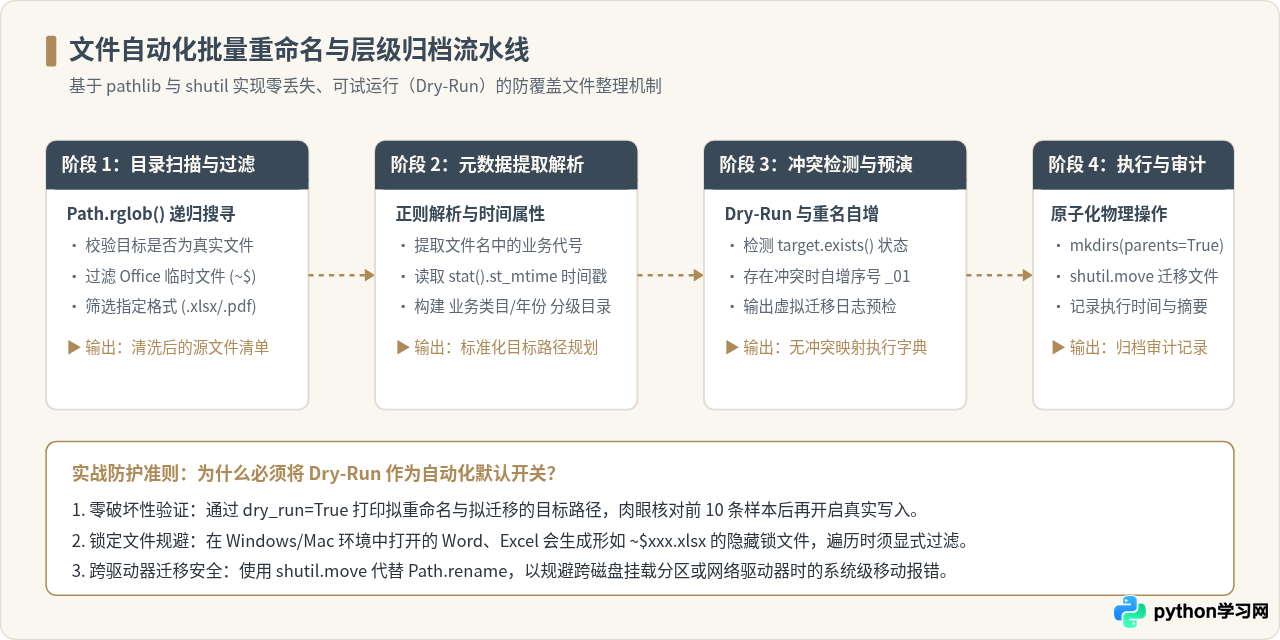
下面是一个经过生产检验的文件整理脚本示例。脚本实现了自动跳过临时文件、正则提取信息、同名冲突自动重命名及试运行控制:
from pathlib import Path
import shutil
import re
from datetime import datetime

def safe_archive_files(source_dir: str, target_dir: str, dry_run: bool = True):
    """
    按 '年份/业务分类' 自动整理杂乱文件并规范重命名
    :param source_dir: 待整理的源文件夹路径
    :param target_dir: 整理后归档的目标根目录
    :param dry_run: 若为 True 仅打印操作计划,不执行物理移动
    """
    src = Path(source_dir)
    dst = Path(target_dir)

    if not src.exists():
        raise FileNotFoundError(f"源路径不存在: {src}")

    # 匹配文件名示例: "财务报表_2023Q4_第2版.xlsx" -> 业务名与季度
    pattern = re.compile(r"^([^_]+)_([0-9]{4}[Qq][1-4])")

    for file_path in src.rglob("*"):
        # 1. 过滤目录以及 Office 隐藏临时文件
        if not file_path.is_file() or file_path.name.startswith("~$"):
            continue

        # 2. 正则提取业务信息;匹配不上的放入 '其他归档'
        match = pattern.match(file_path.name)
        if match:
            category, period = match.groups()
            year = period[:4]
            dest_folder = dst / year / category
            new_filename = f"{period}_{category}_{file_path.name}"
        else:
            mod_year = datetime.fromtimestamp(file_path.stat().st_mtime).strftime("%Y")
            dest_folder = dst / mod_year / "未分类"
            new_filename = file_path.name

        # 3. 计算防覆盖目标路径
        target_path = dest_folder / new_filename
        counter = 1
        stem = target_path.stem
        suffix = target_path.suffix

        # 同名探测与序号追加
        while target_path.exists():
            target_path = dest_folder / f"{stem}_{counter:02d}{suffix}"
            counter += 1

        # 4. 执行操作或输出预检报告
        if dry_run:
            print(f"[预演模式] {file_path.name} -> {target_path}")
        else:
            dest_folder.mkdir(parents=True, exist_ok=True)
            shutil.move(str(file_path), str(target_path))
            print(f"[已归档] {file_path.name} -> {target_path}")

# 执行示例 (首次建议保持 dry_run=True 进行预检)
# safe_archive_files("./raw_data", "./archived_data", dry_run=True)
二、多源 Excel 工作簿的批量汇总、清洗与条件拆分
Excel 处理是办公自动化中最常见的业务场景。企业内部常用的模式往往是:各分支机构按固定模板填报各自的业绩表,最终由总部汇总成总表;或者总部有一份几十万行的大表,需要按地区、销售人员或业务线拆分成单独的文件下发。
在 Python 生态中,处理 Excel 主要有两大核心工具:pandas 和 openpyxl。理解两者的分工是构建高效工作流的前提:
| 对比维度 | pandas (基于 openpyxl/xlrd) | openpyxl (纯底层操作) |
|---|---|---|
| 核心优势 | 向量化批处理、极速汇总合并、强大的缺失值清洗与数据聚合 | 精准控制单元格样式、公式、字体颜色、图表与跨行合并单元格 |
| 内存开销 | 中等(依赖 DataFrame 结构,大量文本列消耗内存) | 读取大文件时较高(可通过 read_only=True 降低内存) |
| 适用场景 | 多表数据汇聚、结构转换、字段筛选拆分、统计分析导出 | 模板填报(保留原格式)、微调复杂公式单元格、生成高保真报表 |
在多数批量统计场景下,使用 pandas 能以最少的代码量完成复杂合并,同时规避人工复制粘贴时常见的格式错行、漏行问题。
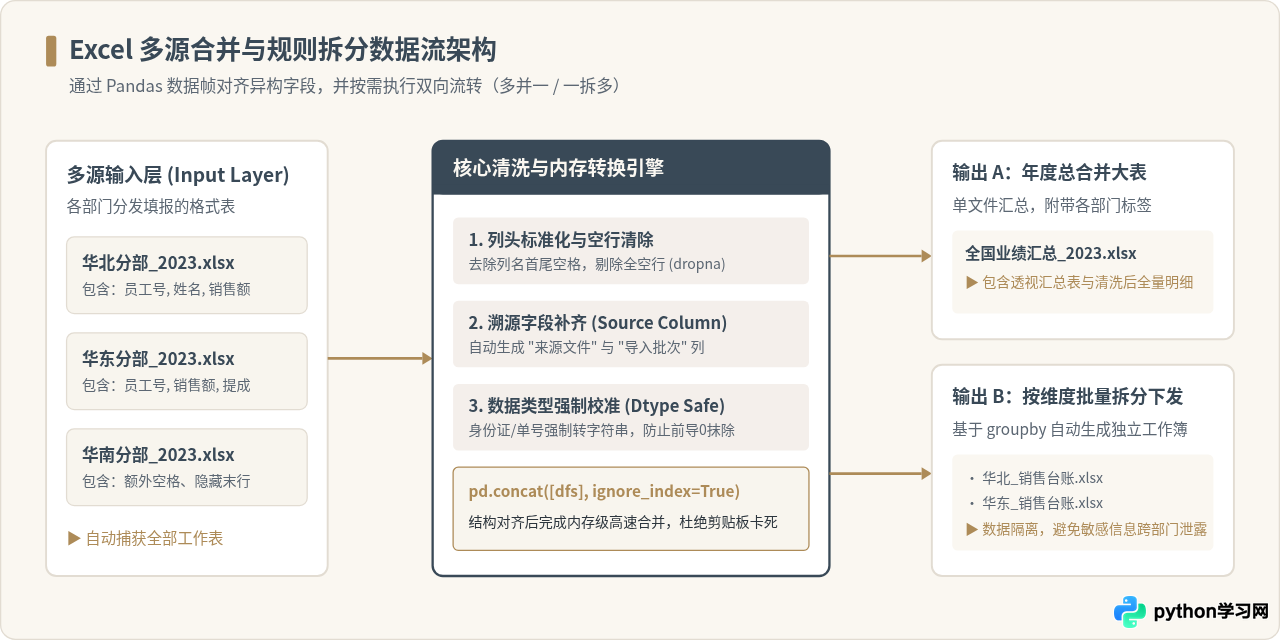
以下代码展示了如何自动遍历文件夹下的所有 .xlsx 文件,跳过临时文件,并在读取时强制将工号、身份证等关键长文本列识别为字符串类型,避免科学计数法导致的精度丢失与前导零消失:
from pathlib import Path
import pandas as pd

def batch_merge_and_split_excel(input_folder: str, output_merge_file: str, split_output_dir: str):
    """
    批量合并文件夹下的 Excel 表格,并按部门拆分为独立文件
    """
    folder = Path(input_folder)
    excel_files = [f for f in folder.glob("*.xlsx") if not f.name.startswith("~$")]

    if not excel_files:
        print("未找到可处理的 Excel 文件")
        return

    all_data = []

    # 1. 循环读取与前置清洗
    for file in excel_files:
        try:
            # 关键防错:将工号或身份证强制指定为 str,防止变成数字丢失首位 0
            df = pd.read_excel(file, dtype={"员工编号": str, "客户税号": str})

            # 清理列名两端的空格
            df.columns = [str(col).strip() for col in df.columns]

            # 添加数据源标记,便于日后审计核对
            df["数据来源文件"] = file.name
            all_data.append(df)
            print(f"成功读取: {file.name}, 行数: {len(df)}")
        except Exception as e:
            print(f"读取文件 {file.name} 失败: {e}")

    if not all_data:
        print("有效数据为空,终止操作")
        return

    # 2. 向量化合并
    merged_df = pd.concat(all_data, ignore_index=True)

    # 清洗:剔除全为空值的无效行
    merged_df.dropna(how="all", inplace=True)

    # 3. 写入合并总表
    out_merge_path = Path(output_merge_file)
    out_merge_path.parent.mkdir(parents=True, exist_ok=True)

    with pd.ExcelWriter(out_merge_path, engine="openpyxl") as writer:
        merged_df.to_excel(writer, sheet_name="合并全量明细", index=False)
    print(f"\n[已生成汇总总表] {out_merge_path},总计 {len(merged_df)} 行数据")

    # 4. 按指定业务字段(如 '部门')拆分为独立 Excel
    split_dir = Path(split_output_dir)
    split_dir.mkdir(parents=True, exist_ok=True)

    if "所属部门" in merged_df.columns:
        for dept_name, group_data in merged_df.groupby("所属部门"):
            clean_name = str(dept_name).replace("/", "_").replace("\\", "_")
            sub_file = split_dir / f"{clean_name}_业绩明细.xlsx"
            group_data.to_excel(sub_file, index=False, engine="openpyxl")
            print(f"[已拆分导出] {sub_file.name} (行数: {len(group_data)})")
    else:
        print("数据中未包含 '所属部门' 字段,跳过自动拆分步骤")

# 执行示例
# batch_merge_and_split_excel("./branch_sheets", "./output/总报表.xlsx", "./output/按部门拆分")
pandas.read_excel() 时,默认仅读取第一个工作表。若业务报表包含多个 Sheet,需通过 sheet_name=None 获取字典格式的全部 Sheet,再依次做拼接,否则会导致后续 Sheet 数据漏算。
三、PDF 报告的批量合并、按页拆分与内容提取
PDF(Portable Document Format)的设计初衷是为了打印排版与视觉呈现的一致性,这导致其内部数据结构并不像 Excel 那样具有明确的行列表达,而是由页面指令、文字坐标与字形矢量构成的版面流。因此在处理 PDF 自动化时,需要根据目标区分不同的技术路径:
- 页面级管理(合并、截取、旋转、加密):使用
pypdf(即 PyPDF2 的全新演进版本)。它无需启动复杂的渲染引擎,直接在底层操作 PDF 的目录对象树,执行速度极快。 - 内容级提取(提取文字段落、表格):建议使用
pdfplumber。它能根据页面元素的坐标位置精准还原表格边框与文本排版。 - 扫描件(图片型 PDF):纯矢量或文本型 PDF 库无法直接读取文字,必须接入 OCR 引擎(如 Tesseract、PaddleOCR)进行文字识别。
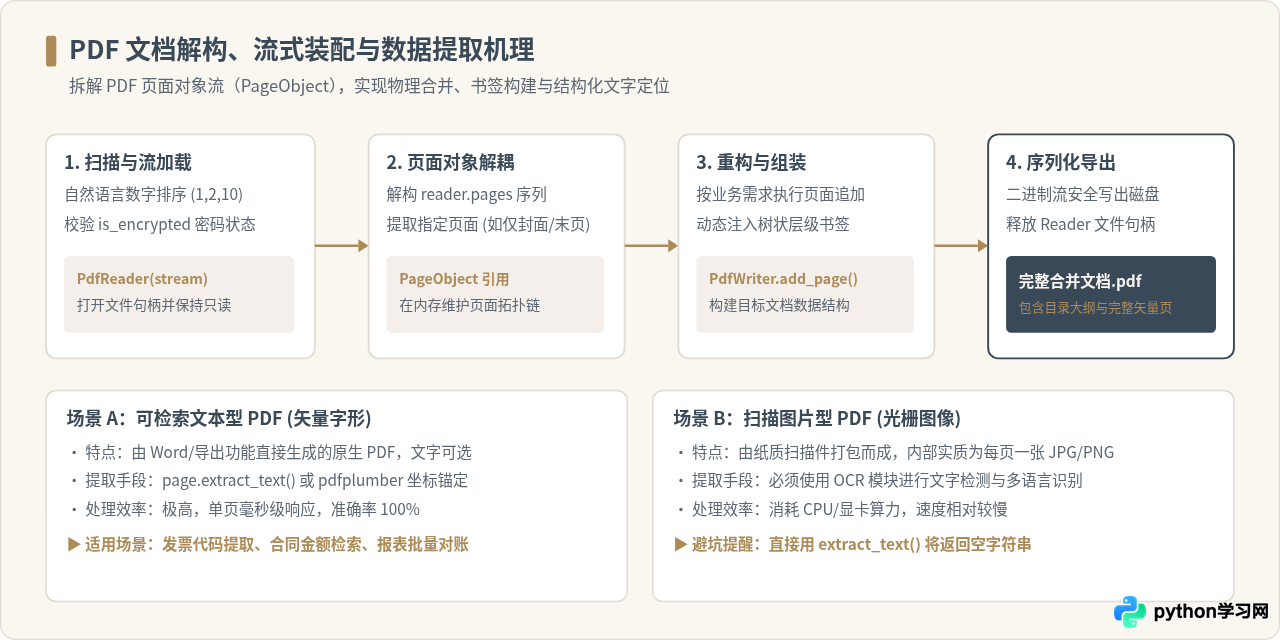
以下代码演示两个核心实战能力:一是将指定文件夹下的多份 PDF 报告按自然文件名顺序合并为一本完整文档,并自动为每份原始报告建立第一级书签;二是扫描指定 PDF 批量搜索包含特定关键词(如“发票金额”、“合计”)的段落信息:
from pathlib import Path
from pypdf import PdfReader, PdfWriter
import re

def natural_sort_key(s: Path):
    """提取文件名中的数字,确保 '2.pdf' 排在 '10.pdf' 前面"""
    return [int(text) if text.isdigit() else text.lower()
            for text in re.split(r'(\d+)', s.name)]

def merge_pdfs_with_bookmarks(input_dir: str, output_file: str):
    """
    按自然顺序合并多份 PDF,并在生成的文档中自动添加原文件名为书签
    """
    folder = Path(input_dir)
    pdf_list = sorted([f for f in folder.glob("*.pdf") if not f.name.startswith("~$")], key=natural_sort_key)

    if not pdf_list:
        print("未发现待合并的 PDF 文件")
        return

    writer = PdfWriter()
    current_page_idx = 0

    for pdf_path in pdf_list:
        try:
            reader = PdfReader(str(pdf_path))

            # 校验是否加密
            if reader.is_encrypted:
                print(f"[跳过] 文件已加密,无法直接合并: {pdf_path.name}")
                continue

            num_pages = len(reader.pages)
            if num_pages == 0:
                continue

            # 将当前文档的首页添加为书签大纲
            bookmark_title = pdf_path.stem
            writer.add_outline_item(title=bookmark_title, page_number=current_page_idx)

            # 逐页追加
            for page in reader.pages:
                writer.add_page(page)

            current_page_idx += num_pages
            print(f"[已追加] {pdf_path.name} ({num_pages} 页)")

        except Exception as e:
            print(f"处理文件 {pdf_path.name} 异常: {e}")

    # 写出合并结果
    out_path = Path(output_file)
    out_path.parent.mkdir(parents=True, exist_ok=True)
    with open(out_path, "wb") as f_out:
        writer.write(f_out)
    print(f"\n[合并完成] 最终文件输出至: {out_path} (共计 {current_page_idx} 页)")

def extract_keyword_pages(pdf_path: str, keyword: str):
    """
    检索 PDF 文件中包含关键字的页码及对应文本片段
    """
    reader = PdfReader(pdf_path)
    matched_results = []

    for idx, page in enumerate(reader.pages):
        text = page.extract_text() or ""
        if keyword in text:
            matched_results.append({
                "page": idx + 1,
                "preview": text.strip().replace("\n", " ")[:120]
            })

    return matched_results

# 执行示例
# merge_pdfs_with_bookmarks("./monthly_reports", "./output/2023年度综合汇报汇总.pdf")
# hits = extract_keyword_pages("./output/2023年度综合汇报汇总.pdf", "审计结论")
# print(f"找到关键词的页码: {[h['page'] for h in hits]}")
四、自动化工程化落地与关键防错总结
编写自动化脚本时,很多开发者容易停留在“本地跑通一次就行”的层面。然而,一旦脚本被部署为定时任务,或者交由没有技术背景的业务同事双击运行,任何微小的边界异常都可能导致任务中断或数据破坏。为了保证脚本在实际生产环境中的健壮性,必须在架构设计层面遵循以下工程化防护原则:
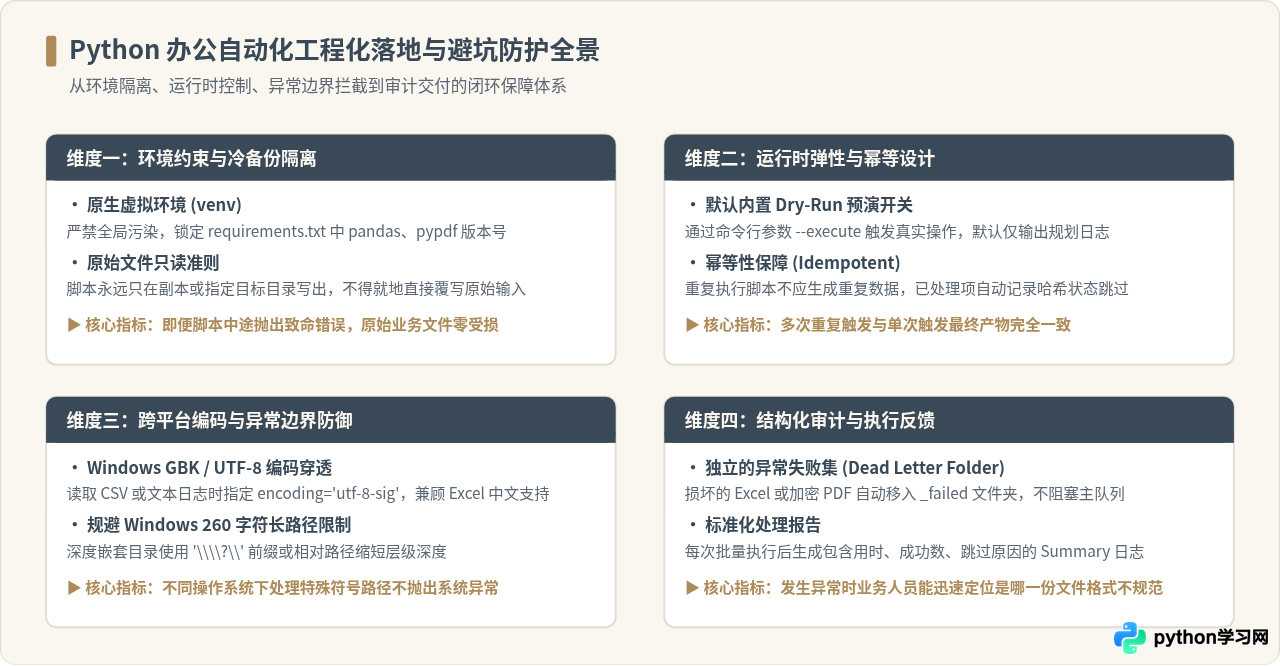
核心检查清单(上线前 Checklist)
- 依赖隔离:项目根目录下建立独立的
.venv,并通过pip freeze > requirements.txt锁定关键库版本。 - 备份机制:在执行任何物理文件移动或重写入前,对原始源数据目录进行只读备份或带时间戳的快速快照归档。
- 防覆盖策略:写入目标文件前,先调用
target.exists()进行冲突排查,若冲突则追加自增序号(如_01)或时间戳,严禁盲目覆盖。 - 句柄释放:无论是处理 Excel 还是 PDF,务必使用
with上下文管理器确保底层文件句柄在操作结束或发生异常时被系统正确释放,避免因文件被占用导致后续删除报错。 - 非阻塞降级:处理成百上千份文件时,使用
try...except包裹单个文件的核心处理块,将损坏文件记录并归集至错误目录,保证主程序能够完整遍历剩余的合法文件。
本站声明
本文内容仅供参考,不代表本站观点。转载或引用请注明出处。如发现内容问题,请通过联系我们页面反馈。















