


Python怎么查看已安装库的版本号

详细介绍在Python中查看已安装第三方库版本号的多种实用方法,涵盖命令行pip命令、代码内动态获取、多环境版本错位排查以及常见避坑要点。
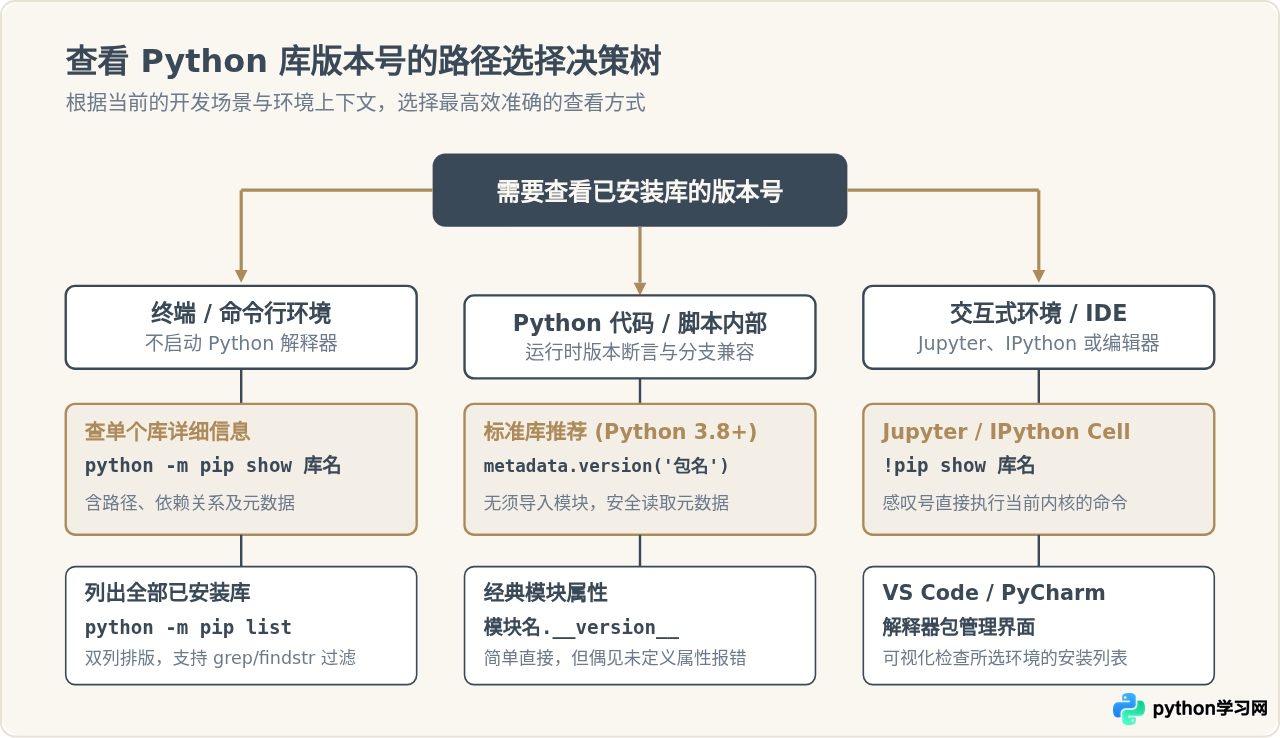
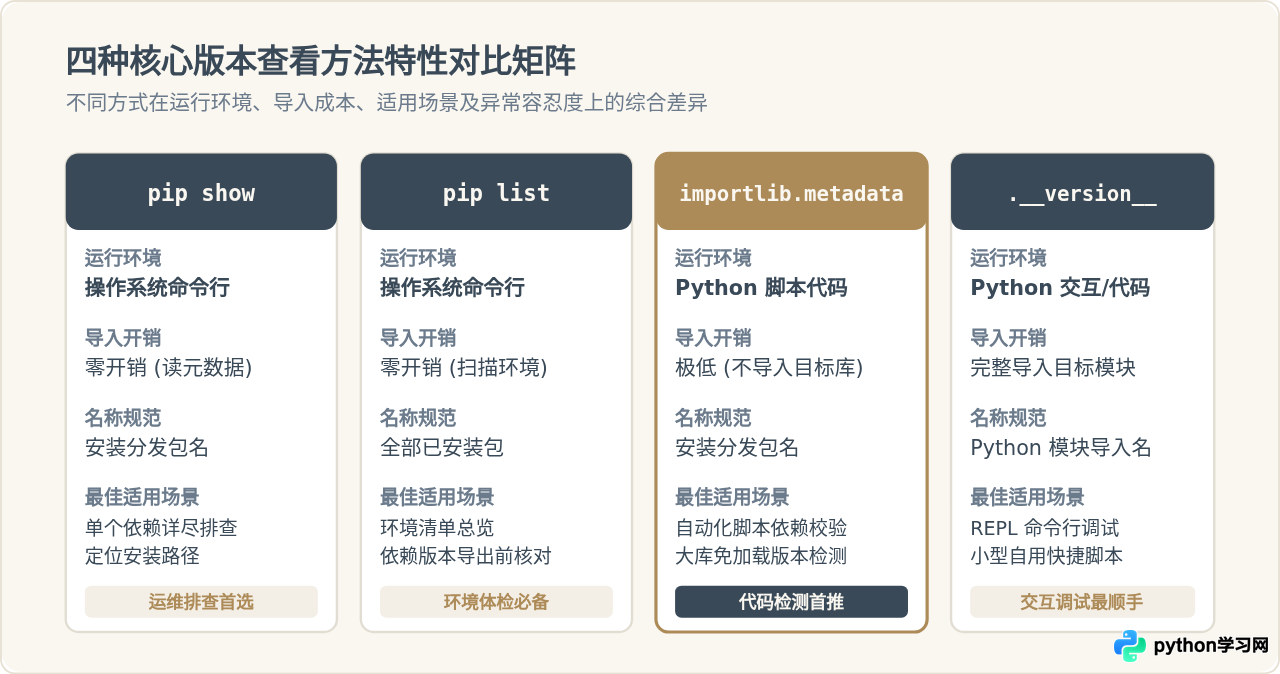
查看 Python 已安装库的版本号主要有两种核心途径:在终端命令行中直接使用 pip show 或 pip list,以及在 Python 脚本内部调用 importlib.metadata.version() 或模块的 __version__ 属性。选择哪种方式取决于你是在做运维排查、编写自动化依赖检测,还是在交互式调试环境中验证环境配置。
一、命令行方式:终端中最直接的查询路径
当你处于操作系统终端(macOS/Linux 的 Terminal 或 Windows 的 CMD/PowerShell)中时,无需启动 Python 解释器,使用包管理工具 pip 是最直观快捷的办法。
1. 查询指定库的详细信息:pip show
如果你已经明确知道要查看哪个库(例如 requests),直接执行 pip show <库名>。该命令会输出包括版本号、摘要信息、安装主页、作者、依赖关系以及具体安装路径在内的完整元数据。
# 示例命令:查看 requests 库版本
python -m pip show requests

# 示例终端输出(只保留核心行):
Name: requests
Version: 2.31.0
Summary: Python HTTP for Humans.
Home-page: https://requests.readthedocs.io
Location: /usr/local/lib/python3.10/site-packages
Requires: certifi, charset-normalizer, idna, urllib3
在输出结果中,第二行 Version: 2.31.0 即为当前环境安装的确切版本。值得注意的是,输出中的 Location 字段同样重要,它可以帮助你核实该库是否安装在你预期的解释器目录下。
2. 批量查看所有已安装库:pip list
如果你想快速浏览当前环境的所有第三方库,或者记不清库的具体拼写,可以使用 pip list。该命令以规整的双列格式列出所有库及其版本号。
# 示例命令:列出全部已安装库
python -m pip list

# 示例输出:
Package    Version
---------- -------
certifi    2023.7.22
numpy      1.26.0
pandas     2.1.1
pip        23.2.1
requests   2.31.0
setuptools 68.0.0
在库数量较多的生产环境中,可以结合系统的文本过滤工具快速定位。例如在 Linux 或 macOS 终端中执行 python -m pip list | grep numpy,在 Windows 命令提示符中执行 python -m pip list | findstr numpy。
很多开发者习惯直接输入 pip show,但在系统安装了多个 Python 版本(如系统自带 Python 3.9、个人安装的 3.11 及若干虚拟环境)时,单独输入 pip 可能会指向系统全局的默认可执行文件,而非你当前工作使用的解释器。使用 python -m pip 能够明确强制由当前的 python 可执行程序来调度对应的 pip,彻底避免环境混淆。
二、代码内部动态获取:编写脚本与运行时检测
在编写自动化脚本、项目启动自检程序,或需要针对不同库版本执行条件分支时,必须在 Python 代码内部获取版本字符串。这里有两种主流方法。
1. 经典属性:module.__version__
Python 社区长期以来约定在包的顶层命名空间中提供一个名为 __version__ 的字符串。如果你已经在代码中导入了该库,这是最简短的写法:
import requests
import numpy

print(requests.__version__)  # 示例输出: '2.31.0'
print(numpy.__version__)     # 示例输出: '1.26.0'
但使用 __version__ 存在两个显而易见的局限:
- 并非所有库都严格遵循该约定:例如部分轻量工具库、C/C++ 扩展封装库可能根本没有在
__init__.py中暴露__version__,直接调用会触发AttributeError。 - 必须先执行 import:导入一个庞大的库(如 TensorFlow、PyTorch)会产生可观的内存开销与初始化耗时;若该库自身在导入阶段发生依赖错误(例如缺失底层动态链接库),你甚至无法执行到打印版本的那一步。
2. 官方标准库方案:importlib.metadata(推荐)
从 Python 3.8 开始,Python 在标准库中正式加入了 importlib.metadata 模块。该模块直接读取安装在 site-packages 目录中的 .dist-info 或 .egg-info 元数据,而完全不需要加载和执行该库的实际代码。
from importlib.metadata import version, PackageNotFoundError

try:
    pkg_ver = version("requests")
    print(f"requests 版本号: {pkg_ver}")
except PackageNotFoundError:
    print("当前 Python 环境中未安装 requests")
这种做法具有非常明显的工程优势:执行极快、不触发模块导入逻辑、在包未安装时抛出明确的 PackageNotFoundError 便于异常捕获。此外,传入的参数是包的安装分发名称(Distribution Name),哪怕该库在 Python 里的导入名与安装名不一致(例如安装名为 Pillow,导入名为 PIL),这里依然统一传入安装名 version("Pillow") 即可准确定位。
早期教程中经常推荐使用 pkg_resources.get_distribution('requests').version。请注意,pkg_resources 属于 setuptools 的遗留模块,在现代 Python 版本中已正式被标记为废弃(Deprecated),运行时会弹出明显的告警,且导入性能极其低下。新编写的代码应全面迁移至 importlib.metadata。
三、多环境与版本错位排查:为什么查到的版本与运行不一致?
实际开发中,最让初学者困惑的问题往往不是“怎么查”,而是“为什么我在命令行看到的版本明明是 2.0,代码跑起来打印的却是 1.3?”或者“命令行提示已安装,代码里运行却报 ModuleNotFoundError”。
1. 版本错位的核心根源:解释器与 PATH 分离
在安装了 Anaconda、Homebrew Python、系统 Python 或各类虚拟环境(venv、conda、poetry)的电脑上,通常同时存在多个不同的 Python 解释器。每个解释器都有自己专属的 site-packages 目录。
- 如果在终端直接键入
pip,系统会顺着环境变量$PATH(Windows 下为Path)找到第一个匹配的pip。 - 如果你的终端并没有激活当前的虚拟环境,或者 VS Code / PyCharm 右下角选择的解释器并不是全局默认解释器,那么终端调用的
pip查找的是全局环境的库,而编辑器运行代码调用的是虚拟环境里的库。
2. 核心排查步骤:确认当前生效的解释器路径
要彻底解决版本错位,第一步永远是核对“代码实际由哪一个 Python 解释器执行”。在你的脚本或交互环境中执行以下代码:
import sys

print("当前运行的 Python 解释器路径:")
print(sys.executable)
拿到这个确切路径后(例如 /Users/name/my_project/.venv/bin/python),直接用该完整路径调用 pip,即可 100% 确保查到的是代码实际使用的库版本:
# 用具体解释器路径调用 pip 查看版本
/Users/name/my_project/.venv/bin/python -m pip show pandas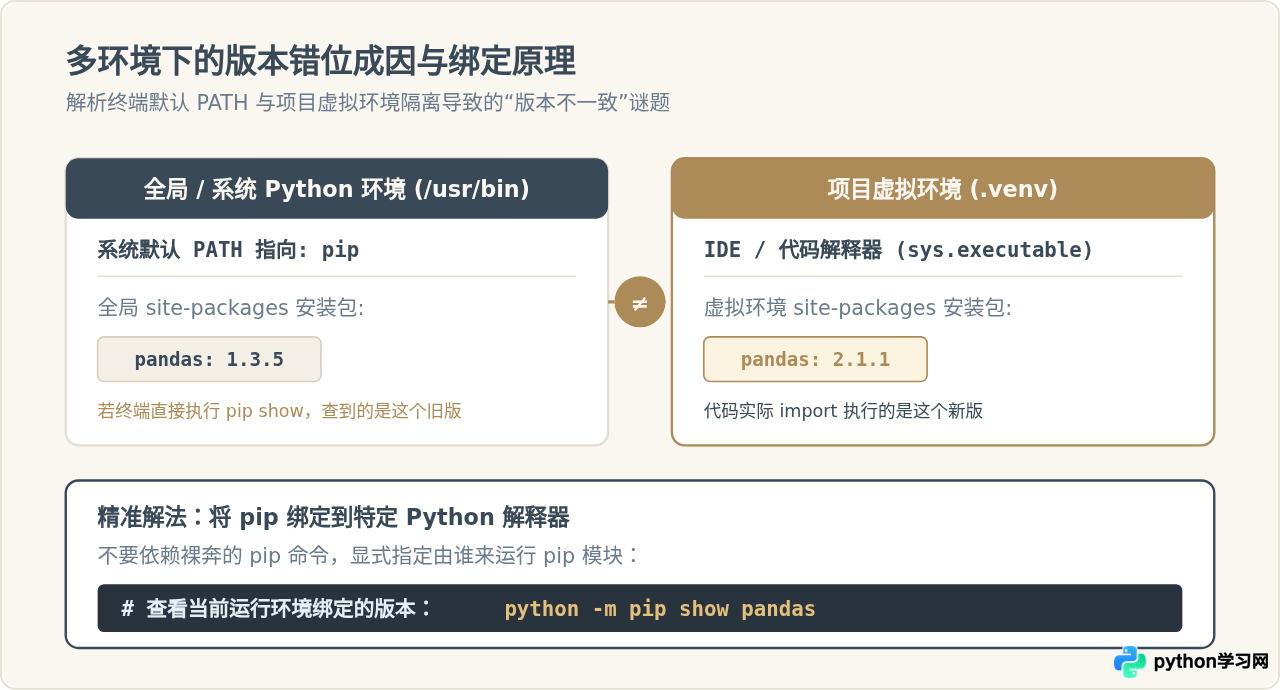
四、常见避坑要点与特殊情况
掌握了基本命令与代码后,在处理部分特定第三方库时,还需要防范以下三类高频易错细节。
1. 安装包名与代码导入名不一致
许多初学者在使用 pip show 或 importlib.metadata 时失败,是因为把“代码里的 import 模块名”与“PyPI 上的安装包名”弄混了:
| 安装包名 (pip show / pip install) | 代码导入名 (import xxx) | 说明 |
|---|---|---|
Pillow |
import PIL |
图像处理库,pip 查询必须用 Pillow |
scikit-learn |
import sklearn |
机器学习库,包名含连字符 |
PyYAML |
import yaml |
YAML 解析库,包名为 PyYAML |
beautifulsoup4 |
import bs4 |
网页解析库,pip 查询需带版本后缀 4 |
opencv-python |
import cv2 |
OpenCV 视觉库,导入为 cv2 |
规则总结:使用 pip 命令或 importlib.metadata.version() 时必须使用第一列的“安装包名”;使用 模块.__version__ 时必须使用第二列的“代码导入名”。
2. Jupyter Notebook / IPython 中的特有查询技巧
在 Jupyter Notebook 或 Google Colab 中,可以在单元格中直接使用感叹号 ! 运行系统命令:
# 在 Jupyter 单元格中运行
!pip show pandas

# 或者使用 IPython 的魔法命令查看当前内核的 Python 路径
import sys
!{sys.executable} -m pip show pandas
使用 !{sys.executable} -m pip show ... 是 Notebook 中最稳健的做法,它能确保查询的正是驱动当前 Notebook 运行的那个内核解释器。
五、总结
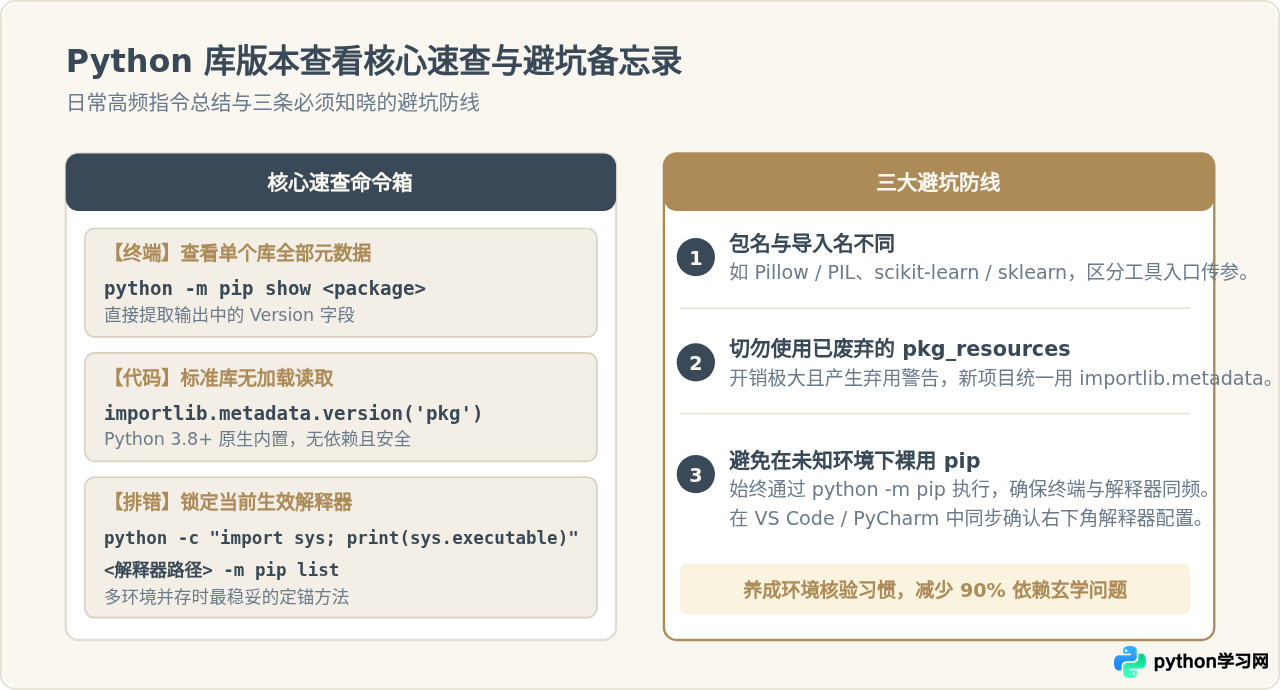
掌握 Python 库版本查看的核心在于区分操作场景与执行上下文:
- 日常在终端排查单个包,使用
python -m pip show <包名>; - 需要导出或通览全局所有包,使用
python -m pip list; - 在 Python 3.8+ 代码中动态检测与自测依赖,使用
importlib.metadata.version('包名'); - 在交互式控制台中快速调试,直接查看模块的
__version__属性。
当遇到任何版本不符合预期的异常时,始终以 sys.executable 打印的解释器绝对路径为基准,即可快速穿透多环境迷雾,确保开发环境与生产环境一致稳定。
本站声明
本文内容仅供参考,不代表本站观点。转载或引用请注明出处。如发现内容问题,请通过联系我们页面反馈。















