


macOS与Linux系统为Python安装pip的两种常用方法

本文详细介绍在macOS与Linux操作系统下为Python安装包管理器pip的两种常用方法:内置ensurepip模块与官方get-pip.py引导脚本,包含完整命令、步骤解析与环境排查。
在 macOS 和主流 Linux 发行版中,终端经常预装或手动部署了 Python 3 环境,但执行 pip 或 pip3 命令时,常会遇到“command not found: pip”的错误。要为现有 Python 环境补全包管理功能,最通用且官方推荐的两种途径分别是:使用 Python 自身内置的 ensurepip 模块,以及运行官方独立的 get-pip.py 安装脚本。掌握这两种方法,可以在无需重新安装 Python 的前提下快速完成环境配置。
一、安装前的环境预检与路径确认
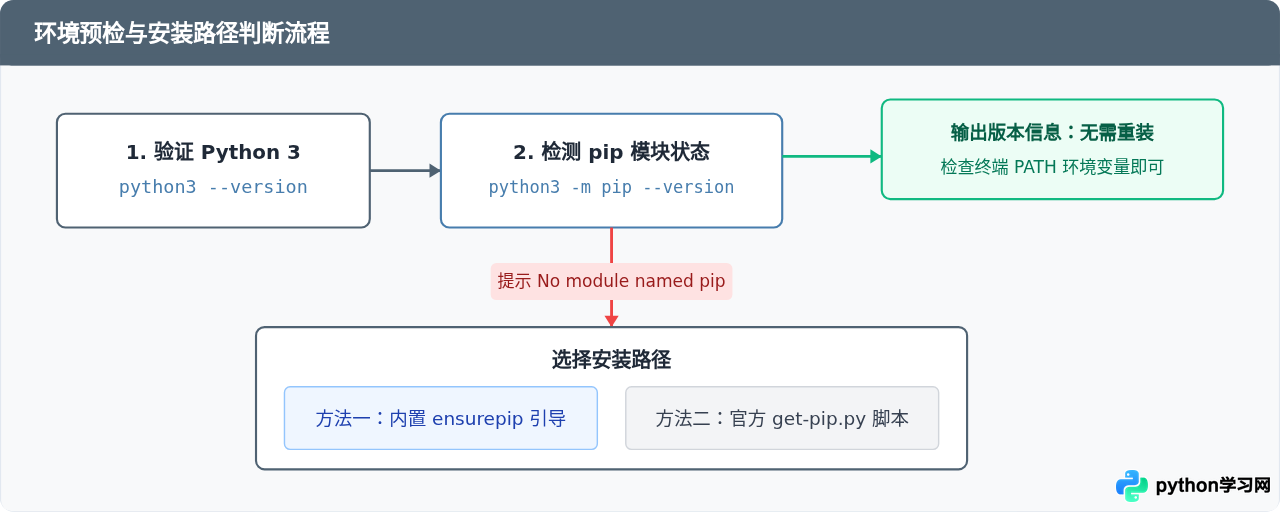
在开始安装前,需要先明确两件事:当前终端默认调用的 python3 具体是指向哪个二进制路径,以及它是否真的缺少 pip。不同系统上可能同时存在系统内置 Python、Homebrew 安装版本或自行编译的 Python。直接运行裸命令可能会产生混淆,因此推荐使用 python3 -m 语法进行检测。
请在终端中执行以下命令查看当前 Python 版本:
python3 --version若终端输出类似 Python 3.10.12 或 Python 3.11.8,说明 Python 基础解释器已就绪。接着测试是否已有可用 pip 模块:
python3 -m pip --version如果输出显示了 pip 版本及安装目录,说明 pip 已经存在,只需配置环境变量;若提示 No module named pip,则需依照后续流程进行安装。
二、方法一:使用 Python 内置的 ensurepip 模块安装
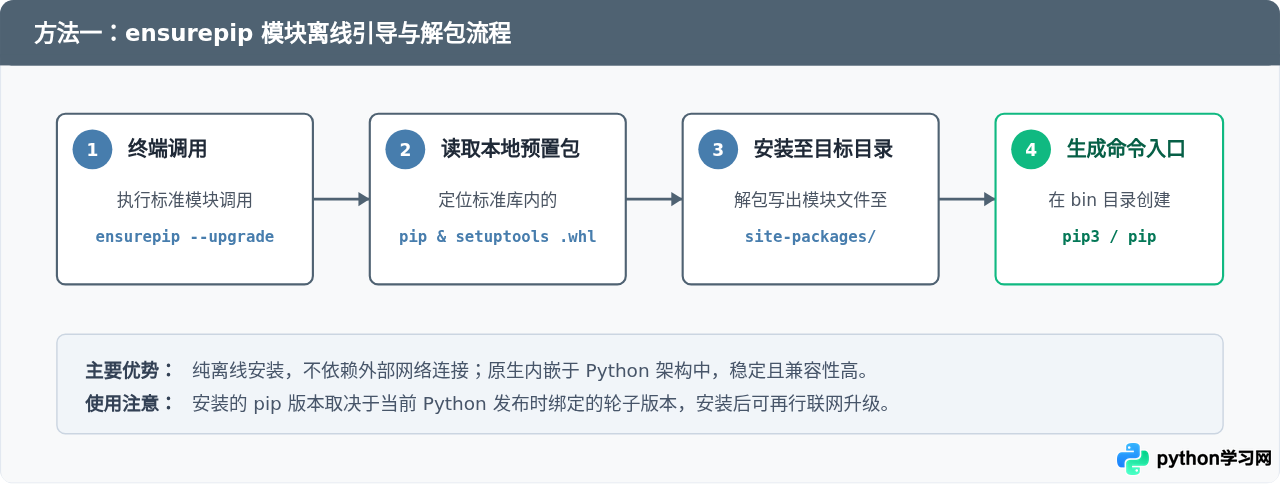
Python 3 官方从 3.4 版本开始就随标准库内置了 ensurepip 模块。该模块的设计初衷即为“无需互联网连接,将 pip 启动引导到当前 Python 安装或虚拟环境中”。如果你的 Python 环境保留了标准库的完备性,这是最为便捷、直接的方法。
1. 执行安装命令
在终端中直接运行带升级参数的引导指令:
python3 -m ensurepip --upgrade如果当前是在系统级 Python 目录(例如没有写入 /usr/local 权限的 macOS 用户或非 root 账户),应追加 --user 参数将 pip 释放到用户个人目录下:
python3 -m ensurepip --user --upgrade2. 预期输出与生效机理
执行成功后,终端将输出安装和解包详情,示例输出如下:
Looking in links: /tmp/tmpextra_wheels...
Processing ./setuptools-65.5.0-py3-none-any.whl
Processing ./pip-23.0.1-py3-none-any.whl
Installing collected packages: setuptools, pip
Successfully installed pip-23.0.1 setuptools-65.5.0
ensurepip 会提取 Python 标准库安装包中预置的 .whl 离线包,并将其部署到当前解释器的 site-packages 目录中。这一过程无需访问 PyPI 服务器,非常适合内网或网络受限环境。
部分精简型 Linux 发行版(如 Ubuntu、Debian)出于打包解耦策略,默认从
python3-minimal 中剔除了 ensurepip。如果在执行该命令时收到 No module named ensurepip,说明系统打包者禁用了离线轮子,此时应直接采用下文的方法二,或通过发行版包管理器安装 python3-ensurepip。
三、方法二:使用官方 get-pip.py 引导脚本安装
当系统缺少 ensurepip 模块,或者希望直接获取最新稳定版 pip 时,Python Packaging Authority (PyPA) 官方维护的 get-pip.py 脚本是最通用的解决方案。该方法在 macOS 和各类 Linux(CentOS、Debian、Ubuntu、Arch 等)上行为完全一致。
1. 下载引导脚本
macOS 与常见 Linux 发行版均自带 curl 或 wget 网络下载工具。在终端中执行以下命令下载官方脚本:
使用 curl 下载:
curl -sSL https://bootstrap.pypa.io/get-pip.py -o get-pip.py若系统仅有 wget,可替换为:
wget -q https://bootstrap.pypa.io/get-pip.py -O get-pip.py2. 运行脚本安装 pip
下载完成后,指定需要绑定的 python3 解释器运行该脚本:
python3 get-pip.py若遇到权限不足提示(Permission denied),建议追加 --user 参数将所有文件写入当前用户根目录下的 .local,避免破坏系统全局目录:
python3 get-pip.py --user脚本运行期间会自动连接 PyPA 镜像,下载并安装 pip、setuptools 和 wheel 基础工具包。示例输出如下:
Collecting pip
  Downloading pip-24.0-py3-none-any.whl (1.8 MB)
Collecting setuptools
  Downloading setuptools-69.5.1-py3-none-any.whl (894 kB)
Collecting wheel
  Downloading wheel-0.43.0-py2.py3-none-any.whl (65 kB)
Installing collected packages: wheel, setuptools, pip
Successfully installed pip-24.0 setuptools-69.5.1 wheel-0.43.0
3. 清理安装临时文件
安装完成后,保留在当前工作目录的 get-pip.py 脚本已不再需要,可安全删除:
rm get-pip.py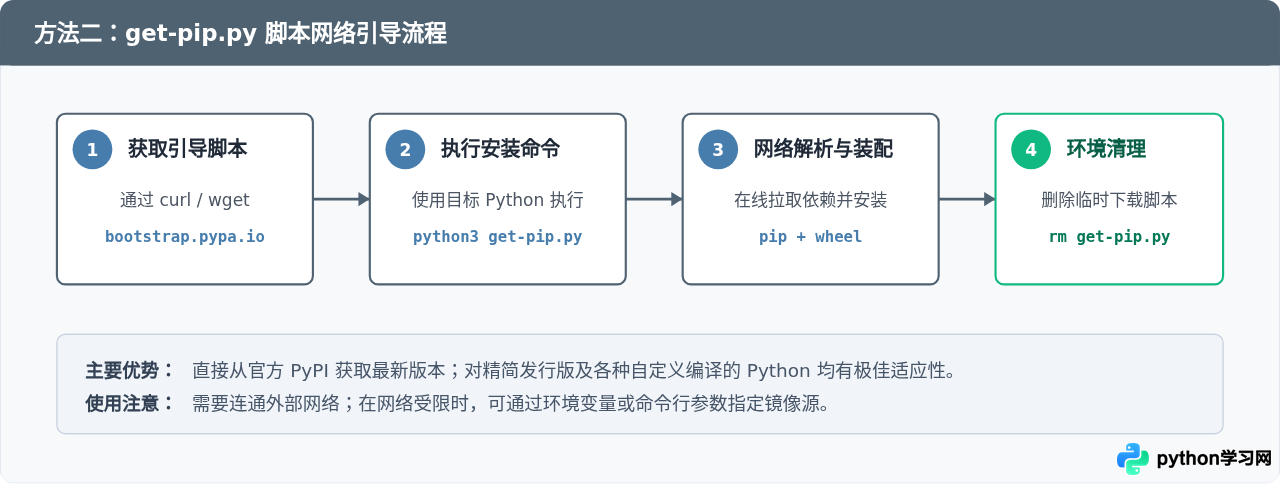
四、安装结果验证与环境变量注意事项
完成上述任一安装后,务必确认 pip 已经被系统识别且能正常工作。
1. 验证命令
python3 -m pip --version若终端输出类似 pip 24.0 from /Users/username/Library/Python/3.11/lib/python/site-packages/pip (python 3.11),说明安装已顺利完成。
2. 解决终端直接输入 pip 找不到的问题
许多用户在安装后输入 pip --version 仍然提示找不到命令,这是因为可执行脚本所在的目录尚未加入终端的 PATH 环境变量中。
- macOS 用户:如果使用了
--user安装,二进制文件通常位于~/Library/Python/3.x/bin。可将以下行追加到~/.zshrc中:export PATH="$HOME/Library/Python/3.x/bin:$PATH" - Linux 用户:使用
--user安装的二进制路径通常为~/.local/bin。可将以下行追加到~/.bashrc中:export PATH="$HOME/.local/bin:$PATH"
在修改配置文件后,运行 source ~/.zshrc 或 source ~/.bashrc 重新加载即可生效。
五、两种安装方式的综合对比与选型指南
在实际操作中,选择哪种方法取决于当前系统的网络连通性、用户权限以及 Linux 发行版是否存在标准库拆分:
| 对比维度 | 方法一:内置 ensurepip 模块 | 方法二:官方 get-pip.py 脚本 |
|---|---|---|
| 网络需求 | 完全离线,无需联网 | 必须联网下载脚本及轮子包 |
| 初始版本 | 与当前 Python 发行包内置版本一致 | 默认安装 PyPI 上的最新稳定版本 |
| 操作复杂度 | 仅需一条终端命令 | 需先下载脚本,再执行并清理 |
| 发行版兼容性 | 部分 Linux 发行版(如 Ubuntu)默认精简剔除 | 兼容所有平台与各种自定义构建环境 |
| 推荐首选场景 | macOS 官方包、内网隔离机器、初次配置 | Linux 精简版系统、需指定安装最新 pip 时 |
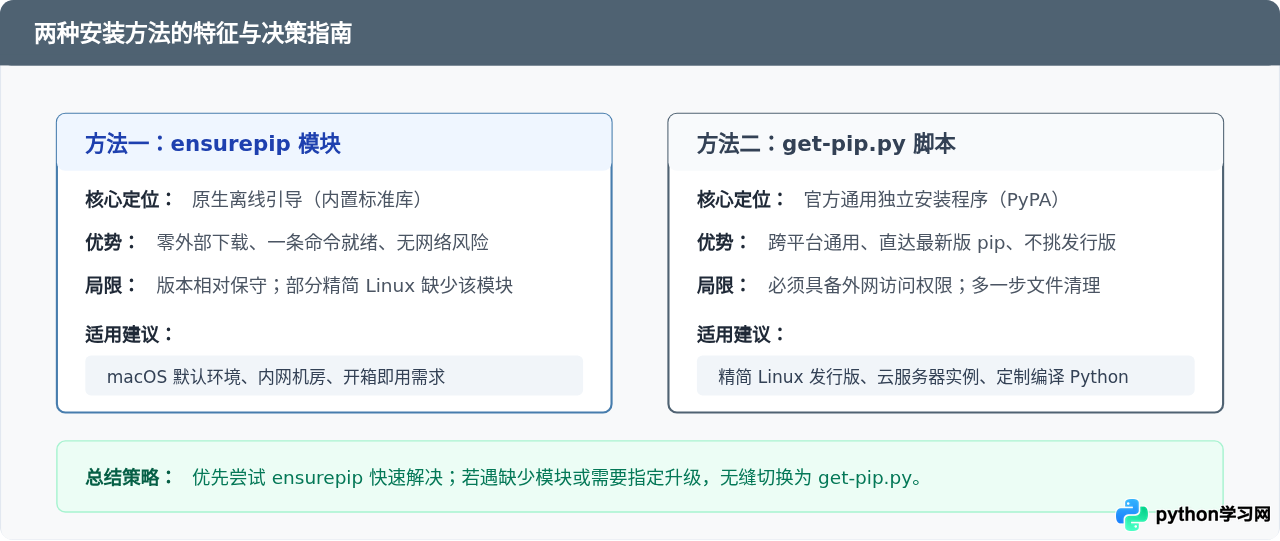
通过掌握 ensurepip 模块与 get-pip.py 脚本,开发者可以在 macOS 及各类 Linux 操作系统中应对绝大多数缺失 pip 的场景。在现代 Python 开发中,安装完 pip 后,建议结合 python3 -m venv 创建虚拟环境管理项目依赖,能够进一步保持系统全局环境的整洁与稳定。
本站声明
本文内容仅供参考,不代表本站观点。转载或引用请注明出处。如发现内容问题,请通过联系我们页面反馈。















