


怎么编写脚本实现Python项目自动化打包成exe?

详细讲解如何编写Python自动化脚本将项目一键打包为Windows可执行文件(exe),涵盖依赖分析、缓存清理、静态资源处理、API调用与避坑要点。
实现Python项目自动化打包成exe的核心做法是:编写一个专用的Python构建脚本(通常命名为 build.py),在脚本中通过调用打包工具的程序接口或系统调用,按顺序完成“清理旧构建缓存、准备依赖与静态资源、配置打包参数、执行打包引擎、验证产物并归档发布”这一整套流水线。这样可以彻底摆脱在终端中手动敲打冗长易错命令的困扰,保证每次交付的可执行文件都是在干净、受控的环境中生成的。
一、Python打包机制与自动化诉求
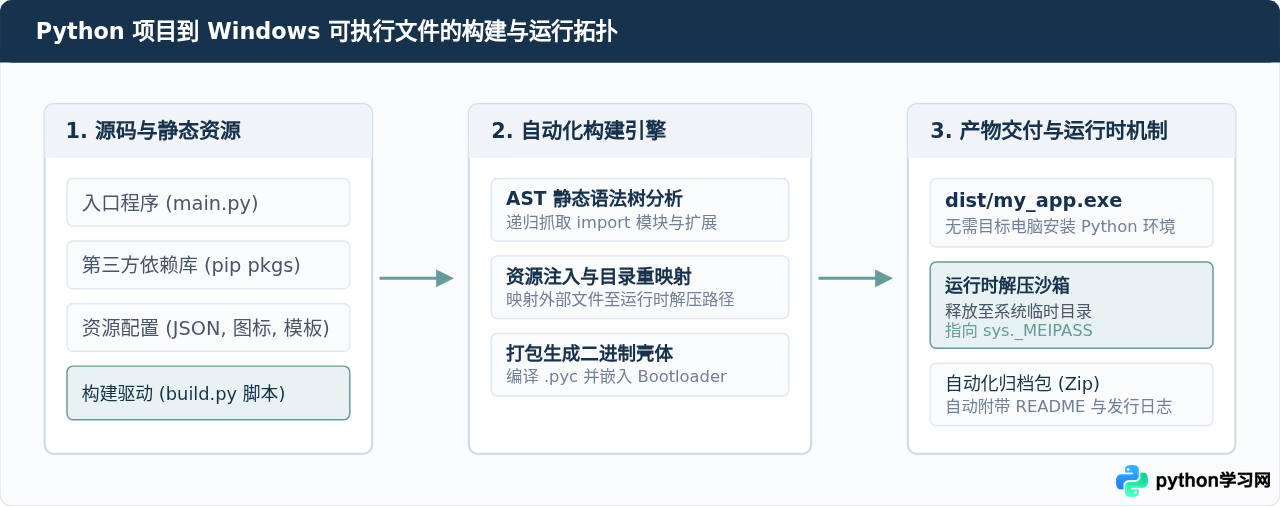
要编写好自动化构建脚本,首先需要理解Python代码生成Windows可执行文件的本质。Python是一门解释型语言,生成的exe并非由源代码直接编译而来的机器码,而是将嵌入式Python解释器、依赖的动态链接库(.dll或.pyd)、项目字节码(.pyc)以及指定的数据文件,封装在一个统一的运行外壳中。
当用户双击运行单文件(--onefile)格式的exe时,引导程序会在操作系统的临时目录(如 C:\Users\用户名\AppData\Local\Temp\_MEIxxxxxx)中解压所有运行环境与代码,随后调用内置解释器执行主入口。如果采用手动命令行打包,开发者往往会遇到多处痛点:每次必须手动清空旧的 dist 和 build 目录;每次需要费心核对数十个静态资源相对路径;更换环境或新增第三方模块后容易遗漏参数。通过编写专用的构建脚本,可以将这些固定流程固化为代码资产,实现一键构建与版本一致性。
二、自动化打包脚本的标准执行流程
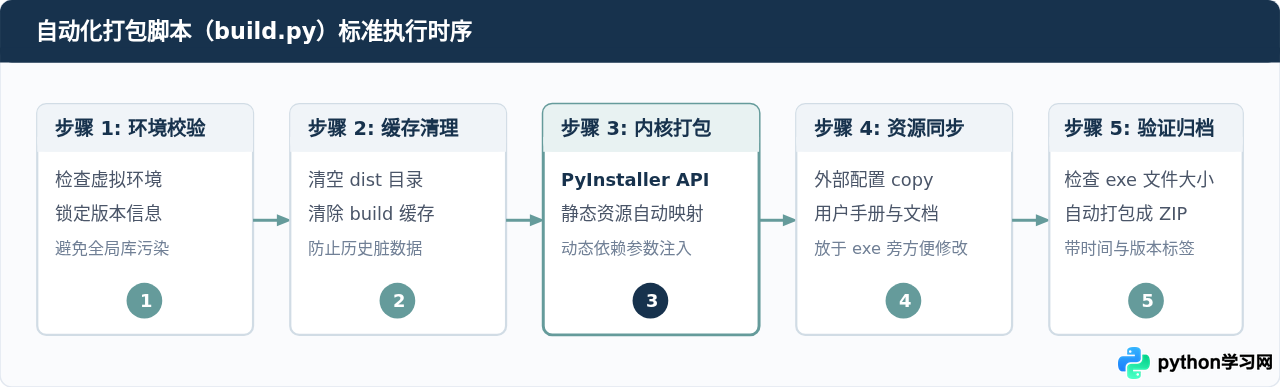
编写自动化打包脚本不是单纯执行一句打包命令,而是一个涵盖生命周期的完整管线。一个健壮的自动化脚本应按序执行五个关键步骤:
- 前置环境检查:验证当前Python执行环境是否属于指定的虚拟环境(venv),避免将全局Python环境中杂乱无章的无用库全部打入exe,导致体积膨胀数倍。
- 构建工作区清理:删除上一轮构建残留的
dist/、build/文件夹以及临时生成的.spec文件,防止旧代码或遗留资源被再次打包。 - 参数装配与调用构建:通过代码组织命令行参数或直接引入
PyInstaller.__main__模块的run()函数,传入入口脚本、图标、数据目录与隐藏依赖配置。 - 后置资源同步:针对不需要打包进exe内部、需要允许终端用户在外部修改的配置文件(例如
config.ini、使用手册等),由脚本自动拷贝至dist输出目录对应层级。 - 产物完整性检验与打包:判断最终的
.exe是否成功生成、体积是否处于合理阈值,并自动使用zipfile模块将整个输出目录压缩为带版本号的发布包。
三、编写完整的自动化打包脚本
在项目根目录下创建 build.py。推荐使用 PyInstaller.__main__.run(...) 函数直接在Python内部调用打包器,这样可以直接在代码中利用列表动态拼接参数,不需要借助外部的批处理脚本(.bat)或复杂的Shell,便于跨平台和持续集成。
1. 项目目录结构规范
my_project/
│
├── venv/                   # Python 虚拟环境
├── assets/                 # 静态资源(图标、图片、UI模板)
│   ├── app.ico
│   └── logo.png
├── config/                 # 外部配置文件(运行时允许用户自由编辑)
│   └── config.ini
├── src/                    # 源代码目录
│   ├── __init__.py
│   └── main.py             # 程序主入口
├── build.py                # 自动化打包脚本
└── requirements.txt        # 依赖声明
2. 完整构建脚本代码示例
# -*- coding: utf-8 -*-
"""
build.py - Python 项目一键自动化构建脚本
"""
import os
import sys
import shutil
import zipfile
from pathlib import Path
import PyInstaller.__main__

# ----------------- 基础配置项 -----------------
APP_NAME = "MyToolApp"
APP_VERSION = "v1.2.0"
ENTRY_POINT = Path("src") / "main.py"
ICON_PATH = Path("assets") / "app.ico"

# 输出与项目根路径
BASE_DIR = Path(__file__).resolve().parent
DIST_DIR = BASE_DIR / "dist"
BUILD_DIR = BASE_DIR / "build"
RELEASE_DIR = BASE_DIR / "releases"


def check_virtual_env():
    """环境检查:确认是否在虚拟环境中运行,防止全局环境冗余包污染体积"""
    is_venv = (
        sys.prefix != sys.base_prefix or
        "VIRTUAL_ENV" in os.environ
    )
    if not is_venv:
        print("[警告] 当前未检测到激活的虚拟环境!")
        print("建议在独立的虚拟环境中运行构建脚本,以显著精简 exe 文件体积。")
    else:
        print(f"[检查] 已识别虚拟环境: {sys.prefix}")


def clean_previous_builds():
    """清理工作:删除历史构建产物与临时生成的 spec 文件"""
    print("[清理] 正在清理历史构建产物...")
    for directory in [DIST_DIR, BUILD_DIR]:
        if directory.exists():
            shutil.rmtree(directory)
            print(f"  已移除缓存目录: {directory.name}")

    # 清理遗留的 .spec 文件
    for spec_file in BASE_DIR.glob("*.spec"):
        spec_file.unlink()
        print(f"  已移除临时配置: {spec_file.name}")


def run_pyinstaller_build():
    """装配参数并启动 PyInstaller 内核打包"""
    print("[构建] 开始装配构建参数并执行打包...")

    # 动态资源映射:Windows 平台使用分号 ';' 分隔,Unix 使用 ':'
    path_sep = ";" if os.name == "nt" else ":"

    # 需要打包进入 exe 内部沙箱的资源
    assets_mapping = f"{BASE_DIR / 'assets'}{path_sep}assets"

    args = [
        str(ENTRY_POINT),
        f"--name={APP_NAME}",
        "--clean",
        "--noconfirm",
        # 打包模式:--onedir 便于大型项目调试与启动速度,--onefile 为单文件交付
        "--onefile",
        # GUI应用隐藏黑窗口;若为纯控制台应用请移除 --noconsole
        "--noconsole",
        f"--icon={ICON_PATH}",
        f"--add-data={assets_mapping}",
        # 若存在动态加载的模块,在此显式声明
        "--hidden-import=requests",
        "--hidden-import=json",
    ]

    print("  执行参数列表:")
    for arg in args:
        print(f"    {arg}")

    # 核心调用:在 Python 进程中直接调用 PyInstaller
    PyInstaller.__main__.run(args)
    print("[构建] PyInstaller 打包流程执行结束。")


def copy_external_resources():
    """拷贝外部独立配置文件,方便用户在 exe 外部调整配置"""
    print("[同步] 正在复制外部运行时配置文件...")
    config_src = BASE_DIR / "config"
    config_dst = DIST_DIR / "config"

    if config_src.exists():
        if config_dst.exists():
            shutil.rmtree(config_dst)
        shutil.copytree(config_src, config_dst)
        print(f"  配置文件目录已复制至: {config_dst}")


def package_release_zip():
    """产物校验与压缩归档"""
    print("[发布] 验证产物并生成发布归档包...")
    exe_name = f"{APP_NAME}.exe" if os.name == "nt" else APP_NAME
    target_exe = DIST_DIR / exe_name

    if not target_exe.exists():
        print(f"[错误] 未找到构建产物: {target_exe},打包可能失败!")
        sys.exit(1)

    exe_size_mb = target_exe.stat().st_size / (1024 * 1024)
    print(f"  产物验证通过: {exe_name} (体积: {exe_size_mb:.2f} MB)")

    # 创建发布输出文件夹
    RELEASE_DIR.mkdir(exist_ok=True)
    zip_filename = f"{APP_NAME}_{APP_VERSION}_win64.zip"
    zip_path = RELEASE_DIR / zip_filename

    with zipfile.ZipFile(zip_path, "w", zipfile.ZIP_DEFLATED) as zipf:
        # 将 target_exe 写入压缩包
        zipf.write(target_exe, arcname=exe_name)

        # 将外部配置文件目录写入压缩包
        config_dir = DIST_DIR / "config"
        if config_dir.exists():
            for root, _, files in os.walk(config_dir):
                for file in files:
                    full_file_path = Path(root) / file
                    rel_path = full_file_path.relative_to(DIST_DIR)
                    zipf.write(full_file_path, arcname=str(rel_path))

    print(f"[完成] 发布归档包已生成: {zip_path}")


if __name__ == "__main__":
    print(f"========== 开始自动化构建: {APP_NAME} {APP_VERSION} ==========")
    check_virtual_env()
    clean_previous_builds()
    run_pyinstaller_build()
    copy_external_resources()
    package_release_zip()
    print("========== 全部自动化构建流程顺利完成 ==========")
python build.py,即可实现从清空历史文件到最终压缩包生成的全自动处理。
四、脚本化打包与手动终端命令的对比
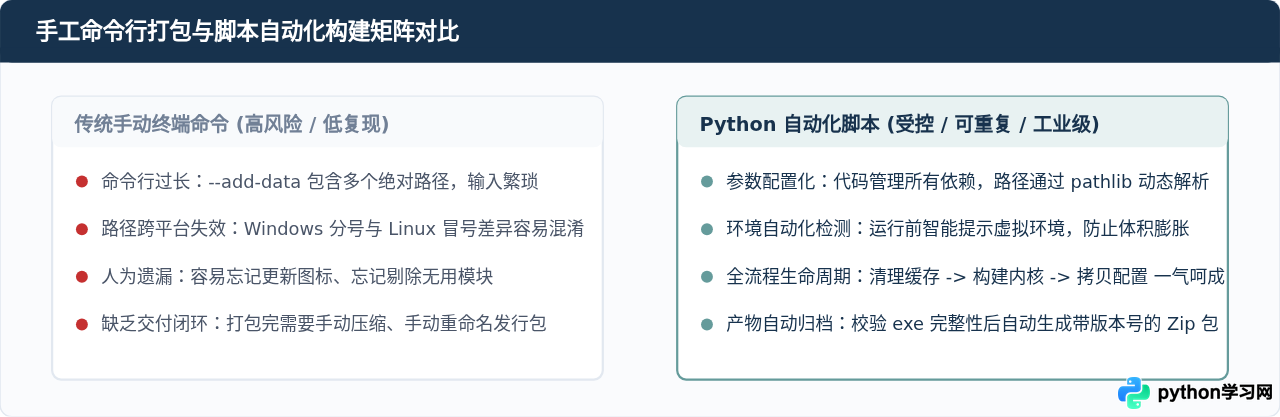
许多初学者习惯于在命令行直接键入 pyinstaller -F -w main.py。虽然这能应付单个简单脚本,但在实际工程交付中往往隐患重重。下表与图示清晰呈现了两者在工程规范度上的本质差异:
| 对比维度 | 手动终端命令方式 | 自动化构建脚本方式 (build.py) |
|---|---|---|
| 操作复杂度 | 每次需手动输入十余个路径参数,记忆成本高且极易输入错误 | 统一执行 python build.py,所有参数以代码变量固化 |
| 缓存残留管理 | 往往遗忘清理 dist / build,易导致旧代码或脏数据混入 |
每次构建前自动检索并安全抹除旧缓存,保证纯净构建 |
| 多资源协同 | 依赖人工手动拷贝外部配置文件、动态链接库与用户文档 | 脚本内自动调度 shutil 与路径计算,无缝集成 |
| 持续集成 (CI/CD) | 难以标准化,无法直接接入自动化流水线或脚本化监控 | 作为标准 Python 脚本,可无缝集成至 GitHub Actions 或 Jenkins |
五、关键避坑要点与常见问题排查
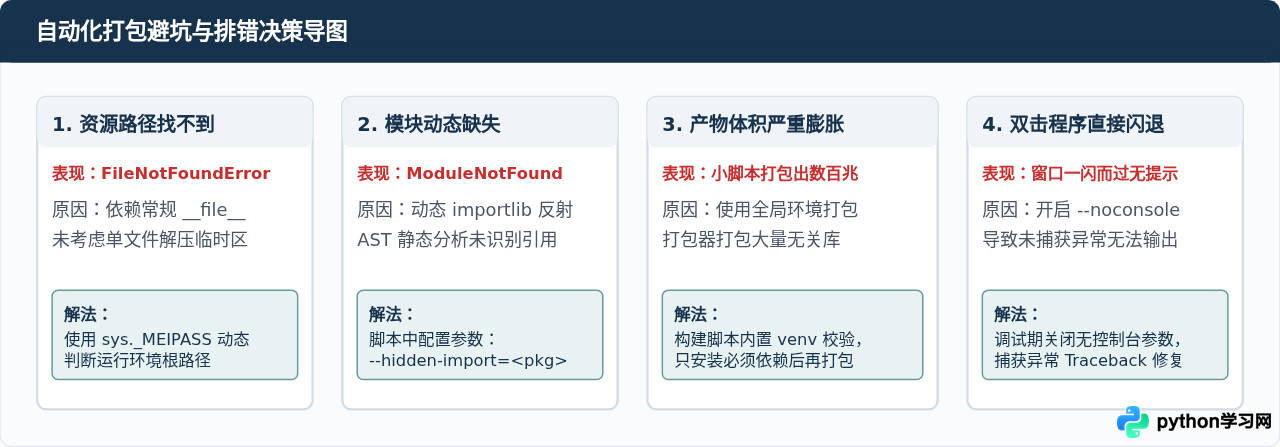
自动化构建过程中,常常会遇到“打包成功但双击无法运行”、“找不到内置图片”或“生成文件体积达几百兆”等典型问题。以下是必须在代码和工程层面规避的关键点:
1. 资源路径寻址陷阱:必须兼容 sys._MEIPASS
使用 --onefile 打包时,静态资源在运行时会被解压到操作系统的临时目录中。如果业务代码仍然使用基于 __file__ 的相对路径寻找图片或配置文件,在打包后必定会抛出 FileNotFoundError。因此,在源码中必须封装一个路径转换工具函数:
import sys
from pathlib import Path

def get_resource_path(relative_path: str) -> Path:
    """获取资源绝对路径,完美兼容本地开发环境与 PyInstaller 打包沙箱"""
    if hasattr(sys, "_MEIPASS"):
        # 打包后的解压临时目录
        base_path = Path(sys._MEIPASS)
    else:
        # 本地日常开发运行目录
        base_path = Path(__file__).resolve().parent.parent
    return base_path / relative_path

# 使用示例
icon_file = get_resource_path("assets/logo.png")
2. 隐式依赖丢失(Hidden Imports)
PyInstaller 的依赖收集器是通过静态分析语法树来追踪 import 语句的。如果项目使用了动态导入(如 importlib.import_module())或某些框架的内部反射机制(例如 SQLAlchemy 驱动、Pandas 引擎),打包器无法在代码中显式检测到,生成 exe 运行时就会报错 ModuleNotFoundError。在构建脚本中,需将其放入 --hidden-import 列表中,确保打包器强制将其写入产物。
3. 控制台闪退排查方法
许多初学者在构建 GUI 程序时过早加入了 --noconsole(无控制台)参数,一旦启动时由于配置缺少发生异常,程序会直接秒退,屏幕上没有任何报错提示。推荐做法是:在开发调试和测试阶段,构建脚本中先注释掉 --noconsole,保留黑窗口查看完整的 Python Traceback 堆栈;确认所有路径和动态依赖无误后,再开启无控制台选项。
六、产物验证与分发验证
完成自动化脚本编写并运行后,最后一步是对产物进行真实环境验证。切勿在当前的开发电脑上直接判定“能够运行即代表打包成功”,因为开发机往往配置了全局 Python、相关编译组件及系统环境变量,这很容易掩盖依赖遗漏问题。
标准的验证流程是:将 releases/ 目录下生成的压缩包,复制到一台全新的 Windows 虚拟机或未安装任何开发环境的纯净 Windows 测试机上解压运行。确认软件在不同 Windows 路径下能否正确加载资源、能否正常读写配置文件,当所有功能表现一致时,即可将该脚本安全地融入团队的工程交付链路中。
本站声明
本文内容仅供参考,不代表本站观点。转载或引用请注明出处。如发现内容问题,请通过联系我们页面反馈。















