


怎么让Python打包的exe运行时不显示黑色控制台窗口?

详细讲解使用PyInstaller等工具打包Python为exe时去除黑色控制台窗口的实现方法、底层Subsystem原理、subprocess子进程闪烁避坑指南及完整代码示例。
-w 或 --noconsole 参数(例如使用 PyInstaller 时执行 pyinstaller -F -w main.py),或者在 .spec 配置文件中将 console=False。其本质是让打包器将 Windows 可执行文件的子系统标识由控制台模式改为窗体模式。
一、为什么运行 exe 会默认出现黑色控制台?
很多开发者在完成 PyQt、PySide 或 Tkinter 等图形界面(GUI)程序的开发后,使用 PyInstaller 打包生成 exe,双击启动时却发现屏幕上先跳出一个黑色的 CMD 命令行窗口,随后才显示软件主界面。这个黑色窗口在软件运行期间始终无法关闭,一旦强行关闭,图形界面也会随之退出。
这一现象源于 Windows 操作系统的可执行文件结构(PE 格式)。在 Windows 体系下,可执行文件头部声明了一个名为“子系统”(Subsystem)的字段。最常见的两种子系统为:
- 控制台子系统(Console / CUI,Subsystem 值为 3):操作系统在加载此类程序时,会强制分配或依附一个终端窗口(即 conhost.exe 承载的控制台),并将进程的输入输出流绑定到该控制台上。
- 图形界面子系统(GUI / Windows,Subsystem 值为 2):操作系统启动该进程时,不会自动创建控制台窗口,而是直接进入 Windows 消息循环,由程序自行创建和管理窗体。
Python 打包工具默认采用控制台子系统,以保证 print() 输出和未捕获的报错堆栈能够直接在终端呈现。要隐藏黑框,目标就是显式将打包产物的子系统类型切换为 GUI 模式。

二、使用 PyInstaller 去除控制台的具体操作
PyInstaller 是当前使用最为普遍的打包工具。隐藏控制台窗口有两种常用操作方式:通过命令行参数直接指定,或者在项目的 .spec 文件中配置。
方法 1:命令行添加参数 -w 或 --noconsole
在执行打包命令时,直接加入 -w(短参数)或 --noconsole(长参数,二者完全等价)。如果是打包为单文件,通常与 -F 配合使用:
# 常用打包方式:单文件 + 隐藏控制台黑框
pyinstaller -F -w main.py

# 等价的长参数写法:
pyinstaller --onefile --noconsole main.py
参数说明:
-F或--onefile:将所有依赖与可执行代码打包压缩为一个独立的.exe文件。-w或--noconsole:明确指示编译器将子系统设定为 Windows GUI,不显示命令行窗口。
方法 2:在 .spec 配置文件中设置 console=False
对于大型项目或需要打包外部静态资源(图标、配置文件、动态链接库等)的项目,开发者通常会维护 .spec 规格文件。可以直接在 .spec 文件中的 EXE(...) 配置项里修改:
# main.spec 配置文件片段
exe = EXE(
    pyz,
    a.scripts,
    a.binaries,
    a.zipfiles,
    a.datas,
    [],
    name='MyApplication',
    debug=False,
    bootloader_ignore_signals=False,
    strip=False,
    upx=True,
    console=False,    # 此处设置为 False 即可隐藏黑色控制台窗口
    disable_windowed_traceback=False,
    target_arch=None,
    codesign_identity=None,
    entitlements_file=None,
    icon='app.ico'
)
修改完成后,直接对该 spec 文件执行打包即可:
pyinstaller main.spec
三、去除控制台后最易踩的两个致命陷阱
很多开发者在加入 -w 参数后,虽然成功去掉了黑色窗口,但随即遇到了新的棘手问题。以下是两个最普遍的陷阱及其彻底解决方案。
陷阱 1:程序双击毫无反应(静默闪退与报错无门)
当使用了 -w 后,由于标准输出和错误流(sys.stdout、sys.stderr)被重定向至空句柄(在部分环境下直接为 None),如果代码启动阶段发生异常(例如缺少某个配置文件、模块导入失败或使用了未做异常保护的 print()),程序会直接崩溃退出,且没有任何报错弹窗或日志。
-w。
为了让无窗口的程序在发生致命错误时依然可查,应在程序入口处配置 logging 模块将所有未捕获异常写入本地文本:
import sys
import logging
import traceback

# 配置全局文件日志,避免依赖控制台输出
logging.basicConfig(
    filename='app_error.log',
    level=logging.INFO,
    format='%(asctime)s [%(levelname)s] %(message)s',
    encoding='utf-8'
)

def handle_exception(exc_type, exc_value, exc_traceback):
    """全局捕获未处理的异常并记录至日志"""
    if issubclass(exc_type, KeyboardInterrupt):
        sys.__excepthook__(exc_type, exc_value, exc_traceback)
        return
    logging.critical("未捕获的严重异常:", exc_info=(exc_type, exc_value, exc_traceback))

# 挂载全局异常钩子
sys.excepthook = handle_exception

if __name__ == "__main__":
    logging.info("程序启动成功")
    # 此处启动主界面代码...
陷阱 2:主程序没有黑框,但执行子进程命令时黑框依然闪烁
在 Python 代码中,如果调用了 subprocess.Popen、subprocess.run 或 os.system 执行外部命令(如调用 ping、ffmpeg 或执行第三方命令行工具),即使主程序已经加上了 -w,每当子进程启动时,系统仍然会弹出一个黑色 CMD 窗口闪烁一下后消失。这在批量调用命令时会造成严重的用户体验问题。
这是因为子进程在默认情况下依然会请求一个独立的控制台。在 Windows 系统中,解决此问题的标准方法是传入 creationflags=subprocess.CREATE_NO_WINDOW:
import subprocess
import sys

def run_silent_command(cmd_list):
    """静默执行系统命令,防止子进程弹出黑框"""
    creation_flags = 0
    if sys.platform == "win32":
        # 传入该标记指示操作系统切勿为子进程分配或弹出控制台
        creation_flags = subprocess.CREATE_NO_WINDOW

    result = subprocess.run(
        cmd_list,
        stdout=subprocess.PIPE,
        stderr=subprocess.PIPE,
        text=True,
        creationflags=creation_flags
    )
    return result.stdout
四、其他主流打包工具的对应配置
除了 PyInstaller,Python 生态中其他常见的打包工具同样支持通过设置子系统来消除黑框,其参数配置对比如下:
| 打包工具 | 隐藏控制台的核心参数 / 配置 | 典型使用示例 |
|---|---|---|
| PyInstaller | -w 或 --noconsole / console=False |
pyinstaller -F -w app.py |
| Nuitka | --windows-console-mode=disable |
nuitka --standalone --windows-console-mode=disable app.py |
| cx_Freeze | 在 setup.py 中指定 base="Win32GUI" |
Executable("app.py", base="Win32GUI") |
| Py2exe | 在配置字典中使用 windows=['app.py'] 替代 console |
setup(windows=['app.py']) |
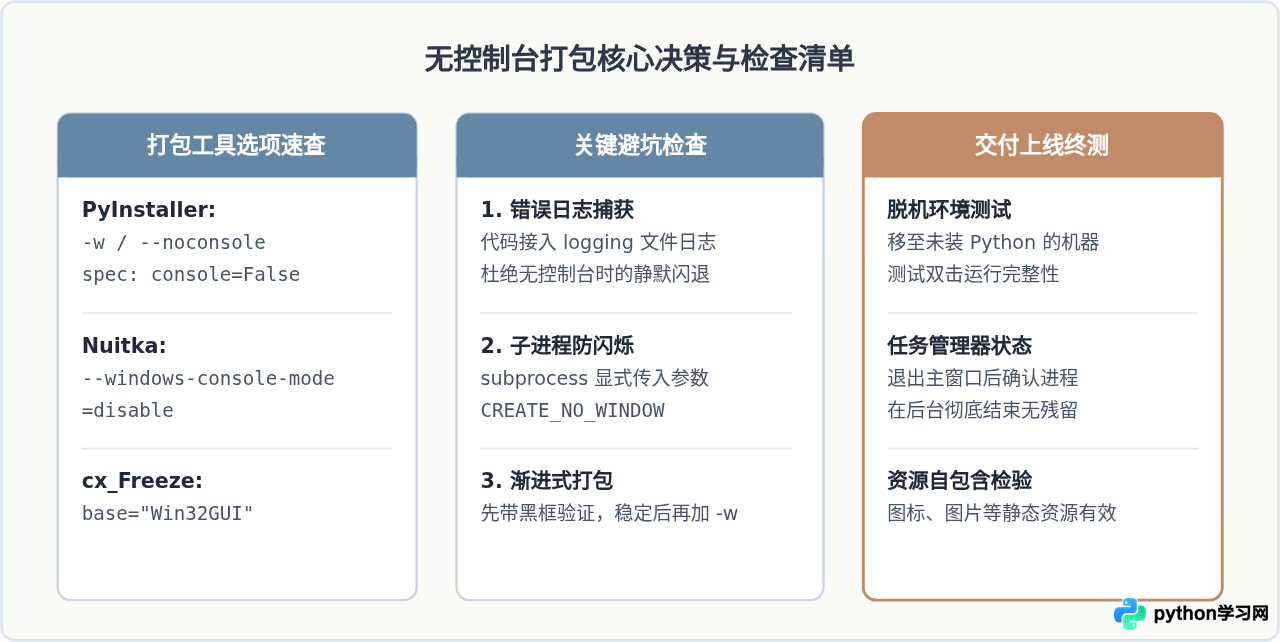
五、适用边界与排查检查清单
去除控制台窗口虽然让桌面软件更加美观,但并不是所有 Python 脚本都适合加上 -w 参数:
- 必须避免的场景:如果是纯命令行交互工具(依赖用户通过控制台输入文字或查看终端输出),绝对不能使用
-w。一旦隐藏了控制台,用户双击 exe 将看不到任何界面,脚本也无法接受键盘输入,只能在任务管理器后台常驻或假死。 - 最适用的场景:PyQt、PySide、Tkinter、wxPython、Kivy 等桌面 GUI 程序;驻留 Windows 托盘的后台监控小工具;基于 Web 核心本地运行的桌面客户端等。
本站声明
本文内容仅供参考,不代表本站观点。转载或引用请注明出处。如发现内容问题,请通过联系我们页面反馈。















