


Windows下Python库安装权限不足怎么处理

针对Windows系统下使用pip安装Python第三方库时出现PermissionError [WinError 5]拒绝访问或权限不足的问题,详细介绍四种实用解决方案及操作步骤。
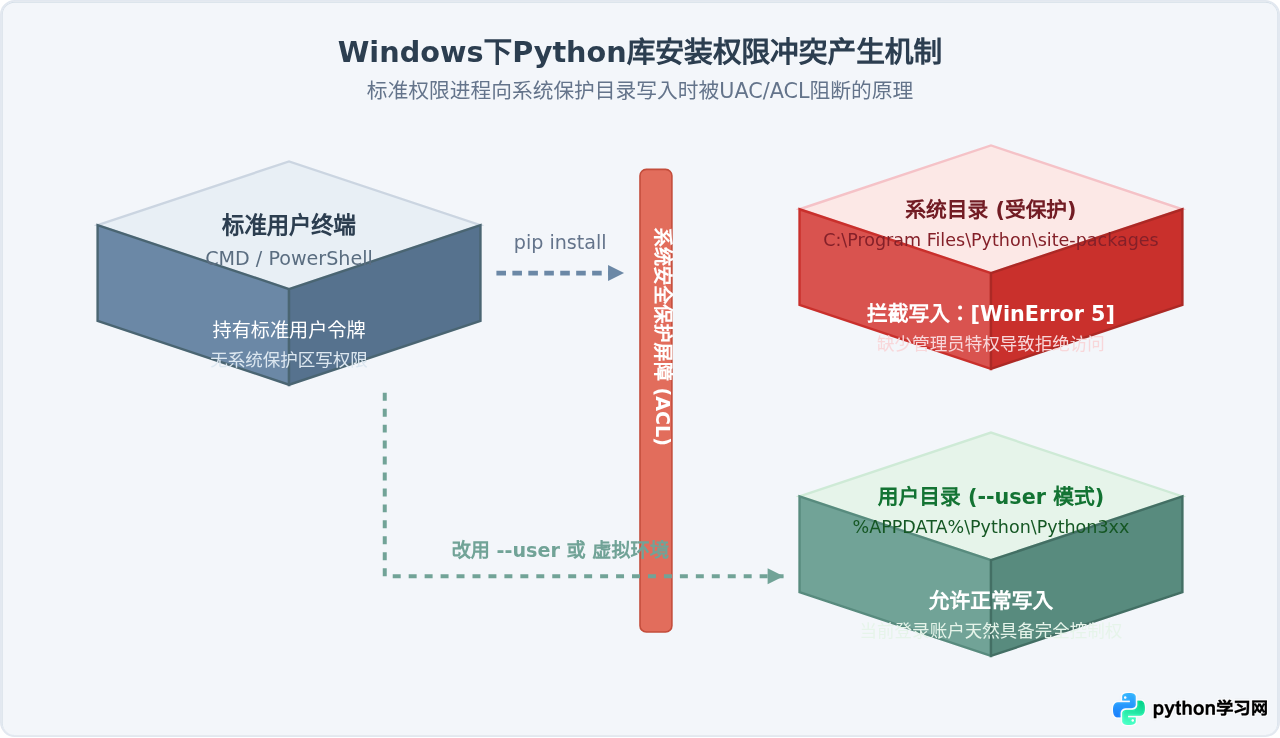
在Windows系统中使用命令行执行 pip install 安装第三方库时,很多开发者都会遇到 PermissionError: [WinError 5] 拒绝访问 或提示 Consider using the '--user' option or check the permissions。该错误的核心原因在于:Python被安装到了受系统写保护的全局目录(例如 C:\Program Files),而当前打开的终端仅具备普通用户权限,无法向该目录写入文件。解决这一问题并不复杂,通常有使用 --user 参数安装、使用虚拟环境隔离、以管理员身份运行终端以及调整目录访问权限四种可行路径。
一、报错表现与权限不足的根本原因
在命令提示符(CMD)或PowerShell中执行安装命令时,典型的错误信息通常如下所示:
C:\Users\Developer> pip install requests
Collecting requests
  Downloading requests-2.31.0-py3-none-any.whl (62 kB)
Installing collected packages: requests
ERROR: Could not install packages due to an OSError: [WinError 5] 拒绝访问。: 'C:\\Program Files\\Python310\\Lib\\site-packages\\urllib3'
Consider using the `--user` option or check the permissions.在Windows操作系统的安全机制中,C:\Program Files 及 C:\Program Files (x86) 属于系统受保护路径。只有拥有管理员令牌(Administrator Token)的进程才具备向这些路径写入、修改或删除文件的权限。当用户直接双击桌面终端或通过快捷键打开命令行时,该命令行进程默认仅运行在受限的“标准用户权限”下。此时,如果pip尝试向全局 site-packages 目录解压并写入库文件,Windows内核的文件系统访问控制列表(ACL)就会直接拦截操作并抛出 [WinError 5] 拒绝访问。
二、解决方案一:使用 --user 参数安装到用户目录(最便捷)
如果只是在个人计算机上编写或运行个人脚本,无需全局共享库,直接在 pip install 后面加上 --user 参数是最快、最安全的方式。
1. 执行命令
pip install --user <库名>

# 示例:安装 requests 库
pip install --user requests
为了防止系统中存在多个Python版本导致pip指令错位,更稳妥的做法是使用 python -m 语法:
python -m pip install --user requests2. 库的存放路径与运作机制
添加 --user 选项后,pip不会向系统盘的 Program Files 目录写入任何数据,而是将库文件存放在当前Windows用户的个人应用数据文件夹中:
C:\Users\<用户名>\AppData\Roaming\Python\Python3xx\site-packagesWindows登录用户对自己的 AppData 目录拥有完全控制权,因此安装过程无需任何管理员提权,既规避了权限错误,又不会影响同一台机器上的其他系统账户。
flake8、pytest 或 black),其生成的 .exe 脚本会被存放在 %APPDATA%\Python\Python3xx\Scripts 目录下。如果需要在终端直接执行这些命令,请确保该路径已添加到系统的用户 PATH 环境变量中。
三、解决方案二:使用 Python 虚拟环境(专业开发推荐)
在现代化Python项目开发中,将所有库直接安装到全局环境本身就是一种不推荐的做法。不仅容易引发版本冲突,还会频繁触碰权限边界。为每个项目创建独立的虚拟环境(Virtual Environment),是解决权限问题兼顾工程规范的最佳方案。
1. 创建与激活虚拟环境的完整步骤
在你的工作目录(例如项目代码所在的磁盘,如 D:\workspace\my_project)中打开终端,按顺序执行以下命令:
# 1. 切换到项目所在目录
cd /d D:\workspace\my_project

# 2. 在当前目录下创建名为 .venv 的虚拟环境
python -m venv .venv

# 3. 激活虚拟环境 (CMD)
.venv\Scripts\activate.bat

# 或者在 PowerShell 中激活
.venv\Scripts\Activate.ps1Set-ExecutionPolicy -Scope CurrentUser RemoteSigned,即可允许当前用户执行本地创建的激活脚本。
2. 在虚拟环境中安装库
激活成功后,命令行提示符最前端会出现 (.venv) 标识。此时直接执行常规安装即可,无需加 --user,更无需管理员权限:
(.venv) D:\workspace\my_project> pip install requests numpy pandas
四、解决方案三:以管理员身份运行命令行终端
如果确实需要将某个工具或库安装到系统级Python中供多用户、后台服务或系统调度使用,可以通过获取管理员权限来解除文件写入限制。
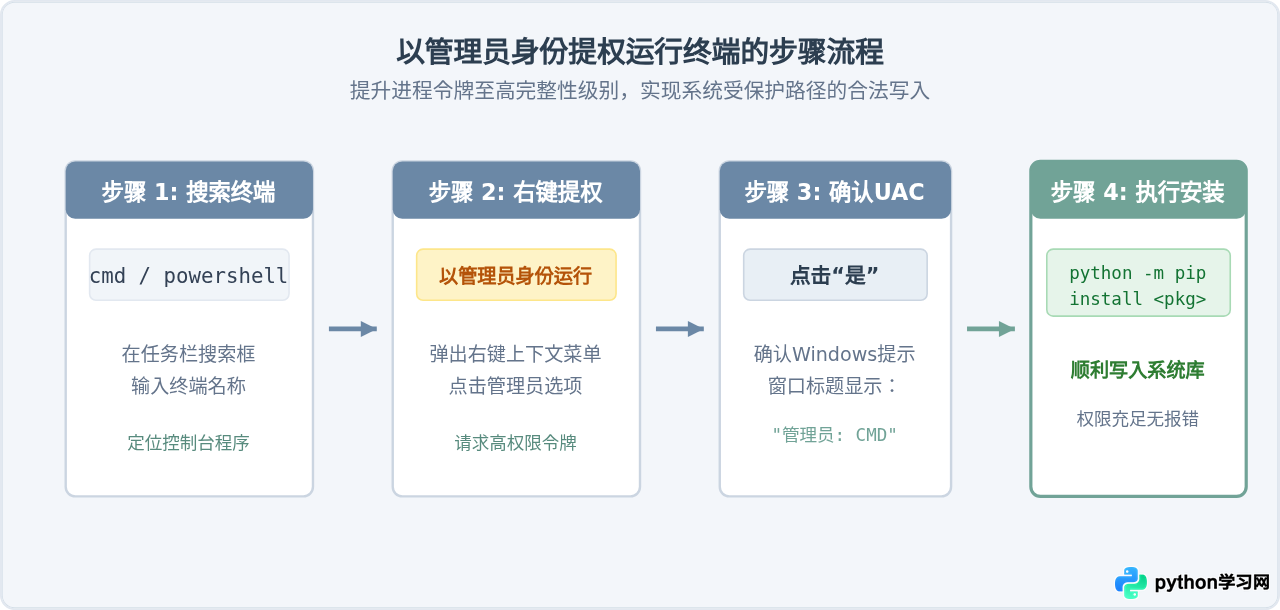
具体操作步骤
- 查找终端:在Windows任务栏搜索栏或开始菜单中,输入
cmd或powershell。 - 提权运行:在搜索结果中的“命令提示符”或“Windows PowerShell”上点击鼠标右键,选择“以管理员身份运行”。
- 确认UAC:在弹出的“用户账户控制(UAC)”窗口中点击“是”。此时弹出的窗口标题中会包含“管理员:”字样。
- 执行安装:在管理员终端中输入安装命令:
python -m pip install <库名>
五、解决方案四:修改Python目录权限或重新规划安装路径
如果当前机器是纯个人使用的电脑,且希望在任何普通终端下直接敲 pip install 都能全局生效,还有以下两种长效调整方法:
1. 修改 site-packages 目录权限
- 在文件资源管理器中打开 Python 的安装路径(例如
C:\Program Files\Python310\Lib)。 - 找到
site-packages文件夹,右键点击并选择“属性”。 - 切换到“安全”选项卡,点击下方的“编辑”按钮。
- 在用户组列表中选中
Users(或者你的当前Windows用户名)。 - 在下方权限列表中勾选“写入”或“完全控制”,然后点击“确定”保存生效。
完成此项配置后,Windows文件系统便允许当前普通用户向该文件夹写入内容,后续即使在普通终端运行 pip 也不再受权限限制。
2. 彻底杜绝权限问题的安装建议:避免装在 Program Files
在最初安装Python时,Python官方安装包默认勾选的路径往往是当前用户的局部目录:
C:\Users\<用户名>\AppData\Local\Programs\Python\Python3xx如果在这个默认路径下安装,用户天然拥有完全写入权限,从根本上就不会产生权限问题。只有在安装时勾选了“Install for all users(为所有用户安装)”时,安装器才会强制选择 C:\Program Files\Python。如果你计划重装Python,直接装在默认用户路径,或者手动指定一个自定义无权限限制的目录(例如 C:\Python310 或 D:\Python310),即可彻底避免权限干扰。
六、如何验证库是否已经安装成功
在采取上述任一方法完成安装后,需要通过以下两种方式验证库是否可以正常被Python调用:
方法一:使用 pip list 查看安装列表
pip list检查输出的列表中是否包含刚才安装的库名以及对应的版本号。
方法二:通过 Python 交互式命令行导入验证
在终端启动Python并尝试导入该模块,同时打印其物理路径:
python -c "import requests; print('安装成功,文件路径:', requests.__file__)"如果终端能够正常打印出 requests 所在的具体文件路径且无任何 ModuleNotFoundError 抛出,说明该库已经成功就绪。
七、不同解决方式对比与总结决策
为了帮助大家在遇到权限问题时快速选择最合适的解决方案,各方法的特点与适用场景总结如下:
| 解决方式 | 所需权限 | 安装位置 | 优点 | 适用场景 |
|---|---|---|---|---|
| --user 参数 | 普通用户 | %APPDATA%\Python |
简单快捷,无需提权,不污染系统目录 | 临时安装单机脚本依赖 |
| 虚拟环境 (venv) | 普通用户 | 项目本地目录 (如 .venv) |
环境隔离彻底,版本互不干扰,团队协同标准 | 实际项目开发(强烈推荐) |
| 管理员运行终端 | 管理员特权 | Program Files\...\site-packages |
所有本地账户共享,全局直接可用 | 配置公共服务或全局CLI工具 |
| 安装到非系统目录 | 普通用户 | 如 C:\Python310 |
从源头根除权限冲突,操作体验顺畅 | 全新安装或重装Python环境 |

本站声明
本文内容仅供参考,不代表本站观点。转载或引用请注明出处。如发现内容问题,请通过联系我们页面反馈。















