


Python虚拟环境创建与激活的常用命令步骤

详细讲解Python标准库venv虚拟环境的创建、跨平台激活、状态验证、依赖导出与退出销毁完整步骤,涵盖Windows与macOS/Linux系统差异及常见问题排查。
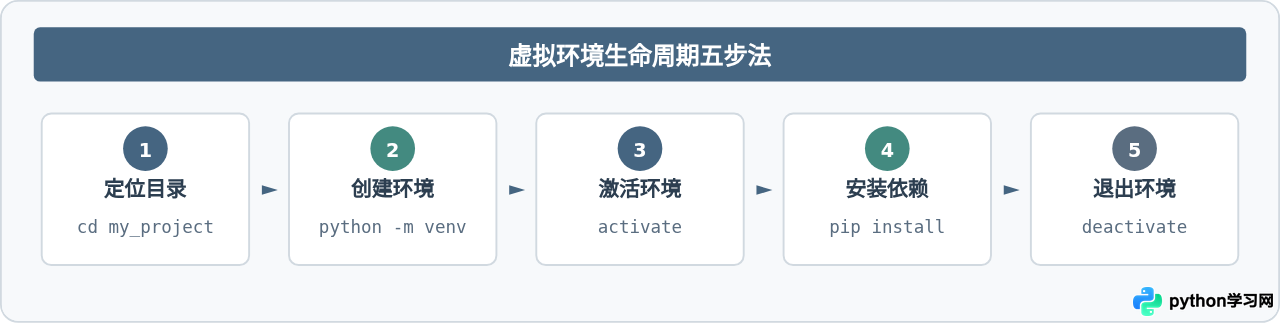
在 Python 开发中,不同的项目往往依赖不同版本的第三方包。如果直接将所有库安装在操作系统的全局 Python 环境中,极易引发版本冲突或依赖混乱。Python 官方自 3.3 版本起内置了 venv 模块,允许开发者为每个项目创建独立的运行沙箱。本文按实际操作顺序,梳理虚拟环境从创建、多系统激活、状态验证到退出销毁的核心命令与注意事项。
一、虚拟环境的工作机制与隔离原理
虚拟环境本质上是在项目目录中生成一个轻量级的独立目录树。该目录中包含指向系统 Python 解释器的符号链接或副本,以及一套完全隔离的包管理目录(site-packages)。激活虚拟环境时,终端会将该目录下的二进制路径临时插入系统环境变量 PATH 的最前端,从而使后续运行的 python 和 pip 优先指向当前虚拟环境,阻断对系统全局环境的修改。

二、创建虚拟环境的常用命令
创建虚拟环境前,首先在终端中使用 cd 命令进入项目的根目录。Python 标准库自带的模块名为 venv,创建语法格式统一如下:
python -m venv <虚拟环境目录名称>1. 命名约定与标准命令
行业中普遍推荐将虚拟环境目录命名为 .venv 或 venv。带有前导点号的 .venv 在类 Unix 系统中默认属于隐藏文件夹,有助于保持项目根目录整洁。示例命令:
# 进入目标项目文件夹
cd /path/to/my_project

# 使用当前系统的默认 Python 创建名为 .venv 的虚拟环境
python -m venv .venv
2. 多 Python 版本的指定方式
若系统中同时安装了多个 Python 大版本或小版本,直接使用 python 可能会绑定非预期的解释器。此时应显式声明可执行文件的名称:
- macOS / Linux 系统:直接调用具体版本的命令别名,例如
python3.11 -m venv .venv。 - Windows 系统:利用 Windows 内置的 Python 启动器(py launcher)快速指定版本,例如
py -3.10 -m venv .venv。
在基于 Debian 的 Linux 发行版中,官方源对 Python 进行了拆包。如果执行命令提示 No module named venv,需要先通过系统包管理器补充安装支持组件:sudo apt update && sudo apt install python3-venv。
三、跨平台激活虚拟环境的具体步骤
虚拟环境创建完成后,必须显式“激活”才会对当前终端生效。因为不同操作系统的脚本解析器机制存在差异,激活脚本的存放路径与扩展名也不一致。
1. macOS 与 Linux 系统(Bash / Zsh)
类 Unix 系统的脚本存放在 bin 目录下,需要使用 source 命令在当前 Shell 进程内执行激活脚本:
# 在项目根目录下执行
source .venv/bin/activate
执行后,如果终端提示符最左侧出现了小括号包裹的目录名(如 (.venv) user@host:~$),即代表激活成功。
2. Windows 系统(CMD 与 PowerShell)
Windows 系统的脚本存放在 Scripts 目录下。不同的终端工具对应不同的激活脚本:
# 情况 A:使用传统命令提示符(CMD)
.venv\Scripts\activate.bat

# 情况 B:使用 PowerShell 终端
.venv\Scripts\Activate.ps1

# 情况 C:在 Windows 下使用 Git Bash
source .venv/Scripts/activate在 Windows PowerShell 中首次执行 Activate.ps1 时,常会遇到安全策略拦截报错(Execution_Policies)。这是由于系统默认执行策略为 Restricted。无需降低全系统权限,只需针对当前用户放行远程签名即可:
# 以普通用户身份在 PowerShell 中执行一次即可生效
Set-ExecutionPolicy -Scope CurrentUser RemoteSigned
四、验证激活状态与日常管理操作
1. 确认当前 Python 执行路径
除了观察终端前缀外,最严谨的检验方式是通过命令查看当前 python 和 pip 的实际定位路径。若路径指向当前项目子目录下的 .venv,则表明环境已生效:
# 在 Linux 或 macOS 终端中执行
which python
# 示例预期输出:/Users/name/my_project/.venv/bin/python

# 在 Windows CMD 或 PowerShell 中执行
where python
# 示例预期输出:C:\Users\name\my_project\.venv\Scripts\python.exe
2. 依赖导出与复现
进入虚拟环境后,所有通过 pip install 安装的依赖都会存放在 .venv 内部。为了便于团队协作和部署,需将具体版本固化导出为 requirements.txt:
# 将当前虚拟环境的所有安装包版本记录到文本文件
pip freeze > requirements.txt

# 在其他机器或全新环境中快速批量安装依赖
pip install -r requirements.txt
3. 退出虚拟环境
当开发任务完成或需要切换到其他项目时,直接在任意目录下输入退出命令即可恢复全局环境:
deactivate执行后终端提示符的 (.venv) 前缀会消失,系统的 PATH 变量也将还原为默认值。
4. 虚拟环境的清理与重建
虚拟环境中包含了大量平台相关的绝对路径和二进制文件,因此切勿将 .venv 目录提交到 Git 代码仓库中,务必在 .gitignore 文件中添加 .venv/。
如果需要彻底清理或重构环境,只需先执行 deactivate 退出,然后直接物理删除该文件夹即可,无需复杂的卸载流程:
# macOS / Linux 下删除虚拟环境目录
rm -rf .venv

# Windows CMD 下删除虚拟环境目录
rmdir /s /q .venv
五、常用命令全景速查

| 操作阶段 | macOS / Linux 命令 | Windows (CMD / PowerShell) 命令 |
|---|---|---|
| 1. 创建环境 | python3 -m venv .venv |
python -m venv .venv 或 py -m venv .venv |
| 2. 激活环境 | source .venv/bin/activate |
.venv\Scripts\activate.bat 或 .venv\Scripts\Activate.ps1 |
| 3. 验证路径 | which python |
where python |
| 4. 冻结依赖 | pip freeze > requirements.txt |
pip freeze > requirements.txt |
| 5. 退出环境 | deactivate |
deactivate |
| 6. 彻底删除 | rm -rf .venv |
rmdir /s /q .venv |
本站声明
本文内容仅供参考,不代表本站观点。转载或引用请注明出处。如发现内容问题,请通过联系我们页面反馈。















