


Python打包exe体积过大?分析原因与5个PyInstaller瘦身技巧

深入解析Python使用PyInstaller打包exe文件体积过大的根本原因,提供基于隔离虚拟环境、模块排除、spec精简、UPX压缩与导入优化的5大实用瘦身技巧与排查流程。
pyinstaller -F main.py 生成单文件可执行程序后,却发现最终的 .exe 达到了180MB甚至300MB以上。把轻量工具分享给其他用户时,不仅传输费时,每次双击启动时还伴随着长达数秒的解压卡顿。这种体积虚高并不是你的代码问题,而是由于打包工具自动打包了全局环境中的无关依赖与运行时底层库。本文将拆解导致体积过大的底层根源,并给出5个行之有效的瘦身技巧与验证方法。
一、为什么PyInstaller打包出的exe会如此庞大?
Python是一种解释型动态语言,Windows系统本身并不自带Python解释器。要让没有安装Python环境的计算机能够直接运行程序,PyInstaller必须把代码运行所需的一切支撑系统全部打包进去。
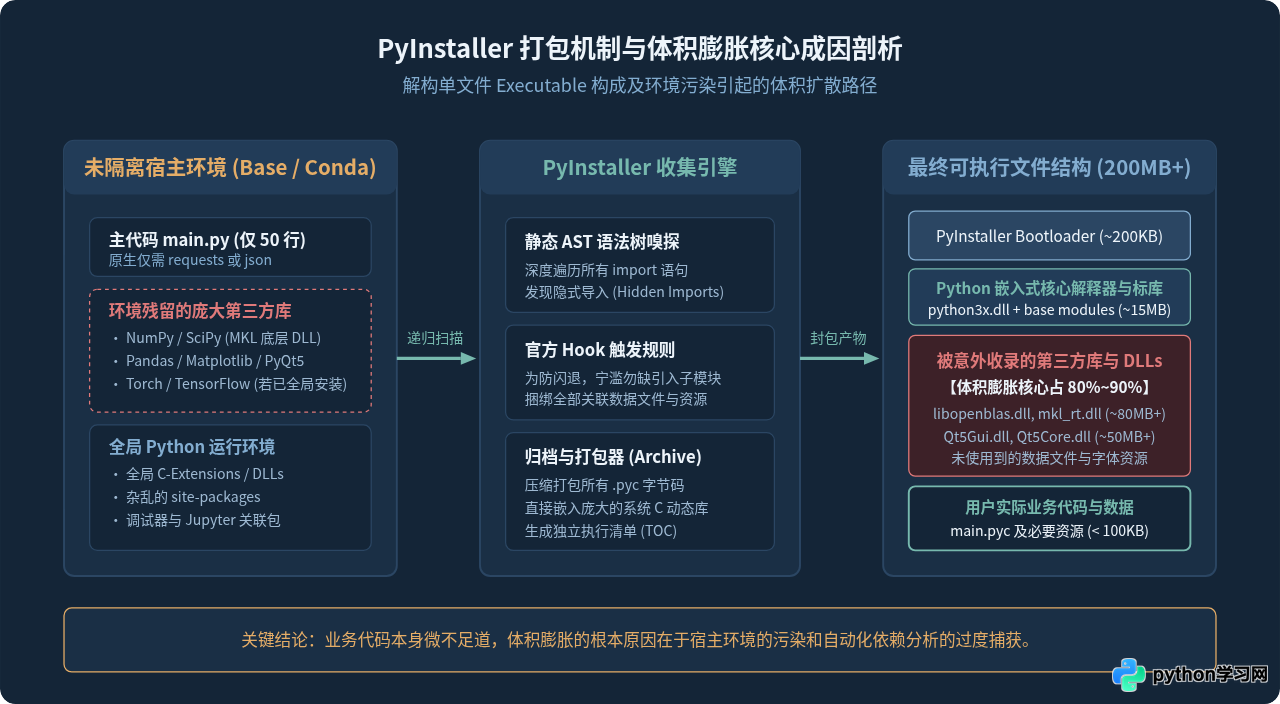
当你使用 -F(单文件模式)打包时,PyInstaller实际上创建了一个自解压捆绑包,其内部至少包含三大部分:
- 完整的嵌入式Python解释器核心及标准库:包括
python3x.dll、基础运行库(如_socket、_ssl、unicodedata)以及底层C运行时(MSVCRT)。这部分基础底座通常会占据15MB至25MB的固有体积。 - 动态依赖分析带来的连带扩展:PyInstaller依靠静态导入图谱和动态钩子(Hooks)来查找依赖项。如果你在全局环境或Anaconda大杂烩环境中打包,代码中即使只间接引用了一个模块,或者被第三方库的动态导入机制触发,PyInstaller就会将整个包及其底层的巨型动态链接库(如MKL数学库、OpenCV二进制、Qt组件)全部一并复制进来。
- 解压自引导头(Bootloader)与解压运行时:可执行文件启动时,引导程序会在操作系统的临时目录(
%TEMP%/_MEIxxxxxx)中解开所有动态链接库和Python字节码,随后调用嵌入式解释器启动程序。
二、5个实用的PyInstaller瘦身技巧
技巧1:使用隔离的纯净虚拟环境(效果最显著,体积直降80%以上)
导致打包体积过大的首要原因,是在全局Python环境(尤其是Anaconda环境)中直接执行打包命令。Anaconda默认预装了数百个科学计算库,即便你的脚本只用到标准库,PyInstaller也很容易顺藤摸瓜将整个生态链打包进来。
解决该问题的最根本方案是:为待打包的项目专门创建一个干净的虚拟环境,仅在其中安装当前程序真正需要的依赖包和PyInstaller。
# 1. 在项目根目录下创建干净的虚拟环境(以标准 venv 为例)
python -m venv .venv_pack

# 2. 激活虚拟环境 (Windows CMD 环境)
.venv_pack\Scripts\activate.bat
# 若为 PowerShell,执行:
# .venv_pack\Scripts\Activate.ps1

# 3. 仅安装当前程序必需的第三方依赖(不要直接 pip install 全部依赖)
pip install requests

# 4. 在该纯净环境中安装 PyInstaller
pip install pyinstaller

# 5. 执行打包命令
pyinstaller -F -w main.py
仅通过这一个操作,原本在全局环境中打包产生的150MB~300MB的可执行程序,往往能直接缩减至15MB~25MB左右。这是投入产出比最高的优化步骤。

技巧2:使用 --exclude-module 显式剔除不需要的默认重型模块
在许多情况下,即使在干净环境中,有些间接依赖包仍然会自带重量级扩展。例如:
- 如果你使用了
pandas,PyInstaller 会自动关联scipy、matplotlib等科学计算套件; - 即使只是导入了
PIL(Pillow)处理单张小图,Tkinter 的 GUI 绑定(_tkinter)也可能被静态分析引擎强行捕获; - 标准库中的
unittest、pydoc、distutils或调试库在最终交付的 EXE 中毫无必要。
此时可以通过 --exclude-module 命令行参数显式告诉 PyInstaller 忽略这些大型模块:
pyinstaller -F -w \
  --exclude-module tkinter \
  --exclude-module matplotlib \
  --exclude-module scipy \
  --exclude-module PIL \
  --exclude-module unittest \
  main.py
参数可以多次叠加使用。剔除 tkinter 能直接减小约 10MB~15MB;而如果在有数据分析相关的代码中排除掉误引入的 matplotlib,体积削减往往在 30MB 以上。
技巧3:通过精细化修改 .spec 文件移除冗余二进制库与数据
命令行参数适合粗粒度模块的排除。当涉及到细颗粒度的动态链接库(DLL)、底层 C 扩展和测试资源包时,直接修改 PyInstaller 生成的 .spec 配置文件是最灵活、最高效的手段。
首先通过 pyinstaller -F main.py 生成 main.spec 文件,然后编辑该文件中的 Analysis 部分。在分析生成的列表后,使用 Python 列表推导式过滤掉不需要的动态库:
# -*- mode: python ; coding: utf-8 -*-

block_cipher = None

a = Analysis(
    ['main.py'],
    pathex=[],
    binaries=[],
    datas=[],
    hiddenimports=[],
    hookspath=[],
    hooksconfig={},
    runtime_hooks=[],
    excludes=['tkinter', 'matplotlib', 'scipy'],
    win_no_prefer_redirects=False,
    win_private_assemblies=False,
    cipher=block_cipher,
    noarchive=False,
)

# 【核心瘦身代码】过滤 a.binaries 中不必要的重量级底层 DLL
# 很多科学计算库会引入几百兆的 MKL 或 CUDA 相关 DLL
excluded_binaries = [
    'mkl_', 'libopenblas', 'tbb', 'libiomp',
    'opengl32sw', 'Qt5Quick', 'Qt5Qml'
]
a.binaries = [x for x in a.binaries if not any(k in x[0] for k in excluded_binaries)]

# 过滤数据资源文件,剔除测试集和未用到的本地化语言包
a.datas = [x for x in a.datas if not ('translations' in x[0] or 'test' in x[0])]

pyz = PYZ(a.pure, a.zipped_data, cipher=block_cipher)

exe = EXE(
    pyz,
    a.scripts,
    a.binaries,
    a.zipfiles,
    a.datas,
    [],
    name='main',
    debug=False,
    bootloader_ignore_signals=False,
    strip=False,
    upx=True,
    upx_exclude=[],
    runtime_tmpdir=None,
    console=False,
    disable_windowed_traceback=False,
    argv_emulation=False,
    target_arch=None,
    codesign_identity=None,
    entitlements_file=None,
)
修改完毕后,不要再针对 .py 脚本打包,而是直接针对 .spec 执行打包命令:
pyinstaller main.spec这样做的好处是打包逻辑被版本管理系统(如 Git)精确追踪,每次构建结果均具备完全一致的可复现性。
技巧4:启用 UPX 压缩二进制与动态链接库
UPX(Ultimate Packer for eXecutables)是一个知名的开源可执行文件压缩器。PyInstaller 原生内置了对 UPX 的支持,只要将其放置在系统路径或通过 --upx-dir 指定目录,PyInstaller 就会在封包前自动对生成的 Windows 二进制、DLL 和 Python C 扩展进行无损压缩。
- 前往 UPX 官方 Releases 页面下载对应系统的压缩包(例如
upx-4.x.x-win64.zip); - 解压获得
upx.exe,将其放置在固定目录(如D:\tools\upx\)或项目根目录; - 在执行打包命令时添加 UPX 目录参数:
pyinstaller -F -w --upx-dir="D:\tools\upx" main.pyvcruntime140.dll、Qt 渲染插件、OpenCV 核心模块)经过 UPX 压缩后,在运行时可能会被 Windows 安全机制拦截或报出 LoadLibrary failed 错误。如果出现异常闪退,可在命令中使用 --upx-exclude 排除敏感库:
pyinstaller -F --upx-dir="D:\tools\upx" --upx-exclude="vcruntime140.dll" --upx-exclude="qwindows.dll" main.py
技巧5:优化代码层面的导入方式,避免大库“捎带引用”
很多时候体积变大源于代码写法本身。Python 模块中的顶层 import 会在文件被扫描时立即触发依赖树解析。
常见不良习惯与重构示例:
# ❌ 不推荐做法:为了仅使用一个微小功能,顶层全局导入巨型模块
import pandas as pd
from PIL import Image
import numpy as np

def calculate_checksum(data):
    # 实际上只要内置库就能完成
    import hashlib
    return hashlib.md5(data.encode()).hexdigest()

# 此时即使你的主逻辑只运行了 calculate_checksum,
# PyInstaller 在打包时依然会把完整的 Pandas、PIL 和 NumPy 统统打包!
重构策略:
- 优先选用内置标准库:如果只需要解析 CSV,使用内置的
csv模块而非pandas;如果只需要发送轻量请求,考虑使用标准库urllib.request替代requests(如果业务要求不高); - 局部延迟导入(Lazy Import):将极低频度、仅在特定分支使用的外部大库放在函数内部导入。在配合条件判断时,结合
--exclude-module能够安全切断静态依赖链; - 坚决杜绝通配符导入:不要写
from module import *,明确的导入能够减少动态钩子对隐藏依赖的误判。

三、排查与验证:如何确认究竟是谁占用了体积?
当经过以上优化后,如果生成的 EXE 体积仍然超出预期,你需要确切知道到底哪个具体的文件或动态库在占用存储空间。不要凭空猜测,可以通过以下两种方式进行排查验证:
1. 查看打包生成的构建警示日志
PyInstaller 在打包时会在 build/<项目名>/ 目录下生成一系列日志文件,其中最有价值的是 warn-<项目名>.txt。打开该文件,可以检索所有缺失导入、未能解析的模块以及被自动导入的重型库。
2. 使用 pyi-archive_viewer 解构 exe 内部清单
PyInstaller 自带了一个名为 pyi-archive_viewer 的命令行工具,能够直接透视已打包好的 .exe 文件的内部构造,无需任何反编译软件:
# 进入虚拟环境,查看单文件 exe 内部所有嵌入条目
pyi-archive_viewer dist\main.exe

# 运行后将进入交互式命令模式:
# 输入 ? 查看帮助
# 输入 O <文件名> 可以将内部某个 .dll 或 .pyc 提取出来查看大小
# 输入 X 退出
通过解构列表,你可以一目了然地看到是否存在诸如 mkl_core.dll(~100MB)、Qt5WebKit.dll 等庞然大物,进而针对性地在 .spec 文件中添加过滤规则。
四、全流程瘦身决策与排查总结
为了在实际操作中快速做出正确决策,下方的诊断决策树梳理了从发现体积过大到最终交付的最佳执行路径:

结语
Python 打包生成的 EXE 体积过大并不是无法克服的宿命。遵循“先建纯净环境、再除冗余模块、精修 spec 细节、最后酌情 UPX 压缩”的四步法则,绝大多数日常自动化工具与轻量桌面软件都可以从上百兆的“虚胖”状态,成功瘦身到 15MB~25MB 的健康水平。掌握这套依赖控制方法,不仅能改善软件的分发体验,更能让你对 Python 项目运行时的底层依赖关系有更为透彻的理解。
本站声明
本文内容仅供参考,不代表本站观点。转载或引用请注明出处。如发现内容问题,请通过联系我们页面反馈。















