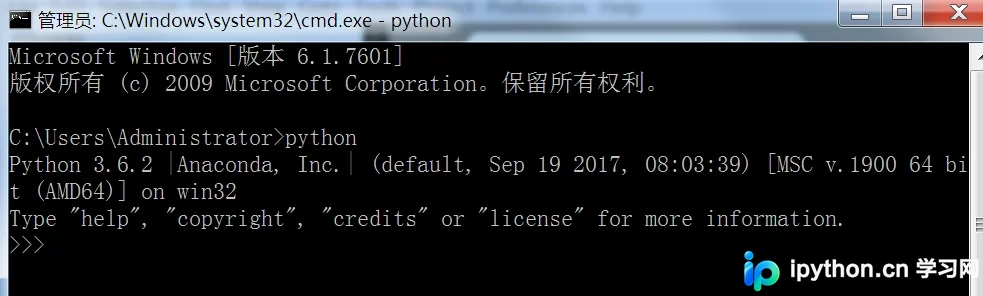
解决Python与Anaconda环境变量冲突:双版本共存方案
本文详细解析Python与Anaconda共存时的环境变量冲突问题,提供通过创建独立快捷方式实现双版本无缝切换的解决方案。涵盖原生Python与Anaconda的pip命令调用方法及优先级设置技巧,帮助开发者灵活管理不同框架依赖。
10-14
6




本文详细解析Python与Anaconda共存时的环境变量冲突问题,提供通过创建独立快捷方式实现双版本无缝切换的解决方案。涵盖原生Python与Anaconda的pip命令调用方法及优先级设置技巧,帮助开发者灵活管理不同框架依赖。
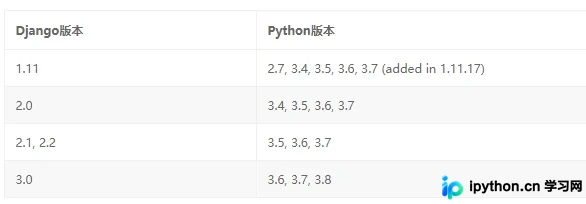
本文详细解析Python 3.7.3与Django 2.2.3的兼容性问题,明确指出Django 2.2版本完全支持Python 3.7。通过梳理Django从1.8至3.0各主要版本的Python支持范围,帮助开发者准确选择技术栈。文章强调Django 2.0起已停止对Python 2的支持,建议新项目优先采用Python 3环境以确保长期兼容性与安全性。
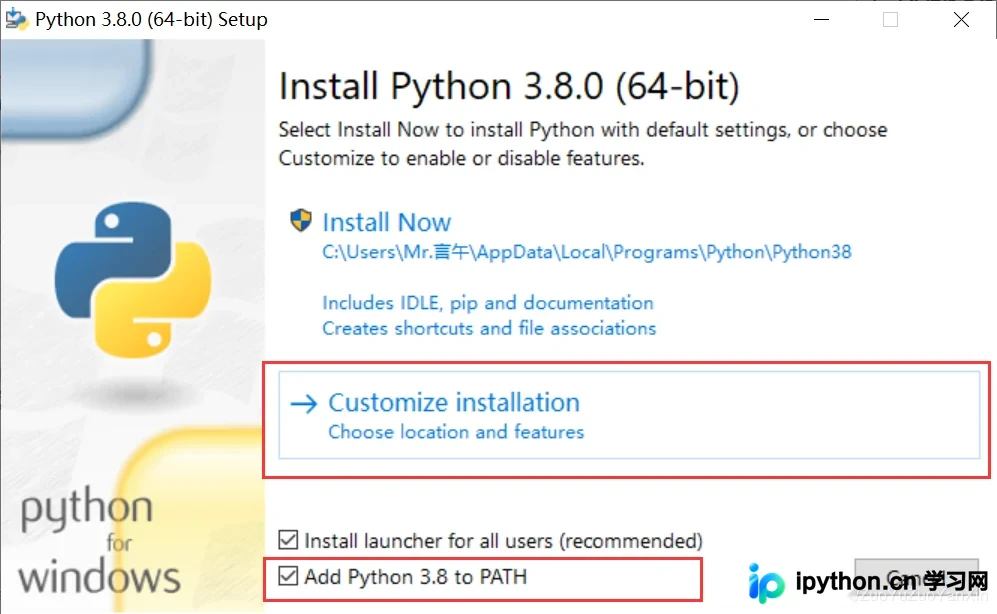
本文详细介绍在 Windows 7 64位操作系统上下载并安装 Python 3.8 的完整步骤。内容涵盖从官方下载 executable installer,到自定义安装选项中勾选环境变量、可选功能及高级选项,最后通过命令行验证安装成功并运行 Hello World 程序。若未自动配置环境变量,文中也提供了手动添加 Path 的方法。
本文详细解析在Python开发中为Flask框架搭建独立虚拟环境的完整流程。涵盖安装virtualenv及virtualenvwrapper、配置环境变量、创建Python2/3虚拟环境、切换与管理环境以及包安装等核心操作,解决多项目依赖冲突问题。
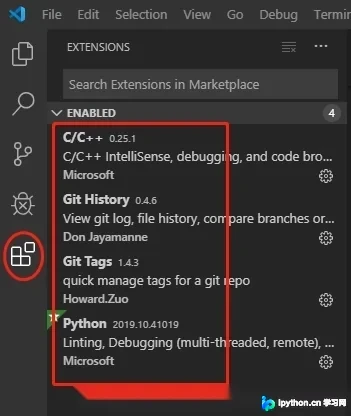
本文详细介绍在 Windows 10 系统中配置 VS Code 进行 Python 开发的完整流程。涵盖 Python 3.7 安装时的环境变量设置、VS Code 核心插件安装,以及通过 settings.json 配置 Python 解释器路径与库路径以实现代码编译和自动补全功能。
本文详细介绍在Mac系统上安装Python3的方法。由于Mac默认预装Python2.7,用户需从官网下载pkg安装包完成升级。文章涵盖版本验证、交互环境退出方式及CPython、Jython等主流解释器的特性对比,帮助开发者快速搭建Python开发环境。

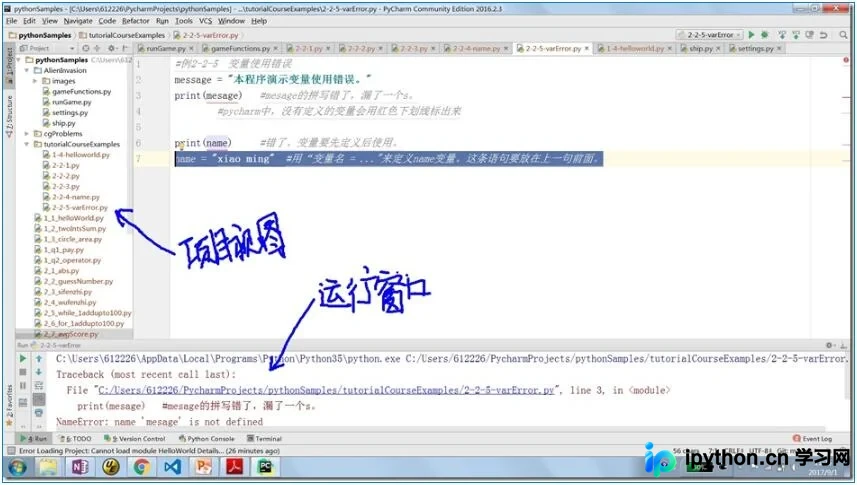
本文介绍如何在 PyCharm 中恢复消失的 Project 选项卡。通过定位界面底部的小工具窗口,展开并勾选 Project 即可重新显示项目目录层级,帮助开发者随时查看文件结构,提升编码效率。
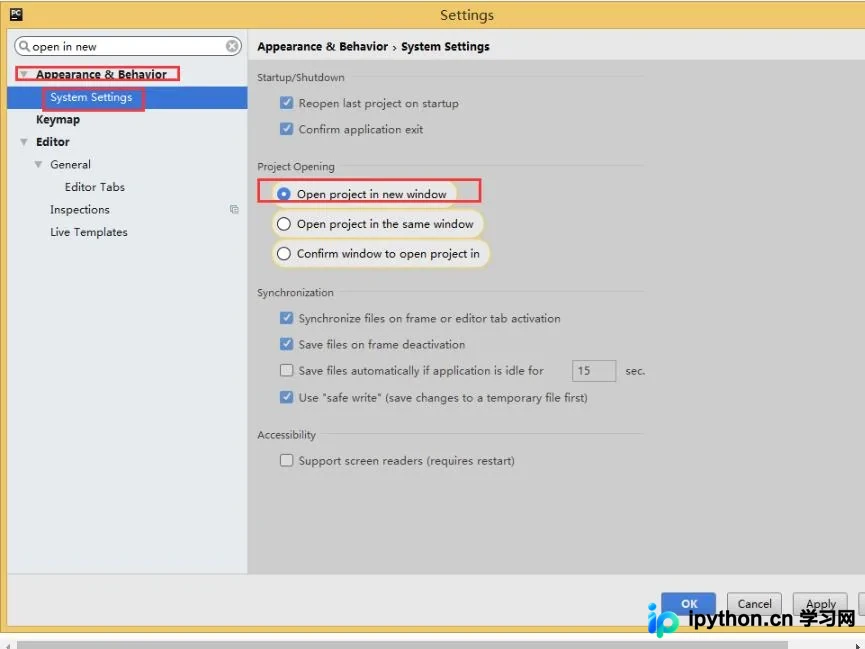
本文介绍在PyCharm中通过设置界面开启“在新窗口打开项目”功能的具体步骤。用户需依次访问File菜单下的Setting,进入Appearance & Behavior中的System Setting选项,勾选Open project in new window并保存即可生效。
本文介绍PyCharm中子窗口意外消失的常见情况及解决方法。通过View菜单可重新打开左侧项目视图,利用左下角图标可恢复底部运行窗口。文中还提及Python Console和Terminal等面板的类似找回方式,帮助用户快速恢复IDE正常工作界面。
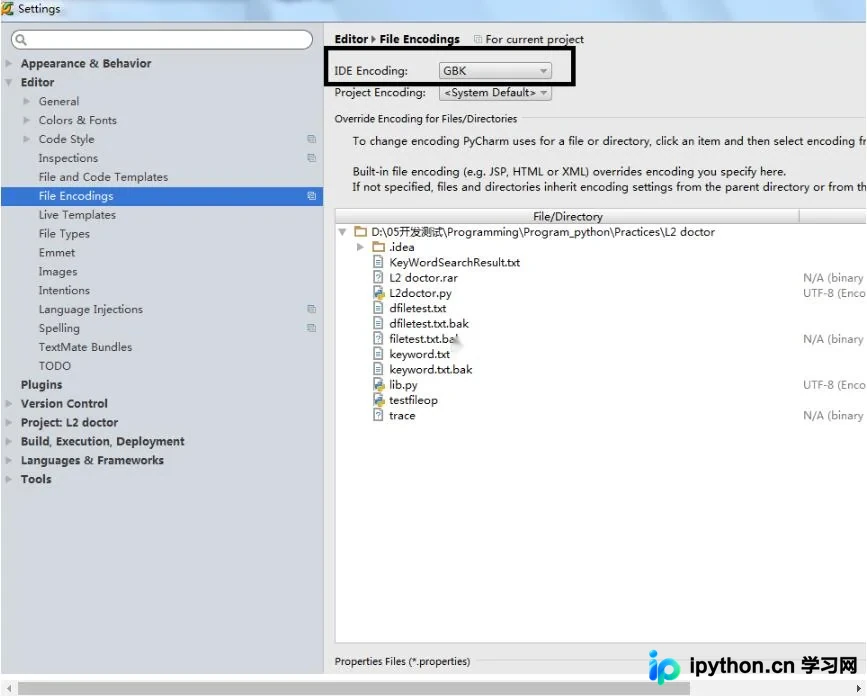
本文介绍解决PyCharm控制台输出中文目录乱码的有效方法。当代码使用UTF-8编码时,若控制台仍显示乱码,需将IDE Encoding设置为GBK以匹配Windows系统。此外,还解决了项目栏中文文件名显示异常的问题,通过调整默认中文字体实现正常显示。
本文介绍解决PyCharm运行Python程序时出现“Python.exe已停止工作”弹窗的方法。通过打开Windows防火墙,将Python.exe、pythonw.exe及sqlservr.exe添加至允许程序列表,可有效解决该问题。
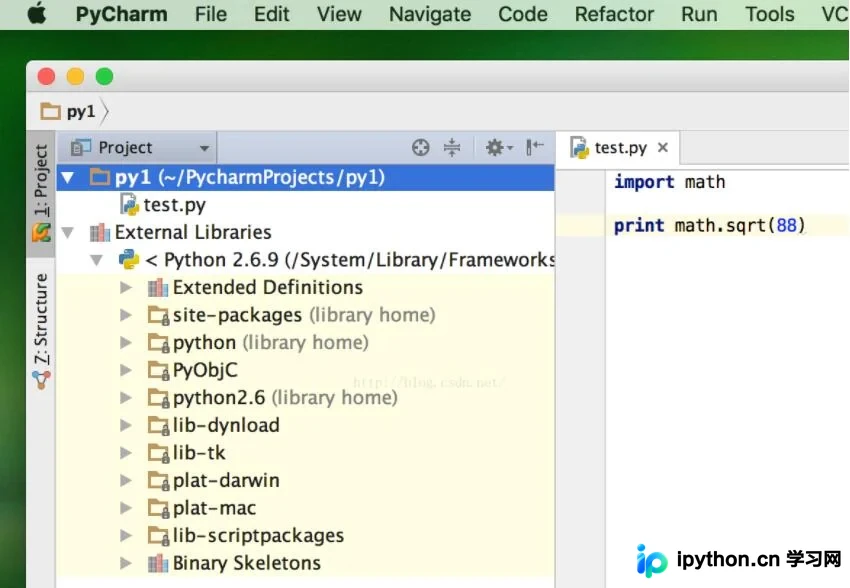
本文介绍在macOS系统中,当PyCharm默认使用旧版Python(如2.6)时,如何手动切换至系统自带的Python 2.7版本。通过检查系统已安装的Python版本,并在PyCharm的项目解释器设置中指定正确的解释器路径,完成External Libraries的配置,确保第三方库正常加载。