


PyCharm中调整词云颜色、字体和背景透明的方法

在PyCharm中使用Python wordcloud库调整词云视觉效果的具体方法,包括解决中文乱码的字体配置、基于colormap与自定义函数的色彩方案,以及实现完全背景透明的核心参数组合与导出技巧。
在 PyCharm 中使用 Python 的 wordcloud 库生成词云时,初次编写代码常会遇到三个典型问题:中文文本显示为方块乱码、默认深色背景无法适配页面排版、以及单一配色难以突出重点关键词。解决这三个问题的技术路径十分清晰:通过 font_path 显式指定系统中文字体消除方块乱码;同时设置 mode='RGBA' 与 background_color=None 生成原生透明通道;再利用 Matplotlib 内置色系(colormap)或自定义函数(color_func)实现灵活的色彩控制。本文将在 PyCharm 环境下,按实际操作流程逐一讲解这三项核心配置的具体做法与代码示例。
一、准备工作与词云构建流程
在 PyCharm 中运行词云脚本,首先需要在当前项目解释器中安装必要的第三方库。打开 PyCharm 底部的 Terminal 终端窗口,或通过 Settings / Preferences > Project: <项目名> > Python Interpreter 添加依赖:
pip install wordcloud jieba matplotlib pillow其中,jieba 负责对中文连续文本进行精确切分,wordcloud 负责词频权重统计与二维空间布局,pillow 提供底层的图像绘制支持,matplotlib 则用于辅助调色与快速绘图展示。完整的词云创建由“文本分词、参数初始化、布局生成、颜色渲染与透明保存”四个环节衔接而成。
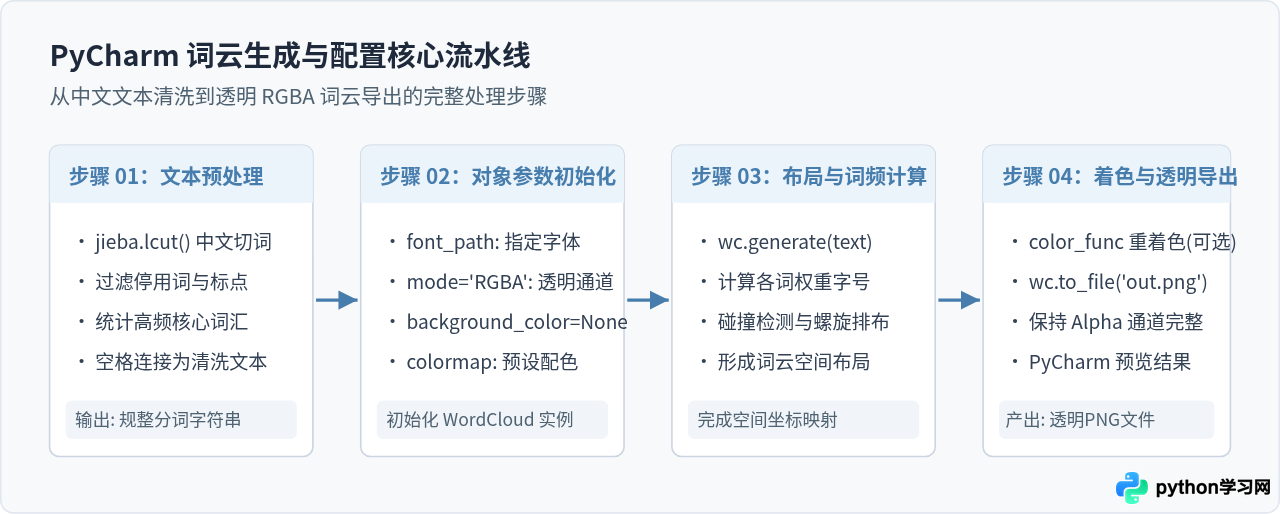
二、配置中文字体解决方块乱码
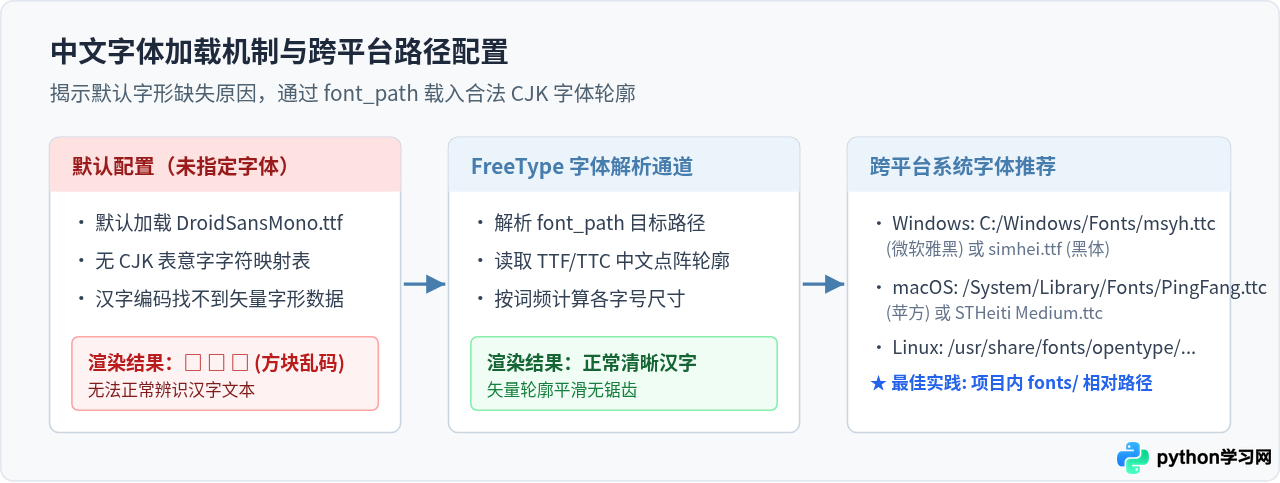
运行未经配置的中文词云代码时,PyCharm 生成的图片中汉字全部变成了白色方框(□)。造成该现象的根本原因在于:WordCloud 类在初始化时默认使用的是其内置的西文字体文件 DroidSansMono.ttf。该字体内部的字符映射表(cmap)仅收录了拉丁字母与常用符号,并不包含中文字符的 Unicode 范围(U+4E00 至 U+9FA5)。图形引擎找不到对应汉字的矢量字形数据,只能以缺省占位符替代。
解决乱码的唯一有效方式,是在实例化 WordCloud 时传入 font_path 参数,显式指向本地磁盘上支持中文的矢量字体文件(.ttf、.ttc 或 .otf)。
跨平台路径写法与工程化建议
不同操作系统存放系统字体的物理路径存在明显差异:
- Windows 系统:通常存放于
C:/Windows/Fonts/。常用字体如微软雅黑msyh.ttc、黑体simhei.ttf。在 Python 字符串中,可使用正斜杠font_path="C:/Windows/Fonts/msyh.ttc",或使用原始字符串font_path=r"C:\Windows\Fonts\msyh.ttc"。 - macOS 系统:中文字体主要集中在
/System/Library/Fonts/,例如苹方/System/Library/Fonts/PingFang.ttc,或者华文黑体/System/Library/Fonts/STHeiti Light.ttc。 - Linux 系统:常见路径为
/usr/share/fonts/opentype/noto/NotoSansCJK-Regular.ttc或文泉驿微米黑。
fonts/ 目录,将免费商用字体(如思源黑体 SourceHanSansSC-Regular.otf)放入其中。代码中使用相对路径 font_path="fonts/SourceHanSansSC-Regular.otf",这样即使将项目从 Windows 迁移到 macOS 或部署到 Linux 服务器,代码也无需做出任何改动。
三、调整词云颜色的三种方法
wordcloud 提供了多种不同自由度的调色机制。根据应用场景的复杂程度,常见做法分为三种:利用 Matplotlib 预置色系(Colormap)、编写自定义着色函数(Color Function)、以及按蒙版图片色彩重映射(ImageColorGenerator)。
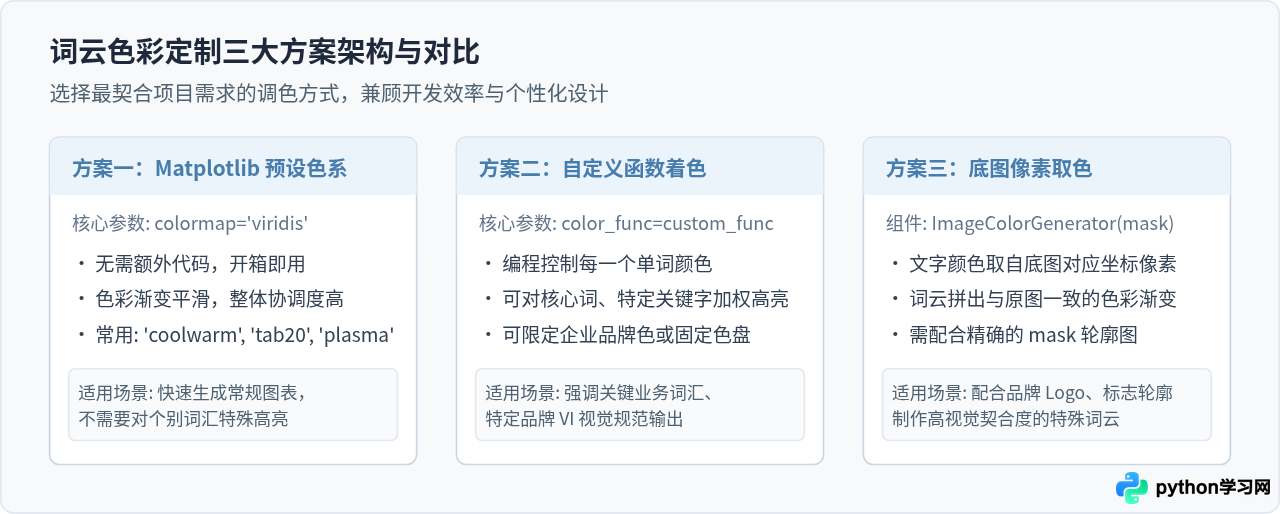
1. 使用 Matplotlib 预设调色板(colormap)
colormap 参数直接支持 Matplotlib 的所有色彩映射名称。例如冷暖双色过渡的 'coolwarm'、学术沉稳的 'viridis'、鲜明多色的分类色盘 'tab10' 与 'tab20':
from wordcloud import WordCloud

wc = WordCloud(
    font_path="fonts/msyh.ttc",
    colormap="coolwarm",  # 选用 Matplotlib 预设色板
    width=800,
    height=400
)
2. 编写自定义着色函数(color_func)
当需要限定文本只能从特定品牌色列表中取色,或者当遇到某些特定核心词时将其高亮为特定颜色(例如红色),可以为 color_func 传入一个回调函数。该函数在每个词绘制时被自动调用,必须返回合法的 CSS 颜色字符串(如 Hex 色值或 RGB 字符串):
import random

def brand_color_func(word, font_size, position, orientation, random_state=None, **kwargs):
    # 对核心关键词单独设定醒目的警示红
    if word in ["PyCharm", "Python", "词云"]:
        return "#E11D48"  # 玫瑰红高亮

    # 其余普通词汇从特定稳重冷色池中随机选取
    color_palette = ["#2563EB", "#0284C7", "#0D9488", "#475569", "#64748B"]
    return random.choice(color_palette)

# 传入自定义函数
wc = WordCloud(
    font_path="fonts/msyh.ttc",
    color_func=brand_color_func,
    mode="RGBA",
    background_color=None
)
3. 基于底图提取色彩(ImageColorGenerator)
如果希望词云完全还原一张彩色图标或图像的颜色分布,可以使用 ImageColorGenerator。它会分析背景遮罩数组中每个单词落点位置的像素值,并将该颜色赋予对应文字:
import numpy as np
from PIL import Image
from wordcloud import WordCloud, ImageColorGenerator

# 读取蒙版底图并转为 NumPy 数组
mask_img = np.array(Image.open("mask_logo.png"))

wc = WordCloud(
    font_path="fonts/msyh.ttc",
    mask=mask_img,
    mode="RGBA",
    background_color=None
)
wc.generate(clean_text)

# 根据底图重新映射文字色彩
image_colors = ImageColorGenerator(mask_img)
wc.recolor(color_func=image_colors)
四、实现背景透明与无损导出的技术细节
让词云背景变透明是排版设计中的高频需求。默认情况下,WordCloud 的 background_color 默认为 'black',色彩模式默认为 'RGB'(三通道,无透明度)。若仅将 background_color 改为 None 而不修改模式,由于 RGB 格式本身不支持 Alpha 透明通道,渲染出来的背景仍为黑色或不可预期的填充色。
mode='RGBA' 与 background_color=None。二者缺一不可。
1. 使用原生 to_file() 导出透明图片
保存透明词云最直接、最不容易出错的方法是直接调用词云对象的 to_file() 方法,并指定后缀为 .png:
# 导出为真透明 PNG 图像
wc.to_file("output_transparent.png")
该方法内部直接调用 PIL 图像处理器的 PNG 格式导出器,能够原样输出完整的 4 通道(RGBA)像素矩阵。在 PyCharm 的文件目录树中双击打开生成的 output_transparent.png,PyCharm 的图片查看器会以灰色棋盘格显示透明区域,这表明透明通道已经成功保留。
2. 使用 Matplotlib 绘图时的避坑要点
很多开发者习惯通过 plt.imshow(wc) 结合 plt.savefig() 导出图片。如果直接执行常规的保存语句,往往会发现图片四周和词云缝隙又变成了白底。这是因为 Matplotlib 的 Figure 画布默认具有不透明的白色背景(facecolor='white')。若要保持透明,必须配置保存选项:
import matplotlib.pyplot as plt

plt.figure(figsize=(10, 5), facecolor='none')  # 画布底色设为 none
plt.imshow(wc, interpolation='bilinear')
plt.axis('off')  # 隐藏坐标轴刻度

# 必须指定 transparent=True,且去除四周留白
plt.savefig(
    "matplotlib_transparent.png",
    dpi=300,
    transparent=True,       # 启用画板透明
    bbox_inches='tight',    # 紧密裁剪边缘
    pad_inches=0            # 消除外部边距
)
plt.close()
五、完整的可运行示例代码
以下是在 PyCharm 中可以直接创建并运行的完整实战脚本。该脚本综合了中文分词、相对路径字体配置、RGBA 透明背景以及基于关键词重要性的自定义颜色函数:
import os
import random
import jieba
from wordcloud import WordCloud

# 1. 准备原始文本数据
raw_text = """
PyCharm 是 JetBrains 出品的高效 Python 集成开发环境。
通过安装 wordcloud 库与 jieba 分词库,开发者可以非常便捷地完成文本分析与词云可视化。
在配置词云时,通过 font_path 能够彻底根除方块乱码问题,选用优美字体。
同时设置 mode 为 RGBA 与 background_color 为 None,即可获得背景完全透明的高清图像,
方便将词云无缝嵌入到深色幻灯片、Web 前端界面与各类印刷海报中。
颜色方面不仅支持 colormap 调色板,还能编写自定义函数精确突出关键信息。
"""

# 2. 中文切词与无用符号过滤
words = jieba.lcut(raw_text)
# 定义常用停用词与标点
stop_words = {"是", "在", "的", "与", "并", "即可", "能够", "同时", "方面", "中", "了", "
", " ", ",", "。"}
clean_words = [w for w in words if w not in stop_words and len(w.strip()) > 1]
text_for_cloud = " ".join(clean_words)

# 3. 字体路径检测(优先项目相对路径,回退至系统字体)
font_candidate = "fonts/msyh.ttc"
if not os.path.exists(font_candidate):
    # Windows 备选路径
    if os.path.exists("C:/Windows/Fonts/msyh.ttc"):
        font_candidate = "C:/Windows/Fonts/msyh.ttc"
    # macOS 备选路径
    elif os.path.exists("/System/Library/Fonts/PingFang.ttc"):
        font_candidate = "/System/Library/Fonts/PingFang.ttc"
    else:
        font_candidate = "simhei.ttf"

# 4. 定义个性化调色函数:核心关键词标红,其余词汇冷色渐变
def custom_palette(word, font_size, position, orientation, random_state=None, **kwargs):
    if word in ["PyCharm", "Python", "词云", "RGBA"]:
        return "#E11D48"  # 重点高亮色
    # 常用稳重冷色谱
    cool_colors = ["#1E3A8A", "#1D4ED8", "#0284C7", "#0F766E", "#334155"]
    return random.choice(cool_colors)

# 5. 构建 WordCloud 实例并生成透明词云
wc = WordCloud(
    font_path=font_candidate,
    mode="RGBA",               # 必须指定为 RGBA 模式
    background_color=None,     # 必须指定背景色为 None
    color_func=custom_palette, # 传入自定义调色逻辑
    width=1000,
    height=500,
    random_state=42,           # 固定随机种子确保布局可复现
    max_words=100
)

wc.generate(text_for_cloud)

# 6. 保存为透明 PNG 图像
output_file = "pycharm_wordcloud_transparent.png"
wc.to_file(output_file)
print(f"词云已成功生成并保存至: {os.path.abspath(output_file)}")
六、关键参数与排错速查矩阵
为了在日常开发中快速定位问题,下表整理了影响词云颜色、字体渲染与透明输出的关键参数及排查依据:
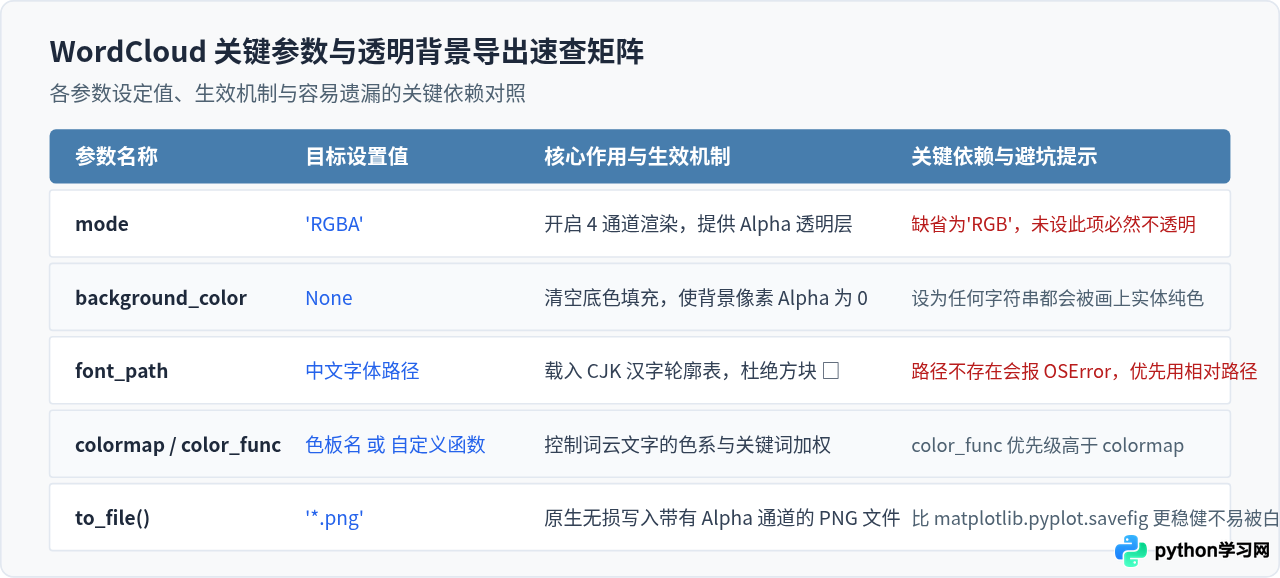
掌握了 font_path、mode='RGBA'、background_color=None 以及调色接口的协作关系后,在 PyCharm 中制作满足各类设计规范的中文透明词云将变得非常顺畅与规范。
本站声明
本文内容仅供参考,不代表本站观点。转载或引用请注明出处。如发现内容问题,请通过联系我们页面反馈。















