


Python写入Excel:openpyxl、xlsxwriter与pandas库怎么选

针对Python写入Excel的三大主流库openpyxl、xlsxwriter与pandas,深入对比其读写机制、样式控制、内存开销与适用场景,提供清晰的选型决策树与实战代码指导。
在Python中向Excel写入数据时,最关键的选型分水岭在于三个核心维度:是否需要读取并修改现有文件、是否以结构化表格分析为主,以及是否需要生成高度排版和富图表的定制报表。综合结论非常明确:若以数据统计分析与快速出表为核心,直接使用 pandas;若需要在已有 .xlsx 模版上追加修改数据或保留已有公式,必须选择 openpyxl;若要从零自动化生成样式考究、内嵌图表且对写入性能或内存要求较高的新报表,则首选 xlsxwriter。
一、三大库的技术定位与协作关系
许多初学者容易将 pandas 与另外两个库对立起来,实际上它们分属于不同的抽象层级。pandas 处于顶层的数据结构与分析层,它本身并不直接操作底层 .xlsx 文件的压缩包结构与 XML 解析,而是通过内置的 ExcelWriter 接口调用底层的专用写入引擎。openpyxl 与 xlsxwriter 才是真正负责解析和装配 Office Open XML 标准格式的底层操作库。
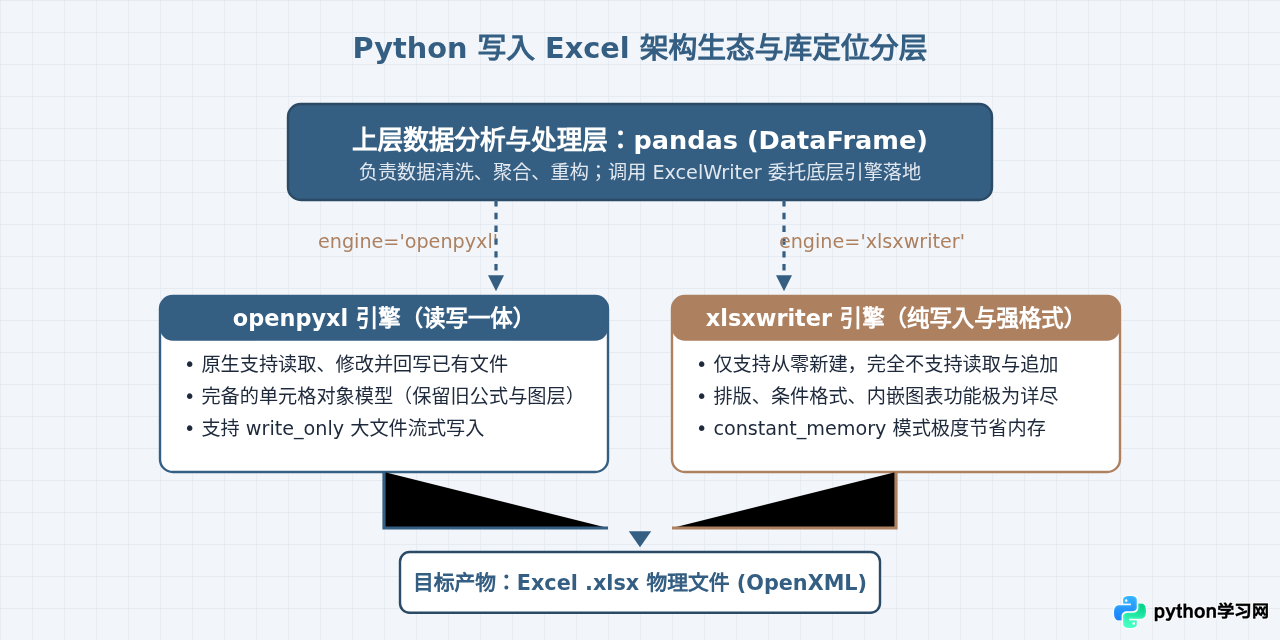
了解这一分层后就能明白,在很多实际项目中,选型并不是“非此即彼”的单选题。我们完全可以通过 pandas 的便利性完成批量数据导出,同时在底层自由指定 openpyxl 或 xlsxwriter 作为工作引擎,以结合各引擎的独特长处。
二、核心库深度特性与差异剖析
1. openpyxl:读写一体与模板改造的核心选择
openpyxl 是目前 Python 生态中使用最广泛的 Excel 库。它的最大特长在于读写全能。如果你面对的业务流程是:运营或财务人员提供了一个预设格式严谨、包含多级表头、复杂公式、公司抬头与宏雏形的 template.xlsx,程序只需要按照指定坐标把业务数据填充进去,并另存为新文件,那么 openpyxl 是唯一可以直接原生胜任的库。
其局限在于:由于它在内存中为每个单元格(Cell)、行、列构建了完整的 Python 对象树,在大批量写入十几万行甚至百万行数据时,普通模式下的内存消耗较大,写入耗时也相对较长。虽然它提供了 write_only=True 的流式写入模式,但该模式下无法随意按坐标随机寻址修改单元格。
2. xlsxwriter:纯新建导向的“排版艺术家”
与 openpyxl 截然不同,xlsxwriter 的官方设计原则是只写不读(Write Only)。它无法打开或加载现有的 .xlsx 文件,也不能读取任何单元格内容。但正因为抛弃了读取与对象树修改的包袱,它在新建文件的领域做到了极致:
- 排版与视觉控制能力极其精细:支持近乎全部的 Excel 内建图表类型(柱状图、折线图、饼图、散点图、雷达图、面积图等)、条件格式(数据条、色阶、图标集)、Sparkline 微线图以及数据验证下拉框。
- 内存开销极低:开启
{'constant_memory': True}选项后,数据行在写入后会立即被刷入临时文件并释放内存,即使写入上百万行数据,程序常驻内存也可以稳定控制在几十兆以内。 - 速度快:在纯新建文件的写入基准测试中,其吞吐效率普遍高于
openpyxl的常规写入。
3. pandas:面向结构化分析的效率加速器
如果你的数据本来就存放在 DataFrame 中,或者任务的核心是多表关联、数据透视与分组统计,直接使用 df.to_excel() 是代码量最少、最不易出错的方式。你无需自己写循环去遍历行列坐标、处理 None 值与日期类型转换,pandas 会自动将列索引对齐并写入目标 Sheet。
xlsxwriter 去“打开并追加”已存在的 Excel 表格,这会导致运行时错误或直接覆写原文件;同样,如果报表需要绘制复杂的复合图表或高精度微线图,优先选择 xlsxwriter,其 API 的可预测性远高于 openpyxl 的图表模块。
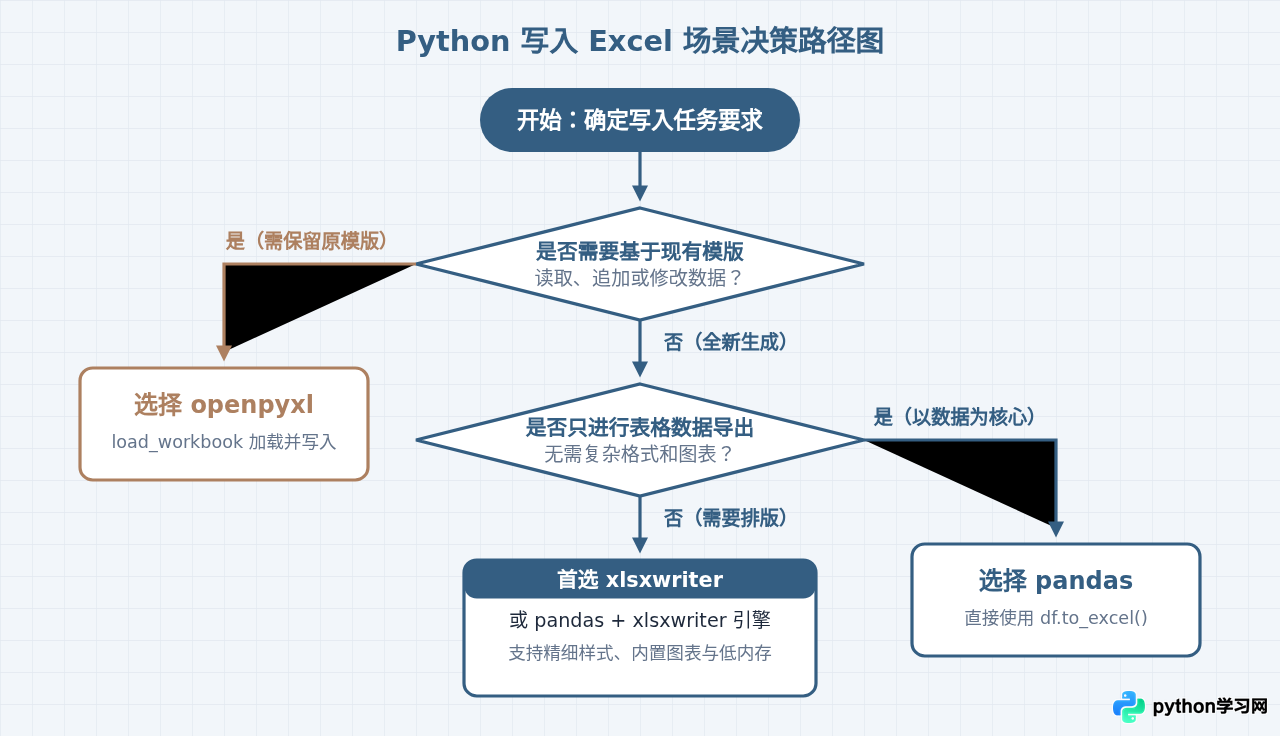
三、场景化选型决策树
为了在工程实践中快速定型,可以通过以下四个判断节点逐步筛选:
四、核心实战场景与代码对比
场景 1:使用 pandas 快速导出数据表格
这是数据工程师与日常分析最常用的方式。只需定义 DataFrame,随后直接落盘:
import pandas as pd

# 准备模拟数据
data = {
    "部门": ["技术部", "市场部", "财务部", "运营部"],
    "员工数": [45, 28, 12, 35],
    "本月预算(万元)": [120.5, 85.0, 30.2, 65.8]
}
df = pd.DataFrame(data)

# 写入 Excel 文件
output_path = "department_summary.xlsx"
df.to_excel(output_path, sheet_name="部门汇总", index=False)
print("已成功导出数据至:", output_path)
场景 2:使用 openpyxl 打开模版并追加写入数据
当文件本身已存在特定表头、公司水印或前置格式时,必须使用 openpyxl 进行无损写入:
import openpyxl
from openpyxl.styles import Font, PatternFill, Alignment

# 加载已有模版(若文件不存在,则回退为新建)
wb = openpyxl.Workbook()
ws = wb.active
ws.title = "绩效评估"

# 写入表头及格式
headers = ["工号", "姓名", "考核等级", "奖金系数"]
ws.append(headers)

# 设置表头样式
header_fill = PatternFill(start_color="345E82", end_color="345E82", fill_type="solid")
header_font = Font(name="Microsoft YaHei", size=11, bold=True, color="FFFFFF")

for col_num in range(1, len(headers) + 1):
    cell = ws.cell(row=1, column=col_num)
    cell.fill = header_fill
    cell.font = header_font
    cell.alignment = Alignment(horizontal="center", vertical="center")

# 追加行数据
records = [
    ["E1001", "张伟", "A", 1.3],
    ["E1002", "李娜", "B+", 1.1],
    ["E1003", "王强", "A+", 1.5]
]
for row in records:
    ws.append(row)

# 写入求和或平均值公式
total_row = len(records) + 2
ws[f"C{total_row}"] = "平均系数"
ws[f"D{total_row}"] = f"=AVERAGE(D2:D{total_row-1})"

wb.save("performance_report.xlsx")
wb.close()
print("模版填充完成,公式已就绪。")
场景 3:使用 xlsxwriter 定制高精度专业报表与图表
当需要生成面向管理层的最终展示报表时,xlsxwriter 提供了最全面、易懂的格式化 API:
import xlsxwriter

workbook = xlsxwriter.Workbook("sales_dashboard.xlsx", {"constant_memory": False})
worksheet = workbook.add_worksheet("季度销量")

# 统一定义格式对象
title_fmt = workbook.add_format({
    "bold": True,
    "font_size": 16,
    "font_name": "Microsoft YaHei",
    "font_color": "#345E82",
    "align": "left"
})
currency_fmt = workbook.add_format({
    "num_format": "¥#,##0.00",
    "font_name": "Microsoft YaHei",
    "border": 1
})
header_fmt = workbook.add_format({
    "bold": True,
    "bg_color": "#345E82",
    "font_color": "#FFFFFF",
    "align": "center",
    "border": 1
})

# 写入标题与数据
worksheet.write("A1", "2024年度季度销售报表", title_fmt)
headers = ["季度", "产品A销量", "产品B销量", "销售额"]
worksheet.write_row("A3", headers, header_fmt)

rows_data = [
    ["Q1", 120, 95, 215000],
    ["Q2", 150, 110, 260000],
    ["Q3", 180, 140, 320000],
    ["Q4", 210, 160, 370000]
]
for i, row in enumerate(rows_data, start=4):
    worksheet.write(f"A{i}", row[0])
    worksheet.write(f"B{i}", row[1])
    worksheet.write(f"C{i}", row[2])
    worksheet.write(f"D{i}", row[3], currency_fmt)

# 创建并插入柱状图
chart = workbook.add_chart({"type": "column"})
chart.add_series({
    "name": "=季度销量!$B$3",
    "categories": "=季度销量!$A$4:$A$7",
    "values": "=季度销量!$B$4:$B$7",
    "fill": {"color": "#345E82"}
})
chart.add_series({
    "name": "=季度销量!$C$3",
    "categories": "=季度销量!$A$4:$A$7",
    "values": "=季度销量!$C$4:$C$7",
    "fill": {"color": "#AD8060"}
})
chart.set_title({"name": "产品季度销量走势对比"})
worksheet.insert_chart("F3", chart, {"x_scale": 1.1, "y_scale": 1.1})

workbook.close()
print("图表仪表板已写入完成。")
五、pandas 与底层引擎协同作业标准流程
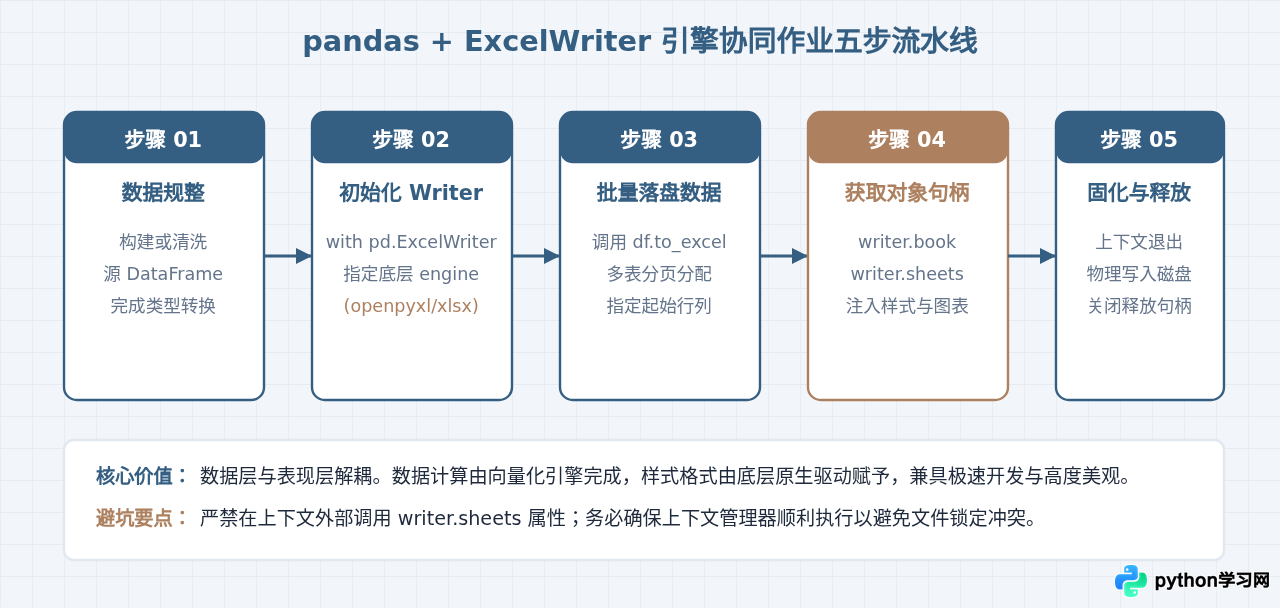
在兼顾高效数据导出与丰富格式控制时,工业界最推崇的做法是使用 pandas 的 ExcelWriter 管道桥接底层引擎。这一作业机制不仅避免了手写遍历行列的繁琐,还能直接拿到底层 workbook 和 worksheet 的句柄,施加专业样式:
六、性能、大数据量与资源管理注意事项
在涉及数十万甚至数百万行的数据导出任务时,内存溢出(OOM)是开发者最常遇到的故障。针对不同库的底层机制,应采取对应的内存优化策略:
- xlsxwriter 的常量内存模式:在调用
xlsxwriter.Workbook(filename, {'constant_memory': True})时,库会在每写入一行后立即进行内部序列化,不长期持有 Python 单元格对象。需要注意的是,开启此选项后,必须按严格的先行后列、从上至下的顺序写入,无法执行逆序修改或回溯。 - openpyxl 的只写模式:使用
openpyxl.Workbook(write_only=True)创建工作簿。在该模式下,工作表通过ws.append()流式追加行,内存占用极低。但它同样不支持ws['A1']这种随机访问单元格的语法。 - 公式与值的取舍:当使用
openpyxl读取带有计算公式的文件并保存时,如果原文件未曾被 Excel 软件计算过,默认读取到的计算结果可能是None;写入包含公式的新内容时,库只写入公式字符串,若需查看计算结果,需依赖 Excel 首次打开时自动重算。
七、总结评估与最终选型对照
为了帮助大家在技术选型评审时迅速形成结论,下表将三大库的核心工程指标进行汇总对比:
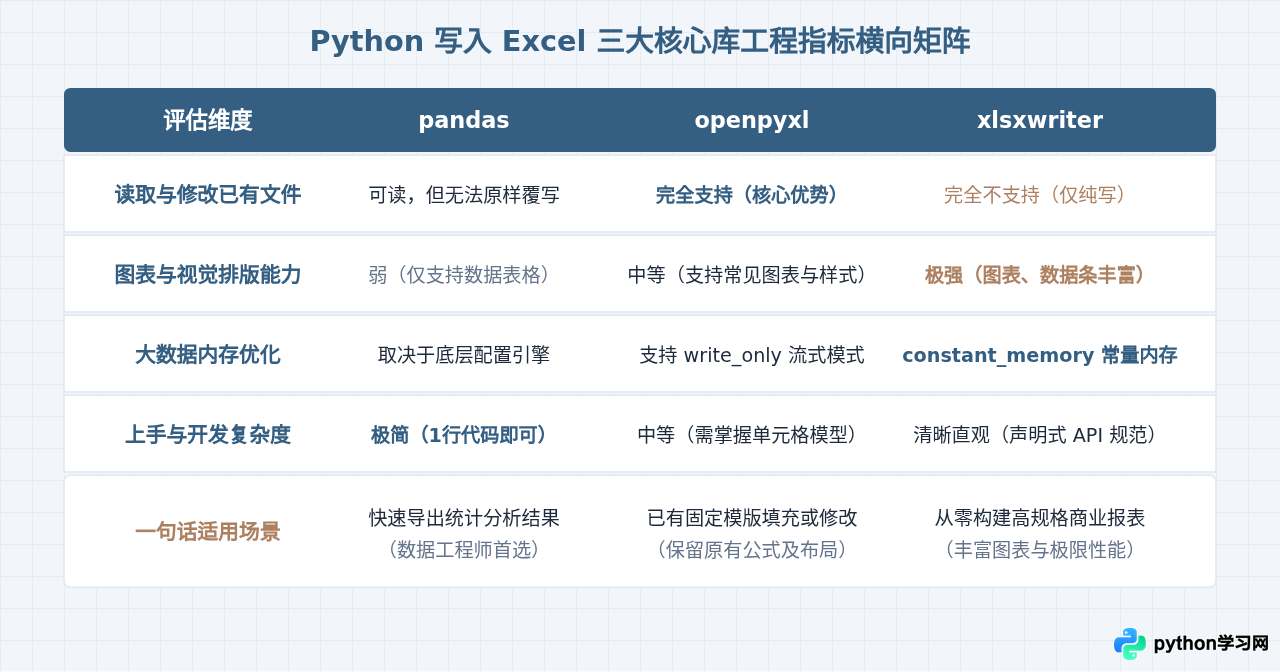
总结而言,在实际架构设计中不必局限于单一工具。推荐的工程实践路径是:优先使用 pandas 作为数据处理骨架,若遇到基于模版的协同修改任务切换为 openpyxl,而在构建全新商业大盘、报表导出自动化系统时,全面接入 xlsxwriter 作为底层渲染驱动。
本站声明
本文内容仅供参考,不代表本站观点。转载或引用请注明出处。如发现内容问题,请通过联系我们页面反馈。















