


macOS怎么从Python官网下载pkg安装包并验证签名

详细讲解在 macOS 系统上从 Python 官网安全下载 pkg 安装包的具体步骤,并通过终端内置的 pkgutil 与 spctl 命令验证 Apple Developer ID 签名与公证状态的实用教程。
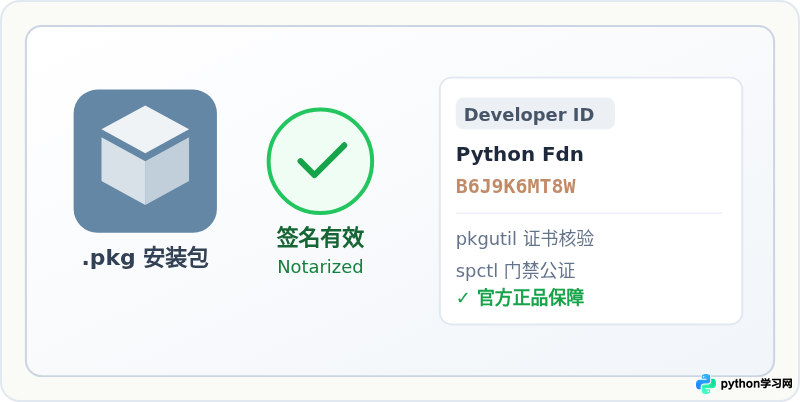
.pkg 安装包,在双击运行前打开终端,使用系统自带的 pkgutil --check-signature 确认证书属于 Python 软件基金会(Team ID: B6J9K6MT8W),再借助 spctl -a -vv -t install 核查 Apple 官方公证审计状态。两项验证通过后再执行安装,能彻底杜绝非官方镜像投毒、中间人篡改或恶意仿冒包带来的系统级风险。
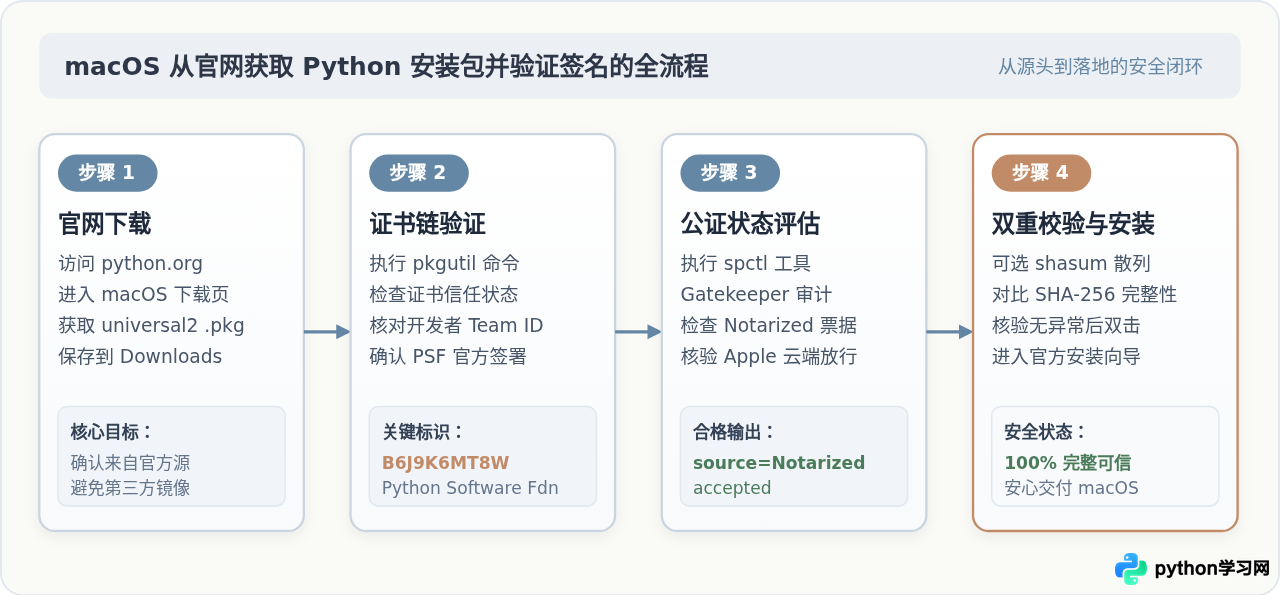
一、从 Python 官网选择并下载匹配的 macOS 安装包
下载安装包的第一原则是坚持访问官方源站。Python 的官方网站为 https://www.python.org。在浏览器中打开该地址后,导航至顶部菜单的 Downloads > macOS,或者直接访问专用发布页面 https://www.python.org/downloads/macos/。
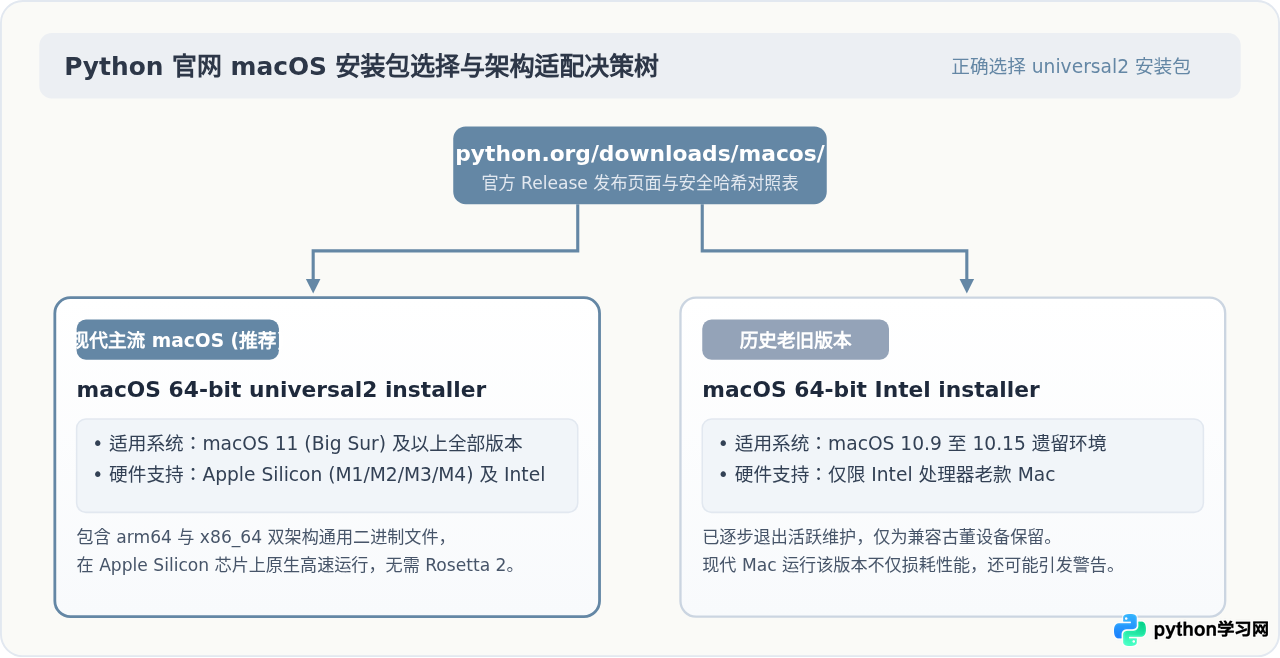
进入页面后,可以在稳定版本列表(Stable Releases)中找到目标版本的安装条目。由于 macOS 硬件架构经历过架构演进,官方提供了不同适配目标的安装包。选择时需根据你的系统和机型做出明确区分:
- macOS 64-bit universal2 installer(标准推荐):适用于 macOS 11(Big Sur)及更高版本的操作系统。它同时包含针对 Apple Silicon 芯片(M1/M2/M3/M4 系列)的
arm64切片与针对 Intel 芯片的x86_64切片。绝大多数现代 Mac 用户都应直接下载此版本,无需担心硬件架构兼容问题。 - macOS 64-bit Intel installer(旧版兼容):专门为仍运行 macOS 10.9 至 10.15 遗留系统的 Intel 架构 Mac 保留。在现代 Apple Silicon 设备上下载此安装包会导致需要 Rosetta 2 转译且性能受损,因此不应作为首选。
点击下载链接后,浏览器会将形如 python-3.12.x-macos11.pkg 的文件保存到本机的“下载”(~/Downloads)文件夹。在此阶段,请不要急于双击运行安装。在现代操作系统安全模型中,网络下载的文件在获得系统级执行权限之前,进行本地加密核验是防止安全威胁的关键屏障。
二、理解 macOS pkg 签名机制与双层信任体系
macOS 的 .pkg 文件属于平坦安装程序包(Flat Package),其内部不仅包含将要写入 /Library/Frameworks/Python.framework 和 /usr/local/bin 的二进制文件,还可能包含在安装前(preinstall)与安装后(postinstall)执行的 Shell 脚本。如果安装包被篡改或植入后门,脚本将以当前用户甚至超级管理员(root)权限执行。
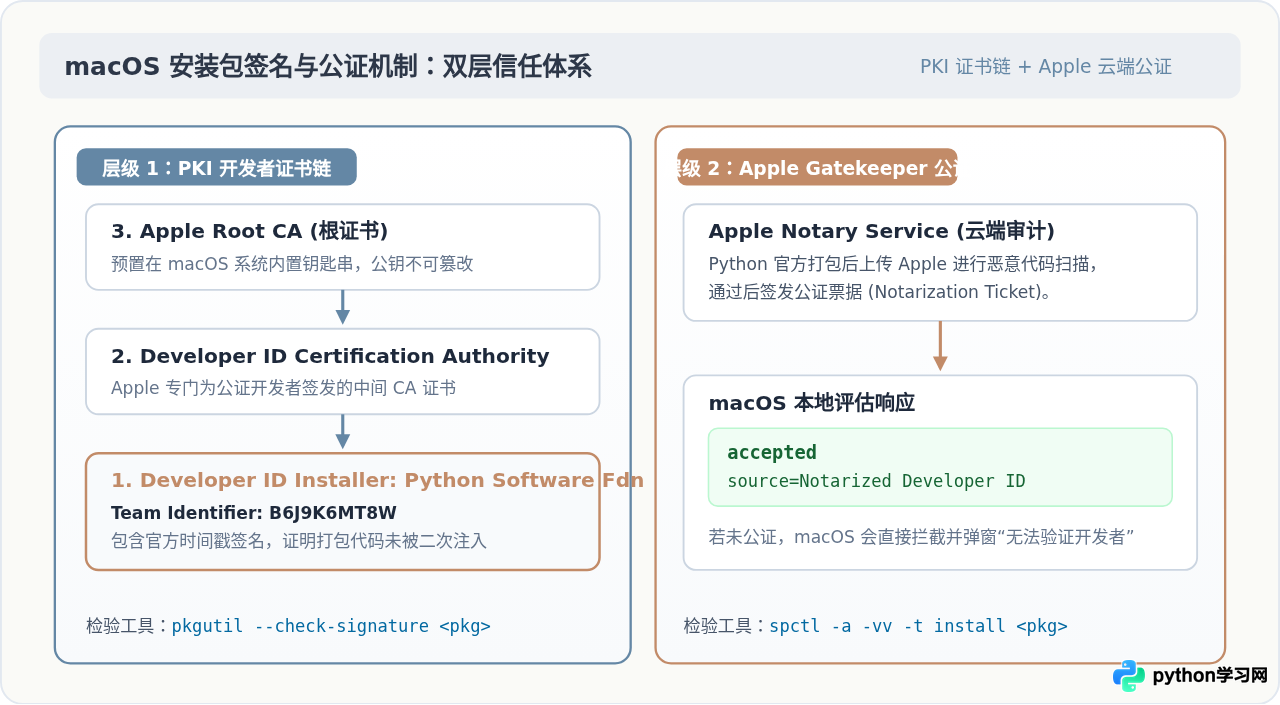
为了保护终端用户免受恶意安装程序的威胁,Apple 在 macOS 体系中建立了双层安全防护:
- PKI 数字证书信任链(Developer ID Installer):由 Apple 根证书(Apple Root CA)逐级颁发给合法开发组织。Python 官方打包团队拥有由 Apple 签发的安装程序证书,其组织全称为
Developer ID Installer: Python Software Foundation,附带固定的开发者团队标识符(Team Identifier)B6J9K6MT8W。数字签名使用开发者的私钥对安装包的散列摘要进行加密,一旦包内任何文件或脚本被修改一个字节,签名便会立即失效。 - Apple 云端公证机制(Notarization):自 macOS 10.15 起,Apple 要求所有分发给用户的独立软件必须通过公证服务(Apple Notary Service)。Python 发行版管理员在打包完成后,会将安装包提交给 Apple 进行自动化的静态安全扫描。扫描确认无已知恶意软件后,Apple 会签发公证票据(Ticket)。macOS 的门禁系统(Gatekeeper)在安装时会核查此票据,确认该软件包已经过 Apple 的合规审计。
三、在终端执行签名核验的具体操作步骤
验证数字签名无需安装任何第三方工具,macOS 系统自带了完整的底层安全核验实用程序。请按下快捷键 Command + 空格键 唤起聚焦搜索,输入 Terminal(终端)并回车打开。
在终端中,首先切换到安装包所在的目录。如果文件保存在默认的“下载”文件夹中,执行以下命令:
执行命令cd ~/Downloads1. 使用 pkgutil 核验开发者证书链与 Team ID
pkgutil 是 macOS 底层负责软件包查询与管理的工具,其 --check-signature 参数能够解析并验证 .pkg 文件上的数字证书签名链,确认其是否可信以及签署方身份。
在终端中执行以下命令(以 python-3.12.2-macos11.pkg 为例,实际操作时请替换为您下载的具体文件名,支持使用 Tab 键自动补全):
pkgutil --check-signature python-3.12.2-macos11.pkgPackage "python-3.12.2-macos11.pkg":
Status: signed by a certificate trusted by Mac OS X
Certificate Chain:
1. Developer ID Installer: Python Software Foundation (B6J9K6MT8W)
SHA1 fingerprint: FA 5B 5F 87 D6 C3 FD 89 B8 7B A3 C1 C1 B9 7E B8 C7 1B DD 93
-----------------------------------------------------------------------------
2. Developer ID Certification Authority
SHA1 fingerprint: 3B 16 6C 3B 7D C4 B7 51 C9 FE 2A FA B0 F6 05 A1 1E 8E A1 03
-----------------------------------------------------------------------------
3. Apple Root CA
SHA1 fingerprint: 61 1E 5B 66 2C 59 3A 08 FF 58 D1 4A E2 24 52 D1 98 DF 6C 60核验判断依据:
- Status 字段:必须明确显示
signed by a certificate trusted by Mac OS X,表示签名完整且受系统信任。 - 第 1 级叶子证书:必须明确显示为
Developer ID Installer: Python Software Foundation (B6J9K6MT8W)。括号内的字符串B6J9K6MT8W是 Python 软件基金会在 Apple 注册的唯一团队标识(Team Identifier),是识别正版官方签名的核心标识。 - 上级中介与根证书:第 2 级为
Developer ID Certification Authority,第 3 级必须为Apple Root CA,表明证书链条最终收敛于系统内置信任锚。
pkgutil 输出显示证书颁发者是其他个人、未知公司,或者 Team ID 不为 B6J9K6MT8W,说明该安装包并非由 Python 官方基金会打包签署。此时切勿继续运行,应立即删除。
2. 使用 spctl 核验 Apple Gatekeeper 公证状态
spctl(SecAssessment 命令行前端)用于评估文件是否符合系统的安全策略评估(Gatekeeper)。通过指定 -t install 参数,可以专门针对安装包评估其是否具备 Apple 云端公证的放行记录。
spctl -a -vv -t install python-3.12.2-macos11.pkgpython-3.12.2-macos11.pkg: accepted
source=Notarized Developer ID
origin=Developer ID Installer: Python Software Foundation (B6J9K6MT8W)核验判断依据:
- 第一行末尾必须明确显示
accepted,表示 macOS 评估策略已放行。 source字段必须明确标明Notarized Developer ID,确认该安装包已通过 Apple 的恶意代码公证审查。origin字段再次确认开发者标识为Python Software Foundation (B6J9K6MT8W)。
3. (可选)使用 shasum 比对官方 SHA-256 哈希值
除了数字签名与苹果公证外,Python 官方在每次版本发布页面(如 https://www.python.org/downloads/release/python-3122/)底部均会公开该文件的 SHA-256 校验和(Checksum)。通过计算本地文件的哈希指纹,可以确认下载过程中文件是否完整、有无因网络波动导致数据截断。
shasum -a 256 python-3.12.2-macos11.pkga1b2c3d4e5f6...3122a0 python-3.12.2-macos11.pkg将终端输出的一长串 64 位十六进制字符与官网对应表格中的 MD5/SHA256 字符串进行核对,如果完全一致,即可确信下载无任何传输误差。
四、异常状态分析与排查对照表
在实际验证过程中,若命令输出与预期不符,切勿强行绕过安全提示。下表总结了常见异常现象、背后原因与正确的应对措施:
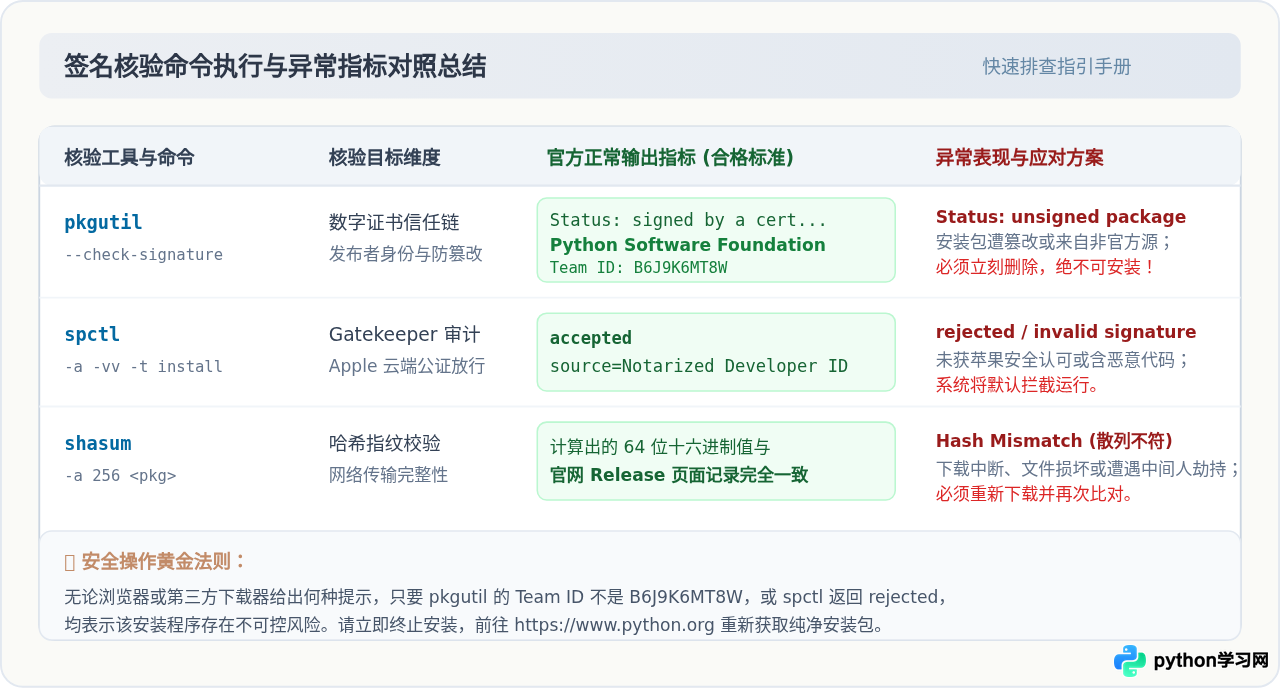
| 异常表现 | 可能诱因 | 安全处置步骤 |
|---|---|---|
Status: unsigned package |
安装包未进行数字签名,或为非官方第三方自制包。 | 高风险。立即移入废纸篓清空,重新到官方网站下载。 |
Team ID 显示为非 B6J9K6MT8W 的其他字符 |
有第三方使用自建苹果开发者账号重新打包,可能嵌入后门。 | 极高风险。切勿输入管理员密码授权安装,彻底清除文件。 |
spctl 输出 rejected |
未通过 Apple 公证,或软件包含已被吊销的恶意代码。 | 系统默认会阻止运行,切勿通过“右键强制打开”忽略警告。 |
shasum 计算得到的散列值与官网不符 |
下载中断、保存不完整,或遭遇局部网络代理缓存污染。 | 删除残缺安装包,更换可靠网络环境重新从官网下载。 |
五、安全执行安装与后续环境确认
当 pkgutil 和 spctl 双重验证均返回合规信息(signed by a certificate trusted、Team ID: B6J9K6MT8W 与 accepted)后,便可确认当前安装包具备完备的真实性与完整性。
此时,你可以安全地在访达(Finder)中双击运行该 .pkg 文件,按照官方安装向导顺利进行下一步;或者在终端中直接调用系统安装器命令:
sudo installer -pkg python-3.12.2-macos11.pkg -target /安装完成后,建议在终端中输入以下指令核对 Python 路径和版本:
执行命令python3 --version
which python3Python 3.12.2
/Library/Frameworks/Python.framework/Versions/3.12/bin/python3/Applications/Python 3.x/ 目录,双击运行其中的 Install Certificates.command 脚本。该脚本会自动为 Python 运行环境安装更新的根证书捆绑包(Certifi),防止在后续使用 urllib 或 requests 发起 HTTPS 请求时遭遇 SSL 证书核验失败的问题。
本站声明
本文内容仅供参考,不代表本站观点。转载或引用请注明出处。如发现内容问题,请通过联系我们页面反馈。















