


Windows下Python虚拟环境激活脚本被禁止执行怎么解决

详细讲解在Windows PowerShell终端激活Python虚拟环境时提示禁止运行脚本的根本原因,并提供基于CurrentUser执行策略的免管理员解决方案、临时会话绕过策略及替代方案。
Set-ExecutionPolicy -ExecutionPolicy RemoteSigned -Scope CurrentUser,完成后即可顺利加载虚拟环境,无需管理员权限,也不会削弱系统全局安全。
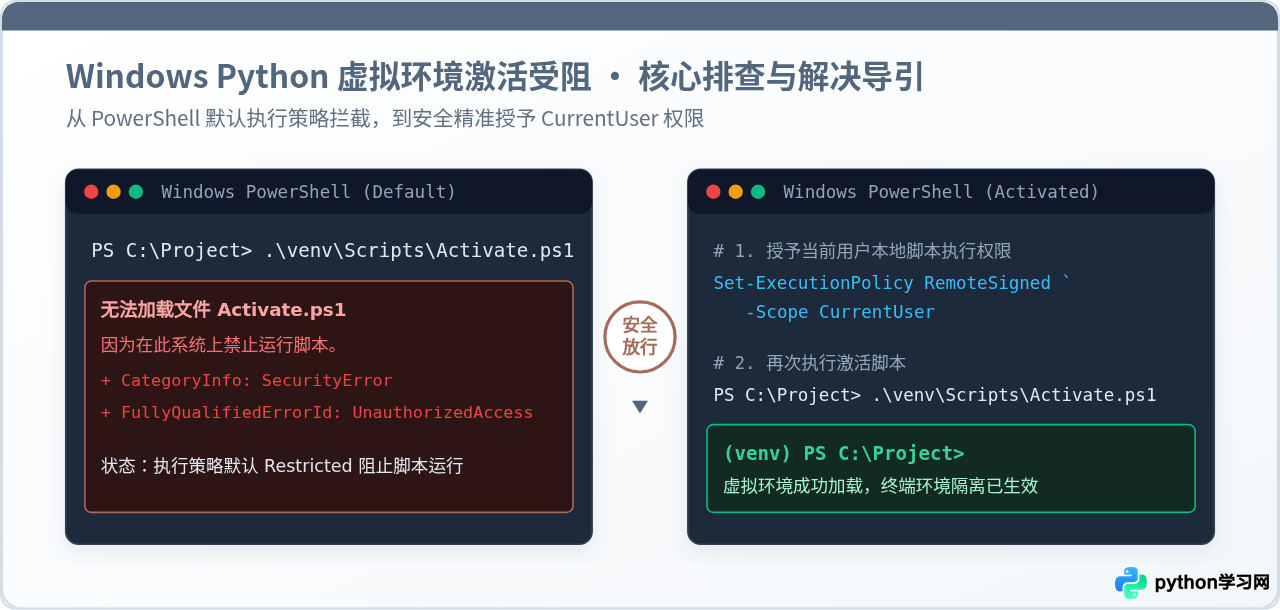
一、问题具体表现与典型报错定位
在 Windows 系统中开发 Python 项目时,通常会通过内置的 venv 模块创建独立的隔离环境。开发者使用命令提示符或 PowerShell 运行激活命令时,最常碰到的障碍不是 Python 安装损坏,而是一串醒目的红色错误提示。
当在 PowerShell 窗口(包括 VS Code、PyCharm 等编辑器的内置 PowerShell 终端)中输入激活命令:
.\venv\Scripts\Activate.ps1终端会立刻中断执行,并输出如下标准错误信息:
+ CategoryInfo : SecurityError: (:) [], PSSecurityException
+ FullyQualifiedErrorId : UnauthorizedAccess
该报错的两个核心诊断关键词为 PSSecurityException 与 UnauthorizedAccess。这明确表明:并非脚本文件丢失,也不是 Python 解释器异常,而是 PowerShell 自身的安全策略引擎主动拦截了该文件的加载。
二、为什么会被禁止执行:PowerShell 执行策略机制
很多初学者在遇到此错误时,会误以为是文件系统权限(NTFS ACL)受限,或者以为需要右键以管理员身份运行。其实,这是由 Windows PowerShell 的“执行策略”(Execution Policy)决定的。
PowerShell 的执行策略并非一道无法逾越的沙箱边界,而是一种基础的安全防范机制,旨在防止非技术用户无意中双击或运行未知来源的恶意 .ps1 脚本。Windows 桌面系统的客户端默认策略通常是 Restricted。
- Restricted(默认限制):禁止加载任何 PowerShell 配置文件或执行任何
.ps1脚本文件,仅允许在命令行中手动输入交互式指令。 - RemoteSigned(推荐开发配置):允许运行所有在本地计算机上创建的脚本;而对于从互联网、聊天工具或外部邮件下载的脚本,则必须带有受信任发布者的数字签名。
- AllSigned:仅允许运行由受信任证书颁发机构签名的脚本。
- Unrestricted / Bypass:解除全部限制,不阻止任何脚本运行且不要求签名。
虚拟环境工具在本地生成的 Activate.ps1 是纯文本脚本,没有经过商业数字证书签名。在 Restricted 策略下,PowerShell 自然会把其拒之门外。
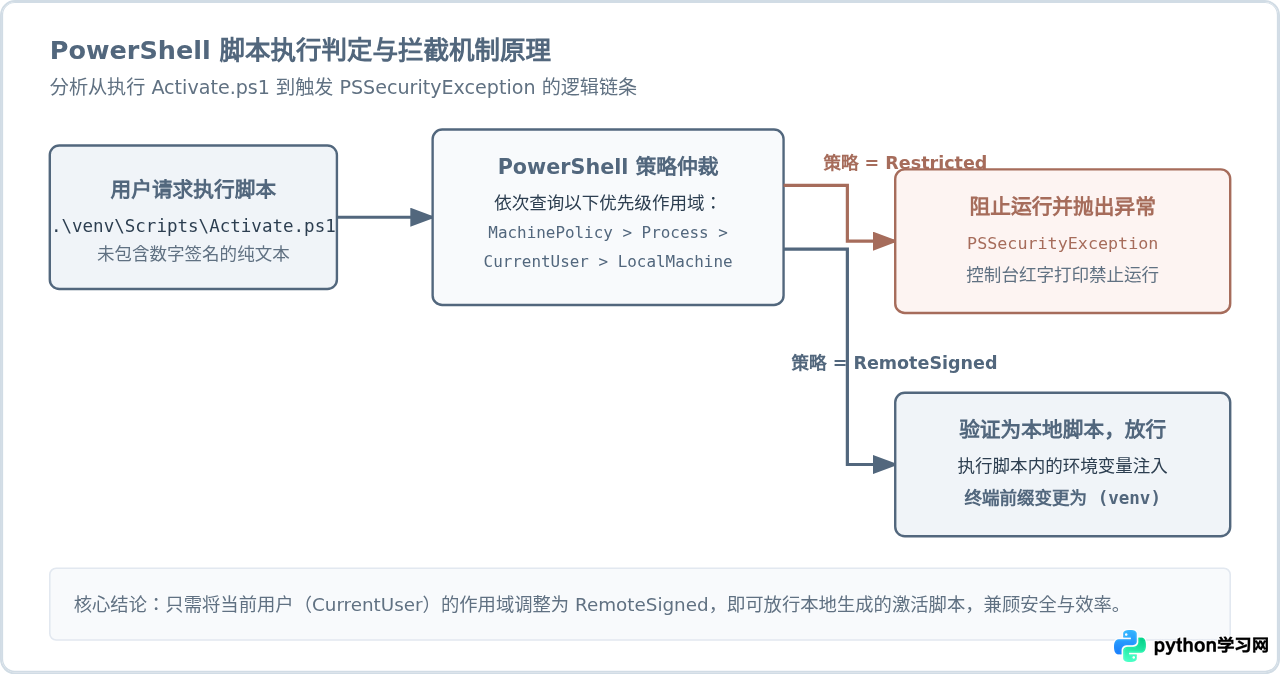
三、推荐解决方案:为当前用户设置 RemoteSigned
互联网上很多老教程往往草率地建议读者“以管理员身份打开 PowerShell,执行 Set-ExecutionPolicy Unrestricted”。这种做法存在两个明显弊端:
- 破坏系统安全基线:将全系统的安全策略降到最低,不仅本地脚本,网络上恶意下载的脚本也会被无限制执行;
- 操作繁琐且受限:需要 UAC 管理员提权,如果是在受公司 IT 部门管理的办公电脑上,普通员工根本没有管理员权限。
最佳实践是使用 -Scope CurrentUser 参数。该操作仅影响当前 Windows 登录账户,不需要管理员权限即可完成,同时精准允许本地开发脚本正常运行。
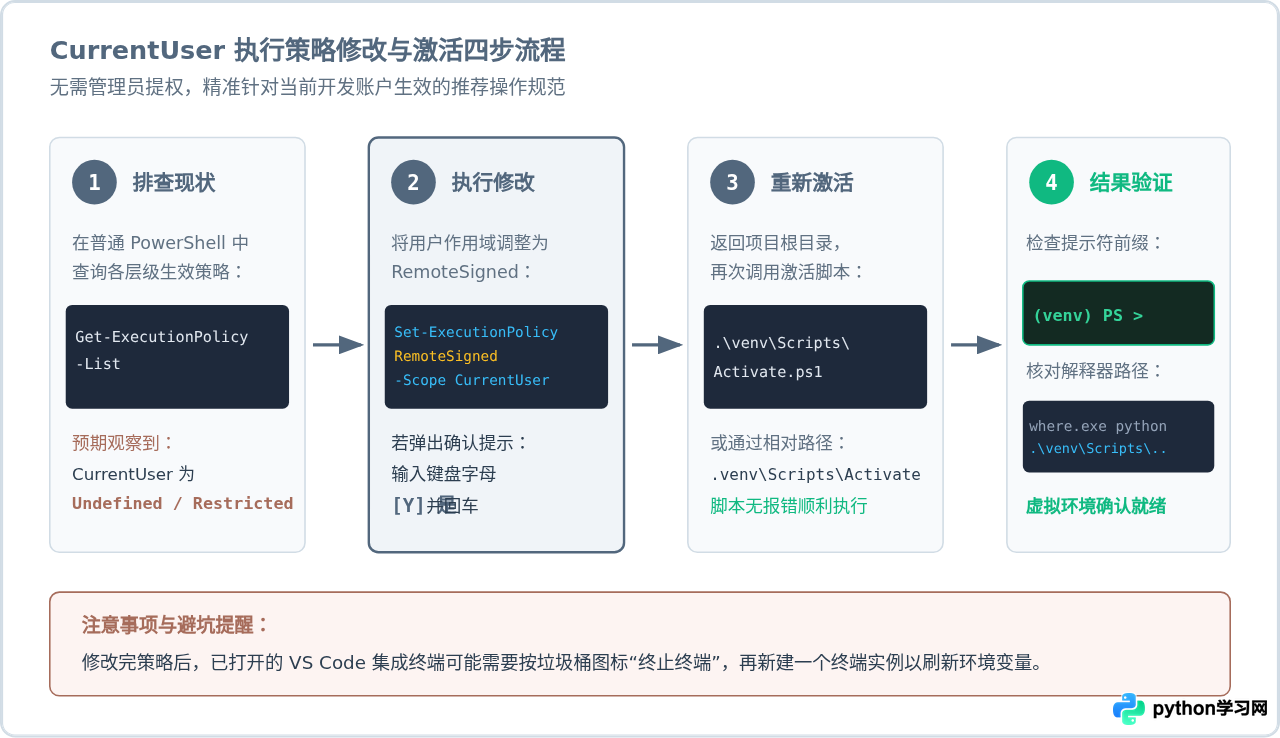
详细操作步骤说明
第一步:打开当前终端并查看当前策略列表
在任何常规(无需以管理员身份启动)的 PowerShell 窗口中,运行以下命令查看所有作用域的状态:
Get-ExecutionPolicy -List
控制台会输出一个表格,显示 MachinePolicy、UserPolicy、Process、CurrentUser 和 LocalMachine。通常情况下,CurrentUser 一栏的值为 Undefined(未定义),此时生效的是 LocalMachine 上的 Restricted。
第二步:执行授权命令
在终端中粘贴并回车执行如下命令:
Set-ExecutionPolicy -ExecutionPolicy RemoteSigned -Scope CurrentUser系统可能会弹出如下提示:
执行策略可帮助你防范不信任的脚本。更改执行策略可能会产生安全风险,如 https:/go.microsoft.com/fwlink/?LinkID=135170 中的 about_Execution_Policies 帮助主题所述。是否要更改执行策略?
[Y] 是(Y) [A] 全全是(A) [N] 否(N) [L] 全全否(L) [S] 暂停(S) [?] 帮助 (默认值为 "N"):
直接在键盘上输入字母 Y 并按下回车即可确认应用。
第三步:重新执行激活脚本
策略变更在当前用户下立即生效,无需重启计算机。在终端中再次运行激活命令:
.\venv\Scripts\Activate.ps1
此时命令行前缀会出现 (venv) 字样,代表虚拟环境已被正常激活。
四、其他适用场景与替代解决方案
根据开发场景的不同,某些读者可能会遇到以下特殊情况:
- 在公司电脑上,域控组策略(MachinePolicy 或 UserPolicy)强制锁定了执行策略,导致
Set-ExecutionPolicy报错或无法覆盖; - 在 CI/CD 自动化脚本或公共测试机上,不希望对机器的持久化用户配置留下任何修改痕迹;
- 项目仅需快速安装几个依赖或临时运行一个脚本,不需要常驻激活环境。
针对这些场景,可以使用以下三种替代方案。
方案 A:单次会话临时绕过(Scope Process)
如果你只希望在当前的这一个终端窗口里临时放行脚本,关闭窗口后自动恢复原样,可以仅针对当前进程设置策略:
Set-ExecutionPolicy -ExecutionPolicy Bypass -Scope Process也可以在启动 PowerShell 时直接带上参数:
powershell -ExecutionPolicy Bypass -NoExit -Command ".\venv\Scripts\Activate.ps1"
Bypass 模式下没有任何脚本会被阻止,并且由于作用域限定在 Process(进程),它完全不会写入注册表,进程退出即彻底失效,非常适合自动化工作流。
方案 B:切换至 CMD 使用 activate.bat
PowerShell 的执行策略仅对 .ps1 文件生效,对传统的 Windows 批处理文件(.bat)完全无效。
Python 在构建虚拟环境时,Scripts 目录下会同时生成 Activate.ps1(用于 PowerShell)和 activate.bat(用于传统 Command Prompt)。如果你在使用 VS Code,可以点击终端右上角的下拉菜单,选择 Command Prompt(命令提示符),然后执行:
.\venv\Scripts\activate.bat该命令在 CMD 下执行不受任何策略限制,能够无障碍直接激活。
方案 C:免激活直接调用虚拟环境内的 Python 与 Pip
必须澄清一个常见认知偏差:“激活虚拟环境”并不是运行 Python 项目的强制前置条件。
所谓的“激活”(Activate),其本质只是通过脚本修改当前终端的 PATH 环境变量,把 .\venv\Scripts 放到第一位,并把提示符加上 (venv) 前缀而已。虚拟环境内的 python.exe 在启动时,会自动以自身所在目录的上级作为 sys.prefix,从而天然使用该环境下的独立第三方库。
因此,即便完全不运行激活脚本,你也完全可以直接使用绝对路径或相对路径调用虚拟环境工具:
# 直接安装包到虚拟环境中
.\venv\Scripts\pip.exe install requests

# 直接使用虚拟环境解释器运行项目
.\venv\Scripts\python.exe main.py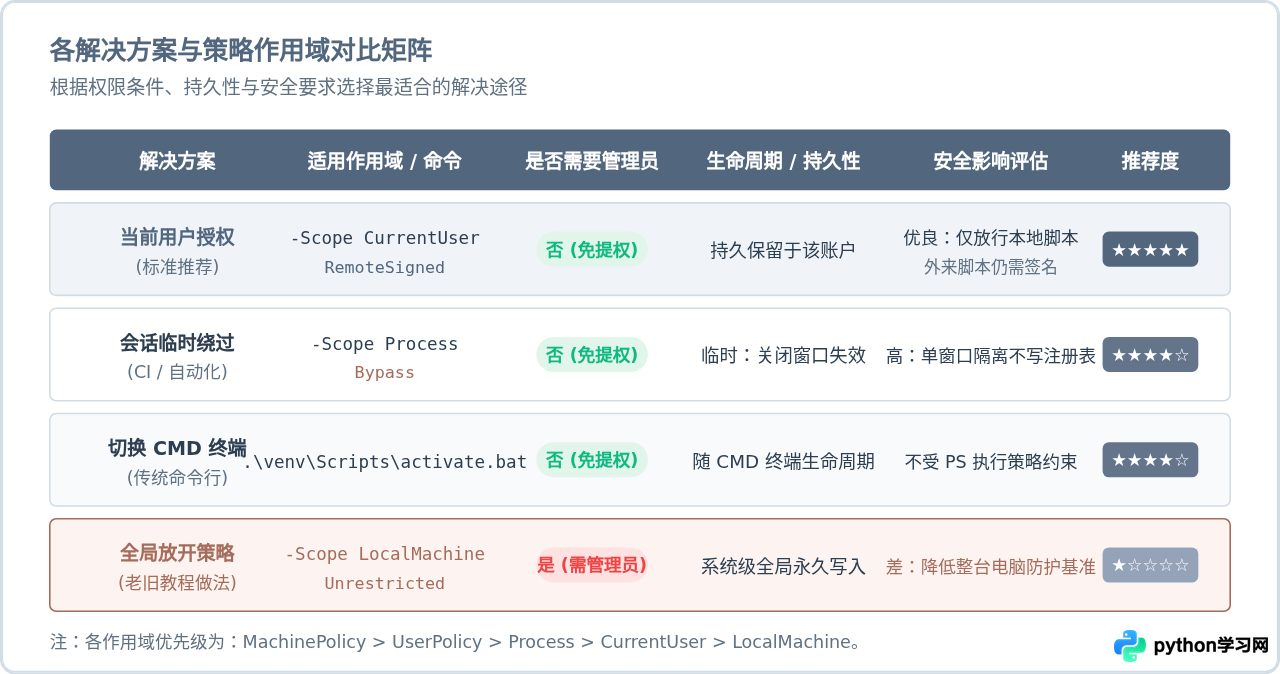
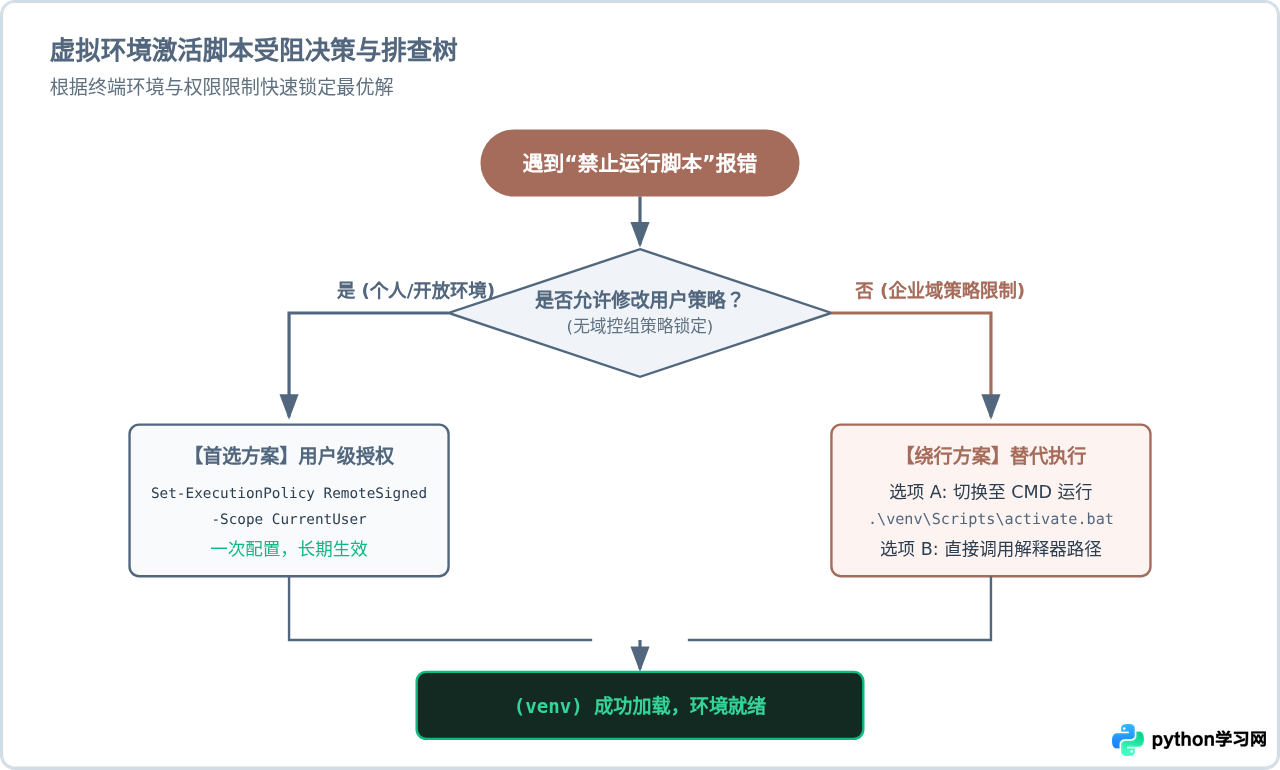
五、故障排查与决策路径总结
为方便在不同工作环境下迅速排查并解决激活受阻问题,可按照以下标准化决策路径进行判断:
六、验证与常见疑问排查
在完成上述配置后,可以通过以下几个具体指标确认虚拟环境是否真正接管了当前终端:
-
查看命令行提示符前缀:成功激活后,PowerShell 每一行输入前均会出现括号包裹的虚拟环境目录名,例如
(venv) PS C:\Project>; -
验证当前 Python 二进制路径:在终端中输入
where.exe python(注意在 PowerShell 中输入where.exe以免与内置别名冲突),排在首位的路径应当是当前项目的...\venv\Scripts\python.exe,而非系统全局 Python 路径; -
运行代码打印
sys.prefix:输入命令:
如果输出为当前项目的虚拟环境根目录,即表明所有第三方依赖都将安装并运行在此独立环境中。python -c "import sys; print(sys.prefix)"
如果在编辑器(如 VS Code)内执行完
Set-ExecutionPolicy 后,再次激活仍然报错,通常是因为当前集成终端缓存了启动时的系统环境变量与策略。此时无需重启整个编辑器,只需点击终端面板右上角的“垃圾桶”图标关闭该终端,重新新建一个 PowerShell 终端即可。
本站声明
本文内容仅供参考,不代表本站观点。转载或引用请注明出处。如发现内容问题,请通过联系我们页面反馈。















