


使用命令行code --install-extension安装VS Code离线插件

详解使用命令行工具 code --install-extension 在无网络或内网环境中安装 VS Code 离线 VSIX 插件的完整流程、常用参数、故障排查与批量脚本自动化方法。
在企业专网、安全隔离机房、离线服务器或构建自动化容器镜像时,开发机器通常无法直接访问 Visual Studio Code 的在线插件市场。此时,通过终端命令行直接执行 code --install-extension <插件路径.vsix>,可以免除图形界面操作,快速、准确地完成本地 .vsix 扩展包的安装与版本部署。
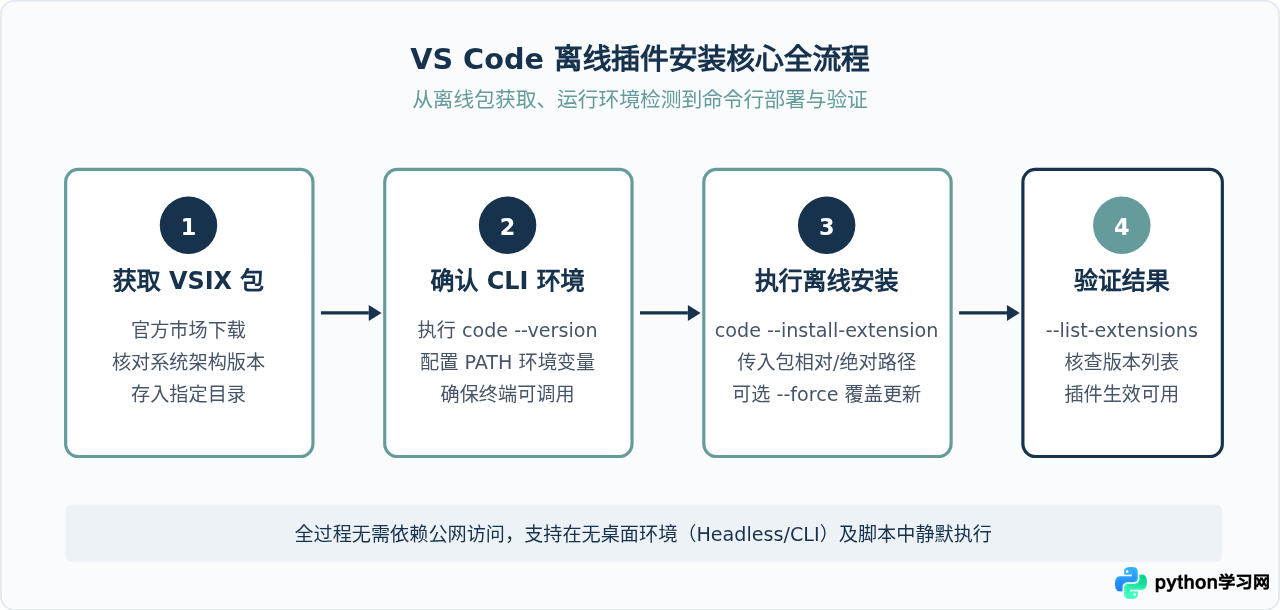
一、准备工作:获取插件包与配置终端环境
离线安装的核心前提是拥有对应版本的 .vsix 文件,并确保当前终端可以正常调用 code 命令行工具。
1. 获取 .vsix 离线安装包
在能够正常访问外网的设备上,前往 Visual Studio Marketplace 官方网页,搜索对应扩展。在扩展详情页右侧的 Resources 栏目中,点击 Download Extension 链接,浏览器即可下载一个后缀为 .vsix 的文件。对于有架构区别的底层扩展(例如包含 C/C++ 工具链或特定语言服务器的插件),请注意选择与目标机器操作系统和 CPU 架构(如 win32-x64、linux-x64、darwin-arm64)完全匹配的安装包。
2. 确认 code 命令行可用
打开终端或命令提示符,执行以下命令验证 CLI 工具是否已就绪:
code --version若能够输出 VS Code 的版本号与 Commit 标识,则说明已就绪;若终端提示“未找到命令”或“不是内部或外部命令”,说明该程序路径未注册到系统环境变量 PATH 中:
- macOS:启动 VS Code,按
Cmd + Shift + P打开命令面板,输入并执行Shell Command: Install 'code' command in PATH。 - Windows:在安装 VS Code 时默认勾选“添加到 PATH”;若未勾选,可将安装目录下的
bin文件夹(通常位于%LOCALAPPDATA%\Programs\Microsoft VS Code\bin)手动追加到系统环境变量Path。 - Linux:标准软件包安装(deb/rpm)通常已自动在
/usr/bin/code建立软链接;若是便携解压版,需手动将解压路径下的bin/code链接至/usr/local/bin。
二、核心安装语法与常用命令参数
code --install-extension 命令既支持在线安装(通过输入扩展唯一标识符),也支持直接传入本地文件系统中的绝对或相对路径完成离线解包安装。
1. 基础安装命令
假设下载好的插件文件名为 ms-python.python-2023.18.0.vsix,放置在当前终端工作目录下,直接运行:
code --install-extension ms-python.python-2023.18.0.vsix若文件在其他目录,可直接传入完整路径。在 Windows PowerShell / CMD 中:
code --install-extension "D:\offline-packages\ms-python.python-2023.18.0.vsix"在 Linux / macOS 终端中:
code --install-extension /opt/vsix/ms-python.python-2023.18.0.vsix当路径或文件名中包含空格时,务必将路径使用双引号包裹,避免 Shell 将路径参数截断解析为多个错误参数。
2. 常用控制选项
| 参数选项 | 典型使用场景 | 作用说明 |
|---|---|---|
--force |
降级安装、重新解包或强制覆盖现有版本 | 跳过当前已安装相同或更高版本的检查提示,强制使用指定的 VSIX 覆盖。 |
--pre-release |
尝鲜预览特性测试 | 若安装包支持预览通道,标识按预发布渠道配置。 |
--extensions-dir <dir> |
多实例隔离、多用户隔离或移动便携式配置 | 将插件安装到自定义的特定目录,而不是默认的用户根目录。 |
例如,若系统中已安装过更新版本,但因项目需要必须降级回旧版本,可附加 --force 参数:
code --install-extension ms-python.python-2023.16.0.vsix --force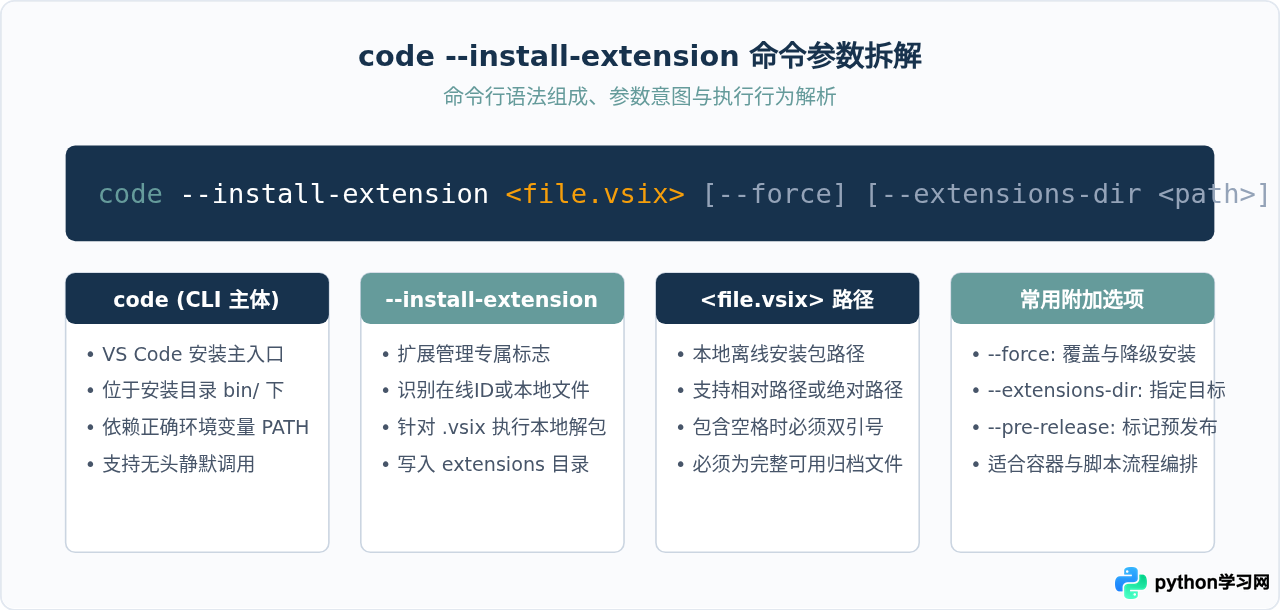
三、验证安装结果
命令执行完成后,终端会显示提示信息,表明安装状态:
Installing extensions...
Extension 'ms-python.python' v2023.18.0 was successfully installed.
为了进一步通过程序或命令核实插件确实已注册到当前 VS Code 实例中,可以使用 --list-extensions 查看扩展清单:
# 列出所有已安装扩展的唯一标识符
code --list-extensions

# 同时打印已安装扩展的版本号,确认版本符合预期
code --list-extensions --show-versions
此时可以在输出列表中找到刚刚安装的扩展名与版本信息。打开 VS Code 图形界面时,该插件也会直接出现在“已安装(Installed)”栏目中。
四、常见安装故障与解决路径
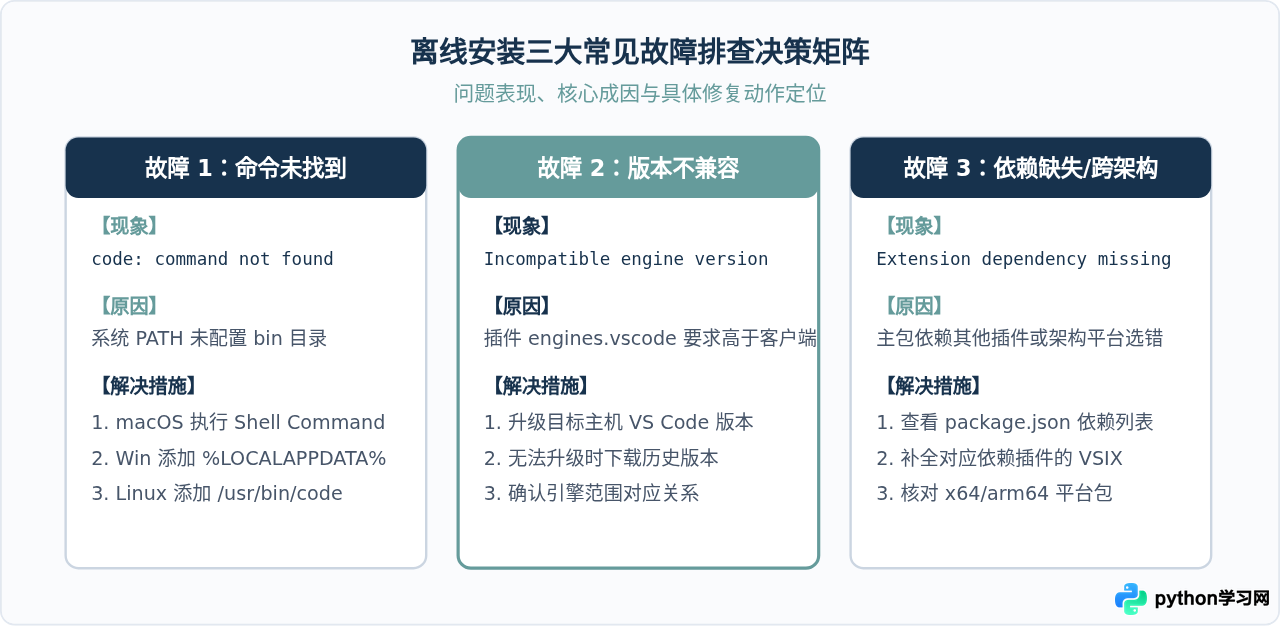
在实际操作离线安装时,常见的问题通常集中在环境变量、内核版本匹配度以及多插件依赖方面。
1. 报错:“code: command not found”或“不是内部或外部命令”
根本原因:终端在当前的 PATH 环境变量中无法找到名为 code(或 Windows 下的 code.cmd)的二进制文件。
解决方法:检查 VS Code 是否安装在非标准路径下。若在 Windows 上,可以在环境变量中添加 %LOCALAPPDATA%\Programs\Microsoft VS Code\bin;在 macOS 上,直接通过图形界面执行 Shell Command: Install 'code' command in PATH;在 Linux 上检查 /usr/bin/code 软链接是否指向实际启动文件。
2. 报错:“Unable to install extension ... because it is not compatible with the current version of VS Code”
根本原因:每个 .vsix 文件内部的 package.json 都定义了 engines.vscode 字段,要求宿主 VS Code 版本高于或等于某个特定发行版本。如果离线环境中的 VS Code 版本较旧,而下载的插件为最新版本,安装程序会主动拒绝加载。
解决方法:优先升级内网环境的 VS Code 客户端;如果无法升级,需前往插件发布历史页面,下载发布时间早于当前 VS Code 发行日期的历史兼容版本 .vsix 进行安装。
3. 插件功能异常:提示缺少依赖扩展
根本原因:在联网状态下,VS Code 会在安装主插件时自动下载其依赖的关联插件(例如安装某个特定语言增强插件时,可能依赖语言服务器基础扩展)。在离线环境下,自动联网拉取失败,导致主插件无法启动。
解决方法:解压 .vsix(其本质是一个 ZIP 归档包),查看其根目录下的 extension/package.json 中的 extensionDependencies 节点,将其列出的依赖项对应的 .vsix 文件全部提前下载,并按照依赖顺序依次执行命令行安装。
五、批量安装与自动化脚本实践
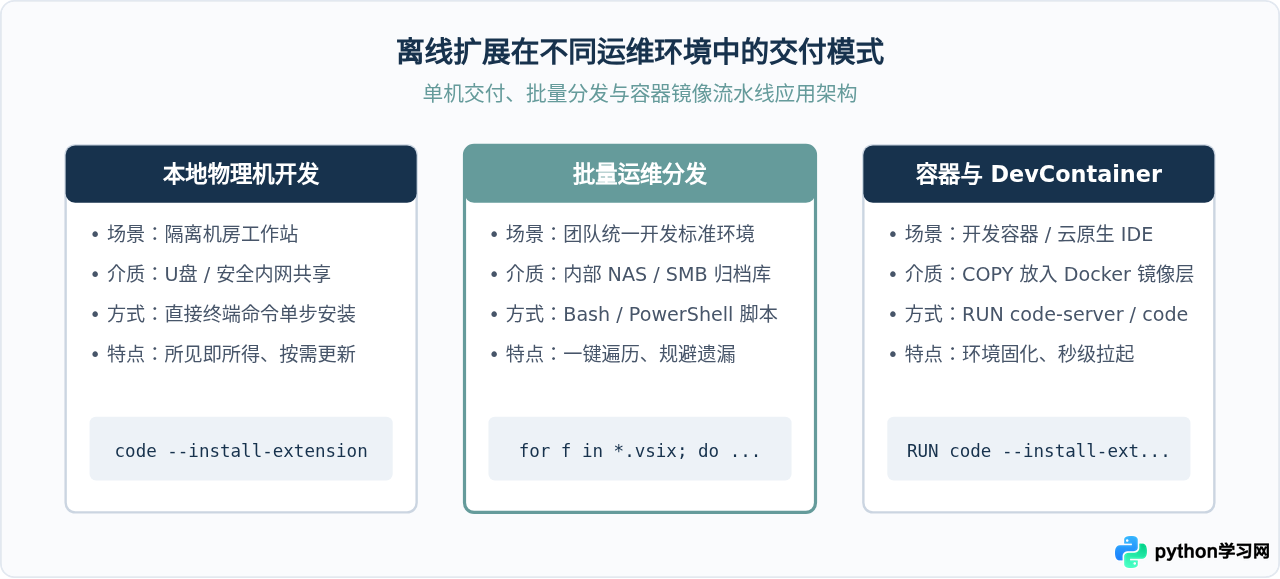
当需要在新搭建的内网工作站或 Docker 容器内一次性配置数十个离线插件时,逐个手动敲击命令既费时又容易遗漏。此时可编写简单的 Shell 或 PowerShell 脚本,利用循环遍历统一安装。
1. Linux / macOS 批量安装脚本 (Bash)
#!/usr/bin/env bash
set -e

# 指定存放所有 .vsix 插件的目录
EXT_DIR="/opt/vs_extensions"

if [ ! -d "$EXT_DIR" ]; then
  echo "目录 $EXT_DIR 不存在!"
  exit 1
fi

echo "开始批量安装 VS Code 离线插件..."
for vsix in "$EXT_DIR"/*.vsix; do
  if [ -f "$vsix" ]; then
    echo "正在安装: $(basename "$vsix")"
    code --install-extension "$vsix" --force
  fi
done

echo "所有离线插件安装完毕,当前扩展清单:"
code --list-extensions --show-versions
2. Windows 批量安装脚本 (PowerShell)
# 设置离线扩展包所在目录
$ExtensionPath = "C:\OfflineVsix"

if (Test-Path $ExtensionPath) {
    Get-ChildItem -Path $ExtensionPath -Filter *.vsix | ForEach-Object {
        Write-Host "正在安装: $($_.Name)" -ForegroundColor Cyan
        code --install-extension $_.FullName --force
    }
    Write-Host "批量安装完毕,当前扩展列表:" -ForegroundColor Green
    code --list-extensions --show-versions
} else {
    Write-Warning "路径不存在: $ExtensionPath"
}
六、总结与实践建议
使用 code --install-extension 进行离线扩展安装,本质上是将外网下载的标准 .vsix 压缩包解压并注册到本地环境的确定性过程。为了保证内网环境部署顺利,建议在实践中遵循以下三项规范:
- 版本前置核对:在离线下载阶段,先查看目标机器的
code --version,确保下载的插件engines.vscode与目标客户端版本完全匹配,避免因版本过高产生安装阻断。 - 依赖链条归档:对于复杂技术栈插件(如 Python、C/C++、Go 工具链扩展),提前查清其依赖的附属插件列表,打包存放在同一个目录下统一分发。
- 善用强制覆盖参数:在编写自动化部署脚本或进行版本回滚时,主动加入
--force参数,可避免重复安装检测导致的脚本中断,确保生产环境的一致性与稳定性。
本站声明
本文内容仅供参考,不代表本站观点。转载或引用请注明出处。如发现内容问题,请通过联系我们页面反馈。















