


使用Plotly在Python中绘制动态六边形雷达图

详细讲解如何在Python中使用Plotly构建六边形雷达图,并结合动画帧与播放控件实现多时序指标的动态演变展示。
在Python中绘制动态六边形雷达图,核心路径是使用Plotly的极坐标散点图对象go.Scatterpolar绘制6个维度的闭合多边形,并通过构建包含多期数据的动画帧列表(frames),配合布局中的播放按钮与时间滑动条(updatemenus和sliders)来实现状态演变动画。本文将从几何闭合原理、数据准备、动效配置到完整代码进行拆解,帮助你快速构建专业且可交互的六边形雷达动画。
一、六边形雷达图的极坐标与数据闭合原理
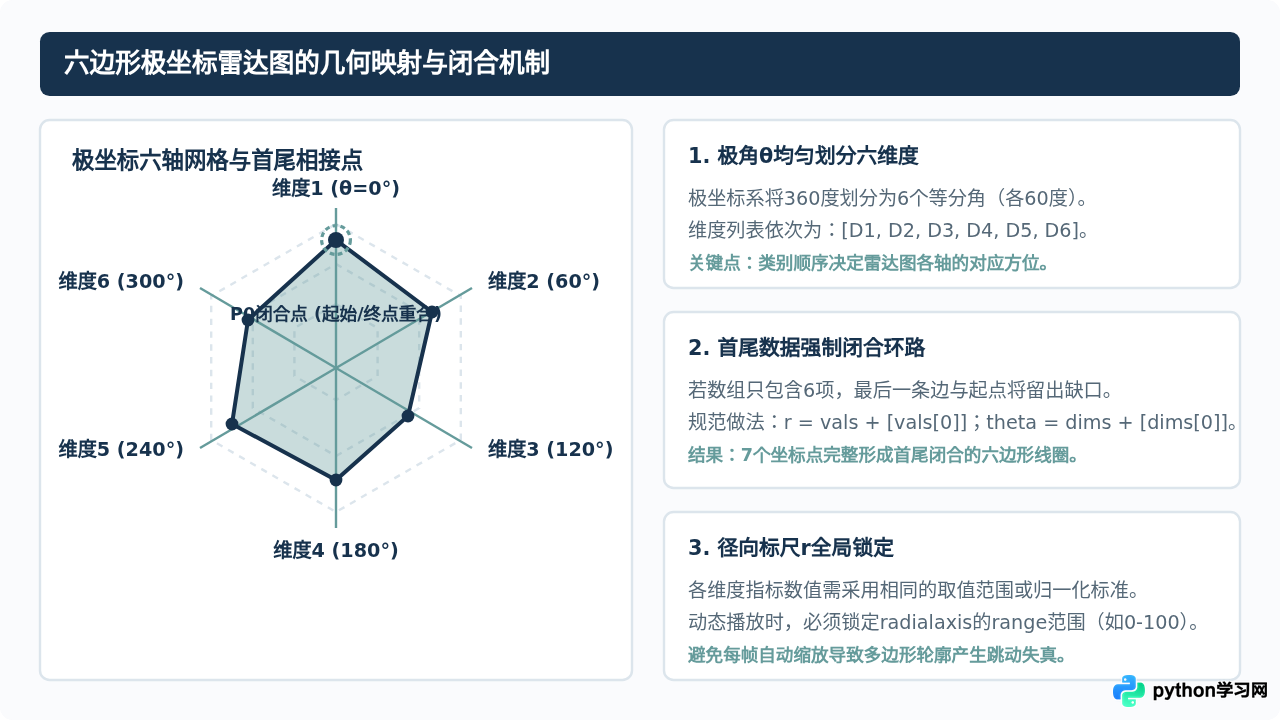
雷达图(极坐标折线多边形图)在几何上是将多个维度的指标映射到从中心向外辐射的极坐标轴上。当评价维度恰好为6项时,各轴在极坐标系中均匀间隔60度(360° / 6),连接对应数值点即可形成六边形轮廓。
在Plotly中使用Scatterpolar绘制多边形区域时,最容易出现的问题是“末尾断线”:若只传入6个维度的数据点,Plotly只会连接第1点到第6点,第6点与第1点之间不会自动封口。要形成封闭的六边形填充面,必须在数据末尾重复追加首个维度和数值,使数据长度变为7个点(首尾完全一致),并开启fill='toself'。
二、Plotly动态雷达图的构建步骤
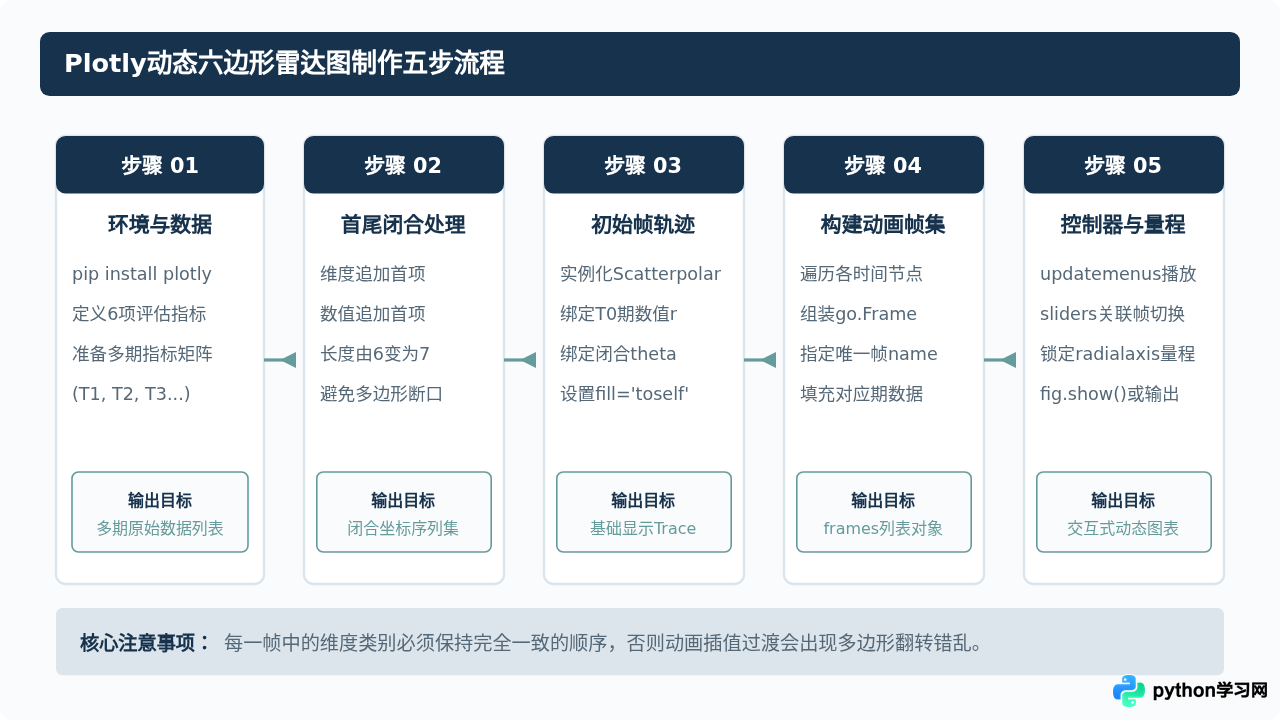
实现动态效果需要遵循自底向上的数据与对象装配顺序。从依赖安装到可运行交互图表,通常分为以下五个操作阶段:
- 安装依赖:确保运行环境中具备
plotly以及辅助处理表格数据的pandas(或原生Python数据字典)。 - 组织多时间切片数据:准备每个时间节点(如季度、年份或回合状态)对应的6项数值列表。
- 数据闭合化处理:对每个时间切片的维度和数值数组执行首尾拼接,确保每帧都有7个坐标点。
- 定义初始Trace与动画帧集:构建初始图形所展示的
go.Scatterpolar轨迹,并为后续每个时间状态分别实例化一个go.Frame对象。 - 配置动画控制器与坐标轴约束:在
layout中加入播放/暂停按钮菜单(updatemenus)、时间轴滑动条(sliders),并显式固定极径坐标轴量程。
三、静态雷达图与动态雷达图的代码架构对比
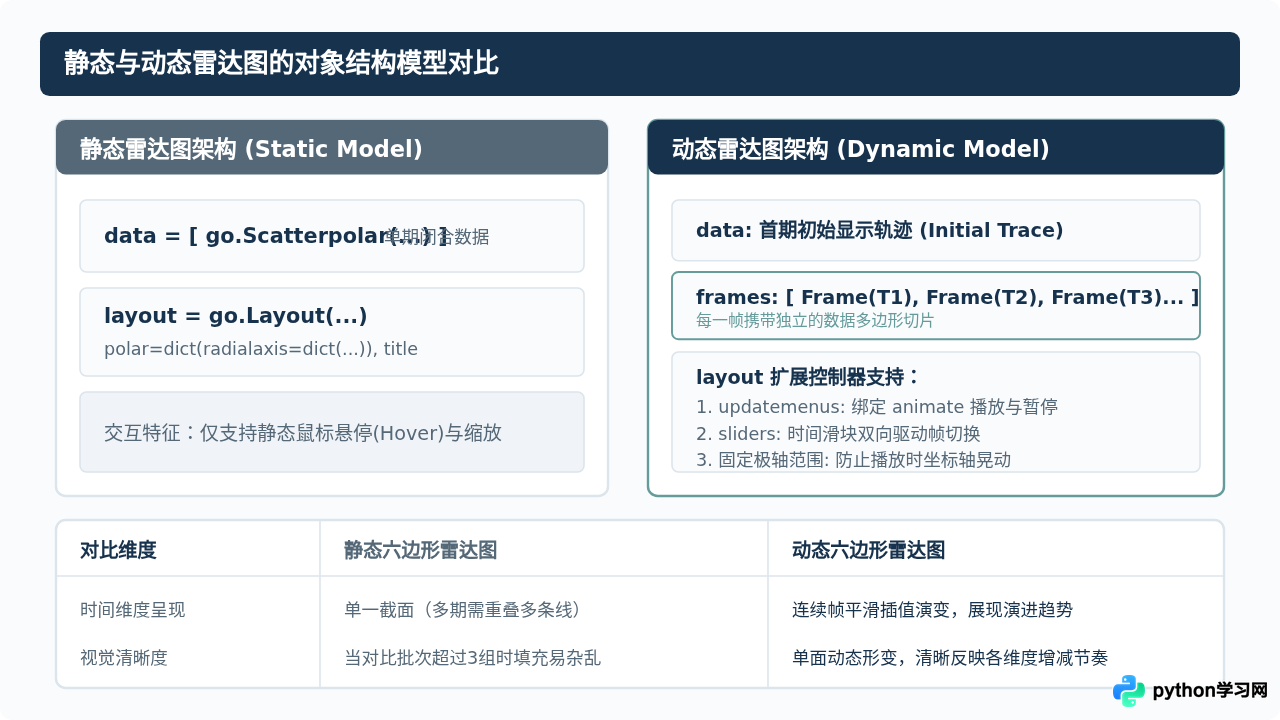
普通的静态雷达图只需将单个状态的数据封装在go.Figure(data=[...])中即可呈现;而动态雷达图则引入了“状态机”模型,将图表拆分为静态背景结构、各时间点的数据切片,以及用于驱动播放的UI控件。
四、完整可运行Python实现示例
下面是一个使用原生Plotly构建具有4个季度时间轴的动态六边形雷达图的完整示例代码。该示例涵盖了数据构造、首尾闭合包装、动画帧组装以及控件配置:
import plotly.graph_objects as go

# 1. 明确定义6个评价维度(必须保持顺序一致)
categories = ['代码质量', '架构设计', '自动化测试', '安全合规', '交付效率', '系统稳定性']

# 2. 模拟4个季度(Q1至Q4)的能力演变数据(各项指标取值为 0~100)
timeline_data = {
    '2024-Q1': [60, 55, 45, 50, 70, 65],
    '2024-Q2': [70, 65, 60, 60, 75, 70],
    '2024-Q3': [82, 75, 78, 70, 85, 80],
    '2024-Q4': [92, 88, 90, 85, 95, 90]
}

# 3. 辅助函数:将长度为6的数组扩展为7项(将首项追加至尾部以闭合多边形)
def close_loop(data_list):
    return data_list + [data_list[0]]

closed_categories = close_loop(categories)
periods = list(timeline_data.keys())

# 4. 构建初始显示帧(对应第一个季度)
initial_period = periods[0]
initial_r = close_loop(timeline_data[initial_period])

fig = go.Figure(
    data=[
        go.Scatterpolar(
            r=initial_r,
            theta=closed_categories,
            fill='toself',
            fillcolor='rgba(101, 155, 155, 0.4)',  # 灰青色透明填充
            line=dict(color='#17324D', width=2.5),  # 深海蓝边缘线条
            marker=dict(size=7, color='#17324D'),
            name='能力指标'
        )
    ]
)

# 5. 遍历时间序列,组装动画帧(Frames)
frames = []
for period in periods:
    closed_r = close_loop(timeline_data[period])
    frames.append(
        go.Frame(
            name=period,
            data=[
                go.Scatterpolar(
                    r=closed_r,
                    theta=closed_categories,
                    fill='toself',
                    fillcolor='rgba(101, 155, 155, 0.4)',
                    line=dict(color='#17324D', width=2.5),
                    marker=dict(size=7, color='#17324D')
                )
            ]
        )
    )
fig.frames = frames

# 6. 配置时间滑动条与步骤对应关系
slider_steps = []
for period in periods:
    step = dict(
        method="animate",
        args=[
            [period],
            {
                "frame": {"duration": 600, "redraw": False},
                "mode": "immediate",
                "transition": {"duration": 400, "easing": "cubic-in-out"}
            }
        ],
        label=period
    )
    slider_steps.append(step)

# 7. 布局设置:固定极轴范围、加入播放/暂停按钮及滑动条
fig.update_layout(
    title=dict(
        text="团队工程能力动态六边形雷达演进图",
        font=dict(size=18, color="#17324D"),
        x=0.5,
        y=0.96
    ),
    polar=dict(
        bgcolor="#FAFBFD",
        radialaxis=dict(
            visible=True,
            range=[0, 100],            # 必须固定极轴上下限,防止动画跳变
            tickfont=dict(size=10, color="#64748B"),
            linecolor="#DCE5EC",
            gridcolor="#E2E8F0"
        ),
        angularaxis=dict(
            tickfont=dict(size=12, color="#17324D", family="PingFang SC, Microsoft YaHei"),
            linecolor="#DCE5EC",
            gridcolor="#E2E8F0",
            rotation=90,               # 起始角置于顶部正上方
            direction="clockwise"      # 顺时针排列6个维度
        )
    ),
    updatemenus=[
        dict(
            type="buttons",
            direction="left",
            showactive=False,
            x=0.1,
            y=-0.12,
            buttons=[
                dict(
                    label="▶ 播放",
                    method="animate",
                    args=[
                        None,
                        {
                            "frame": {"duration": 800, "redraw": False},
                            "fromcurrent": True,
                            "transition": {"duration": 500, "easing": "cubic-in-out"}
                        }
                    ]
                ),
                dict(
                    label="❚❚ 暂停",
                    method="animate",
                    args=[
                        [None],
                        {
                            "frame": {"duration": 0, "redraw": False},
                            "mode": "immediate",
                            "transition": {"duration": 0}
                        }
                    ]
                )
            ]
        )
    ],
    sliders=[
        dict(
            active=0,
            steps=slider_steps,
            x=0.25,
            len=0.7,
            y=-0.12,
            currentvalue=dict(
                prefix="当前周期: ",
                font=dict(size=14, color="#17324D"),
                visible=True,
                xanchor="right"
            ),
            pad=dict(t=10, b=10)
        )
    ],
    margin=dict(l=60, r=60, t=80, b=90),
    paper_bgcolor="#FFFFFF"
)

# 8. 本地交互预览或导出为独立HTML
# fig.show()
# fig.write_html("dynamic_hex_radar.html")
fig.show()后,会在默认浏览器中弹出一个全交互式图表。你可以直接点击左下方的“播放”按钮观察多边形从Q1平滑膨胀至Q4的过程,也可以随时拖动滑动条切到指定的季度。
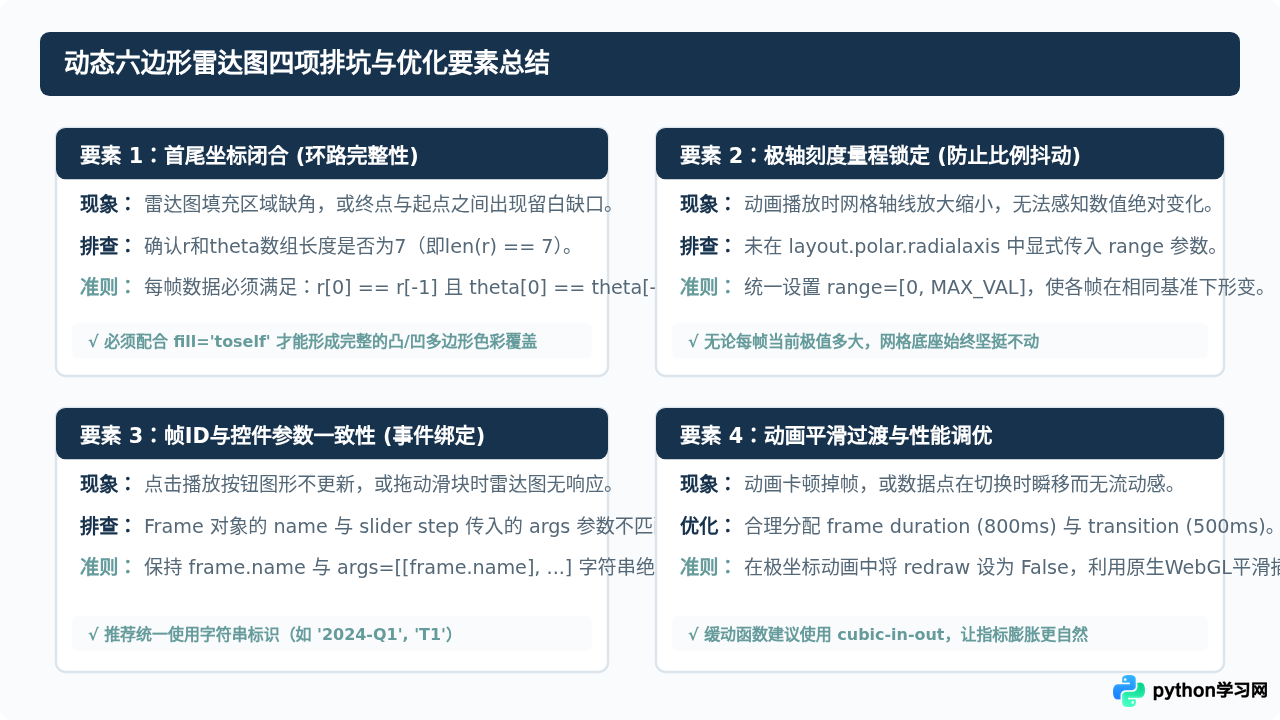
五、关键配置要点与排坑检查指南
在构建六边形雷达动画的过程中,如果遇到图形跳动、断开或者播放无响应,通常是以下四个细节配置不当所导致的:
六、总结与应用场景
动态六边形雷达图将多维度的定性或定量分析与时间序列结合,既具备静态雷达图直观展现综合能力短板与优势的特点,又能动态展现不同阶段的演变趋势。掌握以下三点即可快速落地:
- 闭合性:永远通过
data + [data[0]]确保6个顶点构成封闭多边形。 - 稳定性:通过显式指定
radialaxis.range锁定极轴基准,确保视觉反馈准确。 - 连贯性:借助Plotly的
frames与updatemenus组件,配置合理的过渡时长,呈现平滑自然的动态演化效果。
这种可视化形式非常适合用于产品版本综合迭代对比、组织/员工能力成长追踪、算法模型多指标评测演进等需要同时关注“平衡性”与“时序变化”的分析场景。
本站声明
本文内容仅供参考,不代表本站观点。转载或引用请注明出处。如发现内容问题,请通过联系我们页面反馈。















