


离线环境下怎么在 VS Code 安装 Python 插件

详细介绍在无网络隔离环境下的 VS Code 中安装 Python 插件及必备依赖的完整流程,包括 VSIX 文件的下载与版本匹配、图形界面与命令行安装方法、验证要点及常见问题排查。
在完全物理隔离或受限内网的开发环境中,VS Code 无法直接访问其官方插件市场(Visual Studio Marketplace)。要使离线主机正常获得 Python 代码的高亮、补全、解释器切换与单步调试能力,核心路径是在具备公网访问权限的设备上下载与目标 VS Code 版本及操作系统架构严格匹配的 .vsix 离线安装包,通过移动介质或内网中转机同步至离线端,再使用编辑器界面内置的“从 VSIX 安装”选项或 code 命令行进行部署;与此同时,现代 VS Code 的 Python 功能高度模块化,语言解析核心依赖于独立的 Pylance 扩展,离线准备时必须连同依赖组件一并打包。
一、前期准备:确认宿主版本与离线安装链条
离线安装最常见的失败原因是插件包与本地 VS Code 核心版本不兼容,或是下载了通用包却缺少针对特定平台(如 Linux glibc/musl、Windows x64 或 ARM64)的动态链接库。在前往联网机下载前,必须先在离线主机上确认两项基本参数:
- VS Code 版本号:打开 VS Code,依次点击顶部菜单栏的
Help(帮助) >About(关于)。在弹出信息中记录Version(例如1.88.1)以及OS架构(例如x64或arm64)。 - Python 解释器就绪状态:VS Code 扩展本身并不自带 Python 运行时。离线机器上需要提前安装并配置好 Python 解释器环境,并确保在终端中运行
python --version能够输出有效版本。
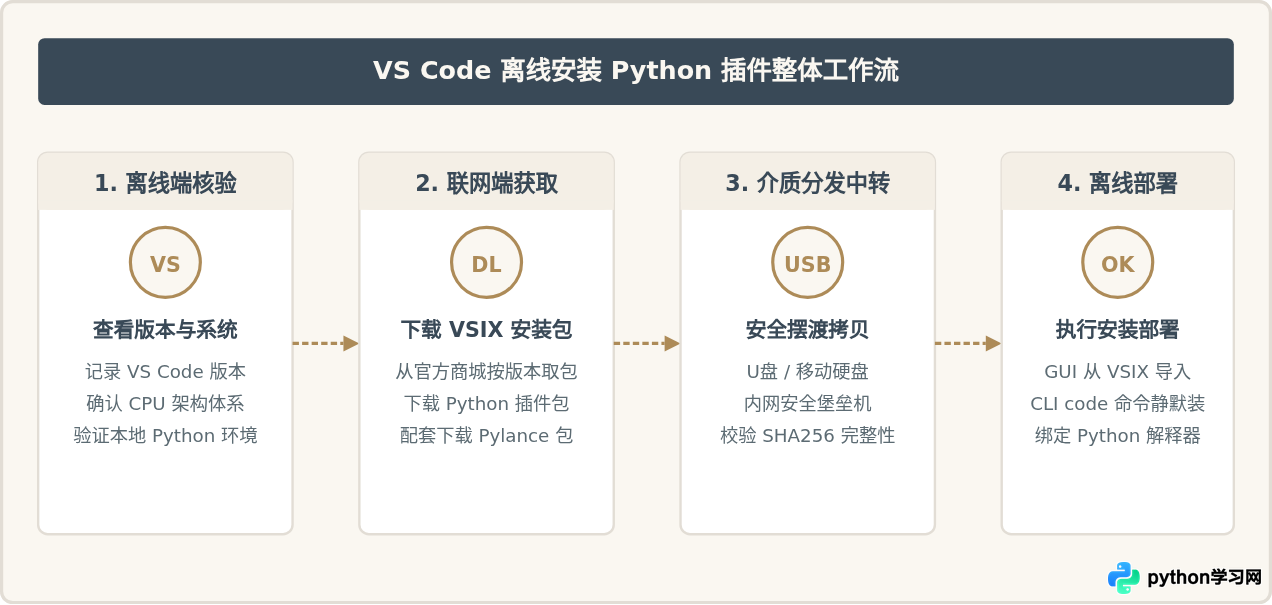
二、关键细节:理解 Python 插件生态与依赖拓扑
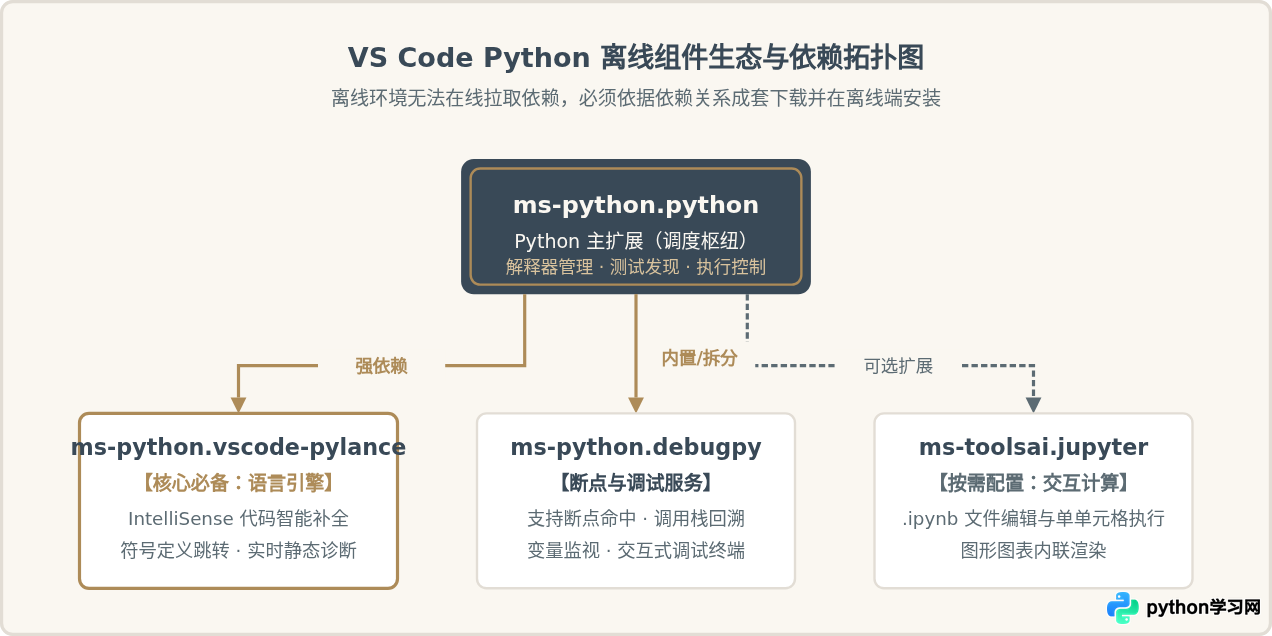
在联网环境中,当用户在插件市场点击安装“Python”插件时,VS Code 会在后台自动解析扩展清单(extensionDependencies)并顺带下载必备的辅助插件。而在完全离线的机器上,这种“自动级联解析”将彻底失效。如果仅拷入单个 Python 主插件,启动后通常会出现语法不报错、没有代码智能补全(IntelliSense)或提示找不到语言服务器的问题。
为了获得完整的 Python 离线开发体验,通常建议备齐以下组件包:
ms-python.python:官方 Python 主插件,负责环境侦测、解释器切换、测试框架集成与基础执行流程。ms-python.vscode-pylance:微软官方的高性能语言服务器,提供核心的代码跳转、类型推断、自动补全与静态错误检查。这是最关键的强关联依赖。ms-python.debugpy:专用的调试器引擎,负责断点拦截、变量探查与调用堆栈分析(新版本中已从主插件拆离为独立扩展)。ms-toolsai.jupyter(可选):若在离线环境中需要编写.ipynb数据分析交互式笔记本,需打包此组件。
三、获取安装包:在联网机上下载对应版本的 VSIX
在具备外网环境的计算机上,访问微软官方的 Visual Studio Marketplace(marketplace.visualstudio.com/VSCode)。搜索 Python 并进入其扩展主页。
1. 下载特定架构的最新版或历史匹配版本
在插件详情页面右侧的 Resources 栏目下,可以看到 Download Extension 链接。此时需要注意两点规则:
- 平台选择(Target Platform):如果离线主机为特定平台(如 Linux ARM64 或 Windows x64),若页面提供了架构下拉菜单,必须选择与离线机器一致的选项。未指定平台的扩展(Universal)在某些包含本地预编译模块(如语言服务器二进制)的插件中无法直接跨架构运行。
- 历史版本对应(Version History):如果离线主机的 VS Code 很久没有更新(例如仍停留在
1.75.0),而官方页面最新版插件要求vscode ^1.85.0,直接安装会导致报错Unable to install extension: Extension is not compatible with Code ...。此时应点击扩展页面的 Version History(版本历史)选项卡,向下检索并下载发布日期与离线 VS Code 版本同期匹配的历史.vsix文件。
2. 同样方式获取 Pylance 离线包
在市场中继续搜索 Pylance(扩展标识符 ms-python.vscode-pylance),进入页面下载对应版本的 .vsix 文件。下载完成后,通常会得到类似以下的文件命名:
ms-python.python-2024.4.1.vsix
ms-python.vscode-pylance-2024.4.1.vsix
将上述文件存入安全的移动存储设备(U盘、移动硬盘)或通过内网合规审核平台拷贝到离线主机所在的目标文件夹(例如 D:\offline-extensions\ 或 /home/user/extensions/)。
四、离线安装:图形界面与命令行双途径
将 .vsix 文件传输至离线主机后,根据操作习惯或批量化需求,有两种标准的安装方式。
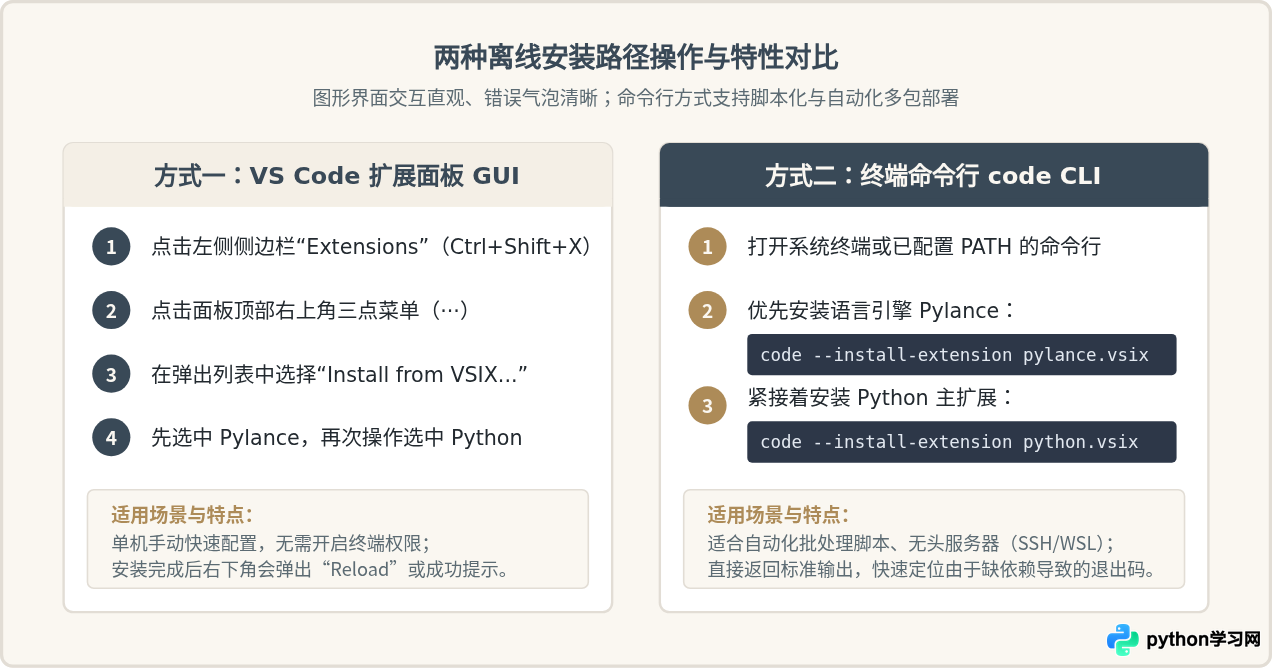
路径 A:使用图形界面(GUI)安装
- 启动 VS Code,点击左侧活动栏的 Extensions(扩展)图标,或直接按下快捷键
Ctrl+Shift+X(macOS 为Cmd+Shift+X)。 - 在扩展视图的搜索框右上角,找到并点击 ···(Views and More Actions,更多操作)按钮。
- 在下拉列表中选择 Install from VSIX...(从 VSIX 安装...)。
- 在弹出的系统文件浏览对话框中,定位到存放安装包的目录。建议优先选择
ms-python.vscode-pylance-xxxx.vsix进行安装,等待几秒直至右下角通知提示安装成功。 - 再次重复上述步骤,选中
ms-python.python-xxxx.vsix完成主扩展的安装。 - 安装完成后,建议重启 VS Code(或在命令面板中执行
Developer: Reload Window)以让扩展服务完全加载。
路径 B:使用系统终端命令行(CLI)安装
在 Linux 开发机、远程跳板机或希望通过脚本批量部署的环境下,使用终端命令行更加高效。只需确保 code 可执行文件已加入环境变量:
# 1. 切换至存放安装包的目录
cd /home/developer/offline_packages

# 2. 先安装语言分析引擎(Pylance)
code --install-extension ms-python.vscode-pylance-2024.4.1.vsix

# 3. 再安装 Python 主扩展
code --install-extension ms-python.python-2024.4.1.vsix

# 4. (可选)查看当前已正确注册的扩展列表,确认是否包含对应项目
code --list-extensions --show-versionscode 提示 command not found,可以先打开 VS Code,按下 Cmd+Shift+P 调出命令面板,输入并执行 Shell Command: Install 'code' command in PATH 即可将命令行工具链接至系统路径。
五、结果验证:关联解释器与功能验证
完成 VSIX 的安装并重新载入窗口后,不能仅凭扩展列表中显示了“Python”就认为大功告成,必须通过实际项目文件完成三个维度的核验:
| 验证维度 | 操作步骤 | 预期结果 | 失败表现及排查 |
|---|---|---|---|
| 1. 解释器绑定 | 按下 Ctrl+Shift+P,输入并选择 Python: Select Interpreter |
系统列出本地已存在的 Python 路径(如 /usr/bin/python3 或虚拟环境) |
提示无解释器。需点击 Enter interpreter path 手动指定可执行文件绝对路径 |
| 2. 语言服务加载 | 新建或打开一个 test.py 文件,输入 import os; os. |
立即弹出 path、getcwd 等自动补全列表,悬停有文档提示 |
右下角状态栏提示 “Pylance language server crashed” 或无任何补全,说明缺依赖或架构不符 |
| 3. 脚本执行与调试 | 在 test.py 中写入 print("Offline Python Ready"),按 F5 单步运行 |
调试控制台输出打印文本,断点正常停顿 | 提示调试适配器未找到,通常需要安装或检查 debugpy 插件 |
六、常见问题排查与排错决策
在离线环境下,排查问题无法通过搜索市场直接修复,必须根据系统反馈快速定位根本原因。
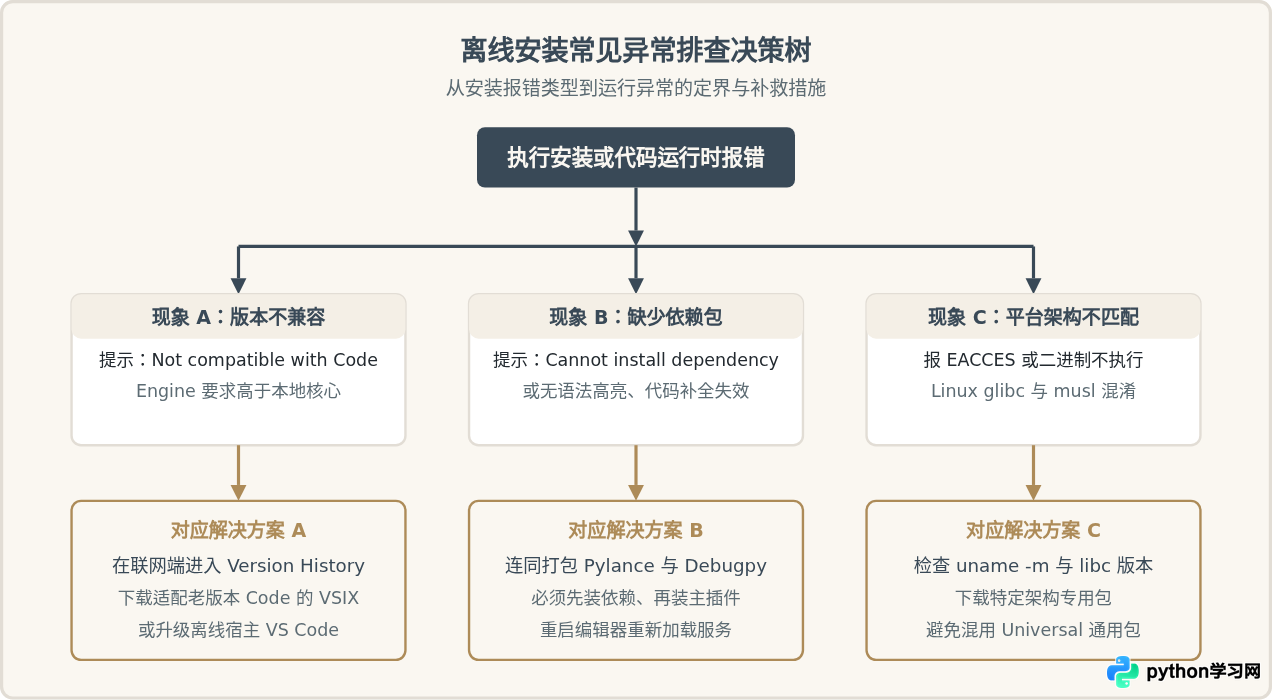
1. 报错“Unable to install extension: Extension is not compatible with Code”
该错误表明当前下载的插件版本所声明的最低 VS Code 引擎版本(engine.vscode)高于离线主机上安装的 VS Code。解决方案是:
- 解开
.vsix文件(本质是一个 ZIP 压缩包),检查其中的extension/package.json中的"engines": { "vscode": "^..." }字段。 - 直接在联网机上的插件市场中,切换至 Version History 栏目,挑选发布时间早于离线 VS Code 版本的旧版本安装包。
2. 代码有颜色但没有自动补全与跳转(IntelliSense 失效)
在离线环境下,如果仅安装了 ms-python.python 而缺少 ms-python.vscode-pylance,VS Code 只能依靠基础的 TextMate 规则呈现语法高亮,所有动态类型推断、函数签名提示与跳转定义功能均无法工作。检查方法是:在设置(Ctrl+,)中搜索 python.languageServer,查看当前值是否为 Default 或 Pylance;如果是 Pylance 但未安装对应 VSIX,编辑器会在右下角显示黄色警告图标,此时只需补装 Pylance 离线包并重启窗口即可恢复正常。
3. 手动解压安装方法(备用逃生通道)
如果由于权限限制,VS Code 的图形安装界面与 code 命令行均无法直接调用,还可以采用手动解压的底层方案:
- 将
ms-python.python-xxxx.vsix重命名为ms-python.python-xxxx.zip。 - 使用解压软件解压该 ZIP 文件,会得到一个名为
extension的主目录。 - 将该
extension目录整个复制到 VS Code 的扩展存储目录下:- Windows:
%USERPROFILE%\.vscode\extensions\ms-python.python-xxxx\ - Linux:
~/.vscode/extensions/ms-python.python-xxxx/ - macOS:
~/.vscode/extensions/ms-python.python-xxxx/
- Windows:
- 同理对 Pylance 扩展执行相同解压与放置操作,随后完全退出并重新打开 VS Code 即可生效。
七、总结
在隔离无网环境中部署 VS Code Python 插件,关键在于版本前置核验与全依赖成套准备。只要在联网端准备好与离线 VS Code 版本对应的 Python 主扩展、Pylance 语言服务器以及对应的平台架构安装包,并按序通过图形界面或命令行执行导入,即可在物理隔离环境中获得与联网机器完全一致的高效 Python 开发体验。
本站声明
本文内容仅供参考,不代表本站观点。转载或引用请注明出处。如发现内容问题,请通过联系我们页面反馈。















