


Python官网下载慢怎么办?国内镜像源加速下载

针对国内直接访问Python官网下载速度慢、频繁中断或连接超时的问题,本文详细介绍如何使用国内可信镜像源(如华为云、npmmirror等)直接高速下载Python官方安装包,并提供安装包架构挑选、SHA-256哈希值安全校验及后续pip换源的完整实操指南。
在国内直接从 Python 官方网站(python.org)下载 Windows 安装包或 macOS 离线安装程序时,很多用户会遇到下载速度仅有每秒十几 KB、进度停滞甚至连接超时中断的情况。解决这个问题的核心方法是直接使用国内正规云厂商或开源平台维护的 Python 二进制镜像站,将下载地址切换到国内骨干网络节点,从而跑满本地带宽并秒级完成下载。本文将详细说明下载变慢的技术原因、推荐实用的镜像地址、安全挑选适配系统架构安装包的具体步骤,以及如何通过校验哈希值确保安装包未经篡改。
一、为什么 Python 官网下载速度慢?
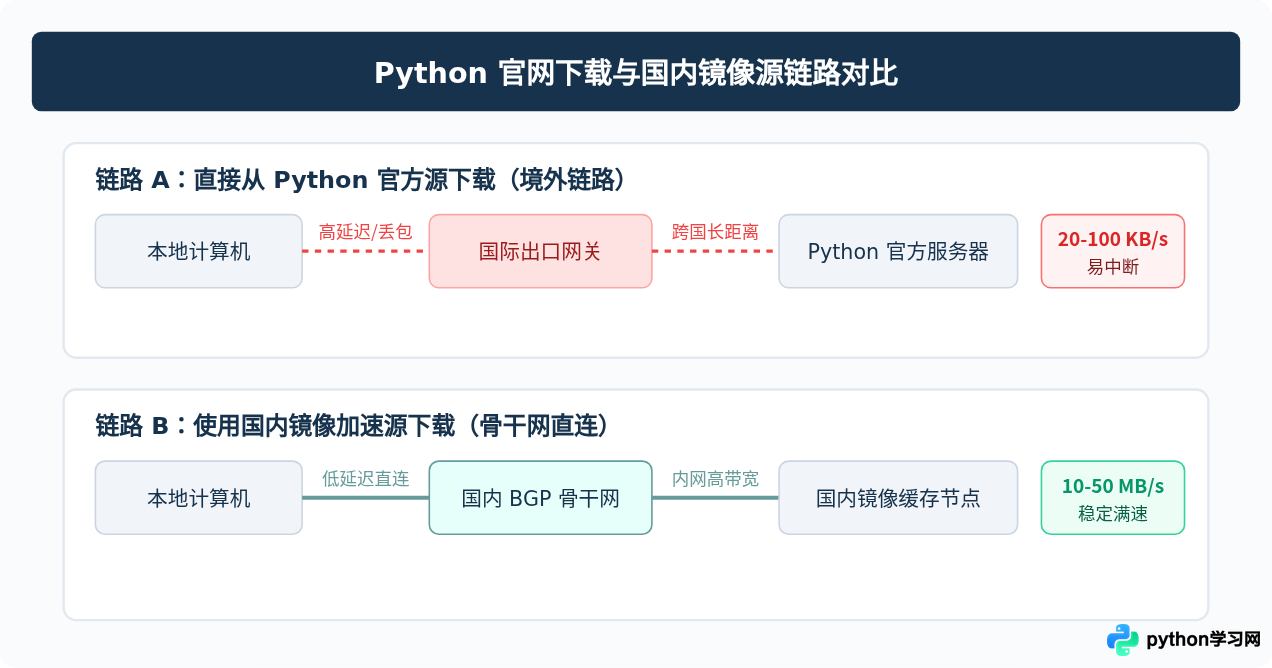
Python 官方网站的主站与分发服务托管在海外 CDN(如 Fastly)。当国内用户向官方站点发起安装包下载请求时,数据包需要经过国际出口网关进行长距离跨国传输。在网络高峰时段,跨国路由节点容易出现拥塞、丢包和高延迟,导致常规浏览器下载断流或严重限速。
相比之下,国内高校和云服务商设立的镜像站,会在后台定期与 Python 官方 FTP/HTTP 服务器进行增量同步,将原版安装包完整缓存至国内 BGP 多线机房。当用户从国内镜像站下载时,数据传输全程走国内骨干网,网络稳定且延迟通常在几十毫秒以内。
二、常用的 Python 安装包国内镜像源
很多初学者会混淆Python 安装包(解释器执行程序)与pip 第三方库(Wheel/Tar 包)。清华大学 TUNA 镜像站、阿里云 PyPI 镜像站等主要服务于 pip install 模块安装,其根目录下通常并不直接提供 Windows 的 .exe 或 macOS 的 .pkg 安装包。如果需要下载 Python 解释器本身的安装程序,应使用提供“二进制文件镜像(Binary Mirrors)”的站点:
| 镜像源名称 | 主要维护方 | 镜像根路径 | 特点与适用场景 |
|---|---|---|---|
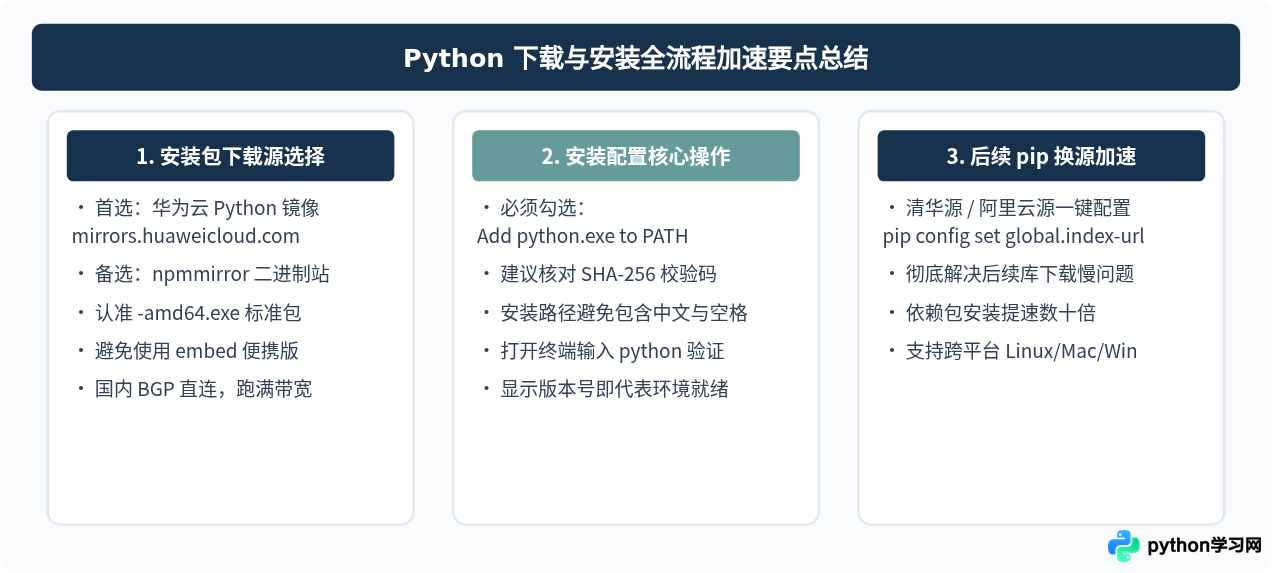
| 华为云开源镜像站 | 华为云 | https://mirrors.huaweicloud.com/python/ |
全版本同步完整,目录与官方完全一致,下载速度极快。 |
| npmmirror 二进制镜像 | 阿里开源团队维护 | https://registry.npmmirror.com/binary.html?b=python |
支持网页交互式版本索引查找,覆盖主流发行版。 |
| 腾讯云软件源 | 腾讯云 | https://mirrors.cloud.tencent.com/ |
国内主流云网络,适合自动化脚本拉取与常用包检索。 |
三、手把手操作:使用国内镜像下载 Python 的标准步骤
为了保证下载的安装包能够正确在当前电脑上运行,请按照以下四个关键步骤进行操作:
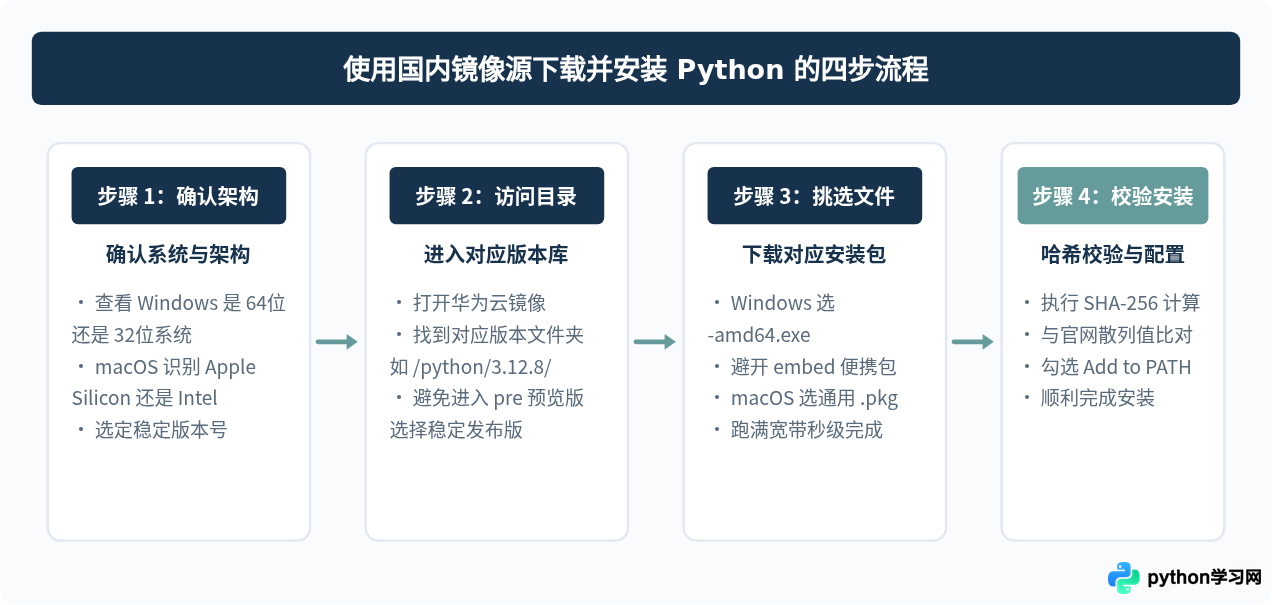
第 1 步:确认操作系统架构与 Python 版本号
打开系统属性查看架构(目前绝大多数电脑为 64 位 x86 架构,标记为 x64 或 amd64;较新的轻薄本或平板可能有 arm64)。确定希望安装的 Python 版本,例如目前主流长期支持版本为 3.12.x 或 3.11.x。
第 2 步:进入华为云 Python 镜像站
在浏览器中直接打开华为云镜像的 Python 目录:
https://mirrors.huaweicloud.com/python/在页面中滑动或使用浏览器快捷键 Ctrl + F(macOS 为 Cmd + F),检索目标版本,例如点击进入 3.12.8/ 目录。
第 3 步:挑选正确的安装包文件名
镜像站目录下会罗列出当前版本构建产生的所有系统文件,包含源码包、嵌入版 zip、Windows 安装包以及 macOS 安装包。常见文件命名规范与用途如下:
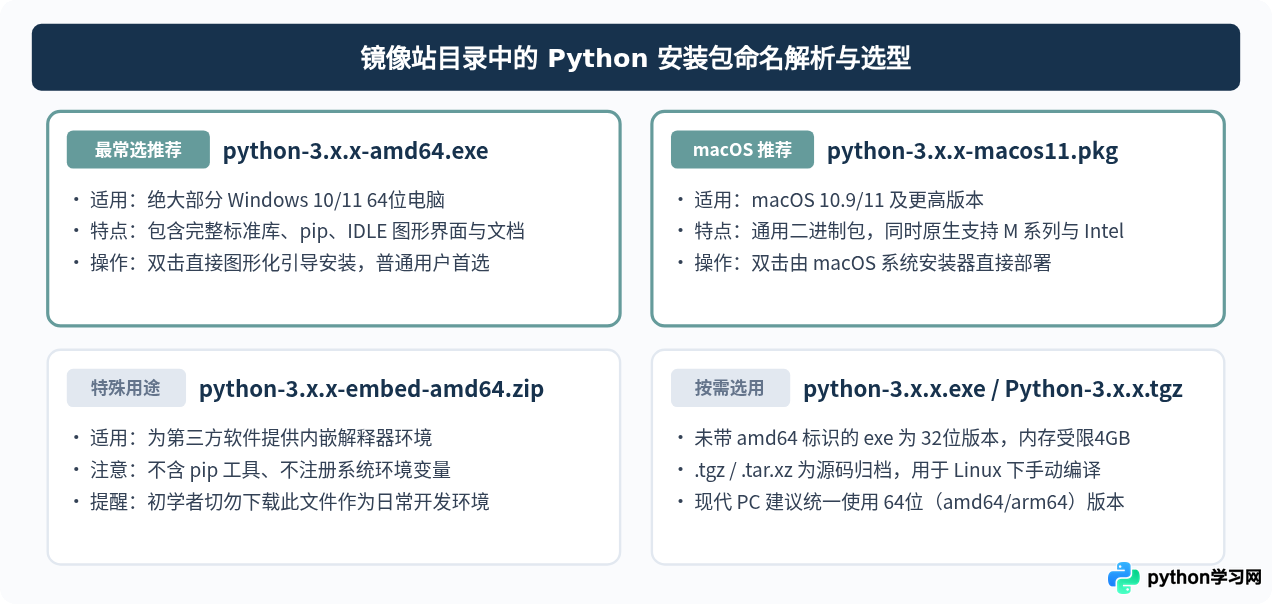
-amd64.exe 的可执行安装包(例如 python-3.12.8-amd64.exe)。很多初学者误下载了 -embed-amd64.zip 嵌入式压缩包,解压后发现既不能在终端直接敲 python 命令,也没有 pip 模块,导致后续配置极其繁琐。
四、安全第一:如何校验镜像下载文件的 SHA-256 哈希值
虽然国内知名镜像源具有高度信誉,但在下载可执行安装程序后,校验其完整性是一项标准且良好的习惯。Python 官方会在每个版本的发布页面提供所有打包文件的标准 SHA-256 散列校验码。比对本地文件的计算哈希与官网哈希完全一致,即可确信镜像文件未遭损坏或恶意替换。
1. 在 Windows 系统中计算哈希值
下载完成后,按下 Win + R 输入 powershell 打开终端,切换至下载目录并执行以下命令:
Get-FileHash -Path ".\python-3.12.8-amd64.exe" -Algorithm SHA256示例输出:
Algorithm       Hash                                                               Path
---------       ----                                                               ----
SHA256          5C9B39B8F4DF7BA030E4E737B5BE99CECE61DE58E88E4B07B4F9140B42777BD4   C:\Downloads\python-3.12.8-amd64.exe
2. 在 macOS 系统中计算哈希值
打开“终端”(Terminal)应用,输入 shasum -a 256 后跟随安装包路径:
shasum -a 256 ~/Downloads/python-3.12.8-macos11.pkg打开 Python 官方版本对应页面(例如 https://www.python.org/downloads/release/python-3128/),在底部的 Files 表格中查看 MD5 Checksum 或 SHA-256 Checksum。比对两者前几位与后几位字符,完全吻合即可放心双击安装。
五、安装要点:切勿遗漏“Add python.exe to PATH”
双击启动下载好的安装程序时,界面底部有两个非常关键的复选框:
- Use admin privileges when installing py.exe:保持默认勾选。
- Add python.exe to PATH:必须手动勾选。如果遗漏此项,安装后在命令行中输入
python将提示“不是内部或外部命令”,还需要手动到系统属性中编辑环境变量。
勾选完成后,点击顶部的 Install Now 即可开始自动化安装,通常 1 到 2 分钟内即可顺利完成。
六、安装完成后的延伸加速:配置国内 pip 镜像源
Python 安装完毕后,安装第三方库(如 requests、numpy、pandas 等)默认仍会请求位于国外的 PyPI 官方仓库,同样会遇到下载极慢的问题。建议在终端中直接执行以下一键命令,将 pip 默认全局源永久切换至国内高校或企业镜像:
方案 1:切换为清华大学开源镜像站(推荐)
pip config set global.index-url https://pypi.tuna.tsinghua.edu.cn/simple方案 2:切换为阿里云 PyPI 镜像站
pip config set global.index-url https://mirrors.aliyun.com/pypi/simple/配置完成后,可通过以下命令验证配置是否生效:
pip config list输出显示 global.index-url='https://pypi.tuna.tsinghua.edu.cn/simple' 即代表配置成功,后续使用 pip install 包名 将全面享受国内千兆网络加速。
七、常见问题答疑
1. 为什么清华大学 TUNA 镜像站首页搜不到 Python 安装包?
清华大学镜像站主要同步的是软件包仓库(如 PyPI、Ubuntu APT、Anaconda 等),其首页的 pypi 仓库是专门给 pip 下载三方扩展包使用的。TUNA 虽然也有部分操作系统镜像,但默认未在显眼位置提供 Windows 的 python.exe 安装文件。需要下载 Python 安装包本身时,请直接使用上文推荐的华为云 Python 镜像或 npmmirror。
2. 镜像站下载的安装包和官网下载的是完全一样的东西吗?
是的,完全一致。正规镜像源采用定时任务通过官方 rsync / FTP 协议自动同步原始文件,不包含任何第三方修改、重新打包或捆绑推广。通过计算 SHA-256 散列值可以证实,镜像源下载的文件与官网提供的文件在二进制层面 100% 相同。
3. 如果我使用的是较旧的 Windows 7 系统怎么办?
Python 3.9 及更高版本官方已不再支持 Windows 7 系统。如果需要在 Windows 7 上安装,必须在镜像目录中退回至 3.8.10/ 版本,下载 python-3.8.10-amd64.exe 才能顺利安装。
本站声明
本文内容仅供参考,不代表本站观点。转载或引用请注明出处。如发现内容问题,请通过联系我们页面反馈。















