


Python官方下载入口在哪?认准Python.org避免第三方捆绑

详细介绍Python官方下载唯一入口(python.org),深入分析第三方下载站的捆绑风险,并提供安全获取、数字签名验证与环境配置的标准步骤。
初次搭建编程环境时,获取解释器软件的第一步至关重要。Python 官方唯一的官方下载主站入口为 https://www.python.org/(直接下载中心为 https://www.python.org/downloads/)。在搜索引擎中检索“Python下载”时,极易出现形形色色的商业搜索结果或第三方软件下载站,稍不留神就会下载到被二次封装的“高速下载器”,进而遭遇流氓软件静默捆绑、桌面被添加恶意快捷方式甚至主页被篡改等问题。本文将详细讲解如何精准识别官方渠道、绕开常见的第三方套壳陷阱,并完成纯净的标准安装与环境校验。
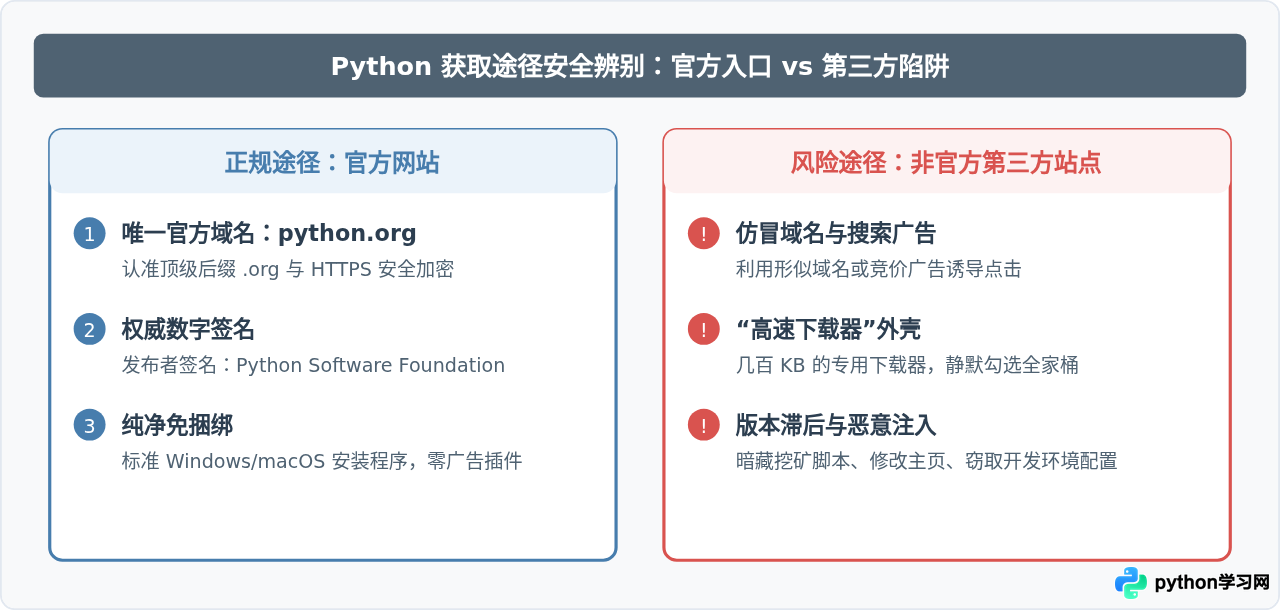
一、认准官方入口:域名结构与核心特征
官方软件发布渠道由 Python 软件基金会(Python Software Foundation,简称 PSF)直接运营与维护。在进入任何标称“Python 下载”的页面前,请首先检查浏览器地址栏中的完整 URL:
- 唯一主域名:必须是
python.org。顶级域名为非营利性组织的.org后缀,而不是商业盈利性质的.com、.cn、.net或.vip。 - 安全连接协议:传输协议必须为
https://,浏览器地址栏通常会显示安全锁图标,证书颁发对象与使用者均为官方组织。 - 完全免费开放:Python 是完全开源且免费的软件,官方网站不设任何付费下载、会员专属提速通道或扫码关注限制。
二、警惕第三方渠道的套壳与捆绑陷阱
很多初学者会疑惑:为什么在搜索引擎里搜索出来的排名前几项,往往不是纯净的安装包?这是因为部分软件站与商业推广通过竞价排名将仿冒下载站推至前列。这些站点通常具备以下几种常见危害:
常见陷阱表现:下载得到的并不是 python-3.x.x-amd64.exe,而是一个只有几百 KB 甚至几 MB 的“高速下载器”或“专用安装助手”。
这类所谓下载器的实际运行逻辑是:在后台默默下载真实 Python 安装包的同时,通过默认勾选、浅色小字体或隐藏协议,在用户系统中静默安装流氓杀毒软件、网页弹窗助手、浏览器推广主页甚至后台挖矿脚本。不仅会拖慢计算机系统响应速度,更可能破坏本地开发环境中的网络代理与环境变量,给后续的编程学习带来连绵不断的报错和故障。
三、官方网站标准下载操作步骤
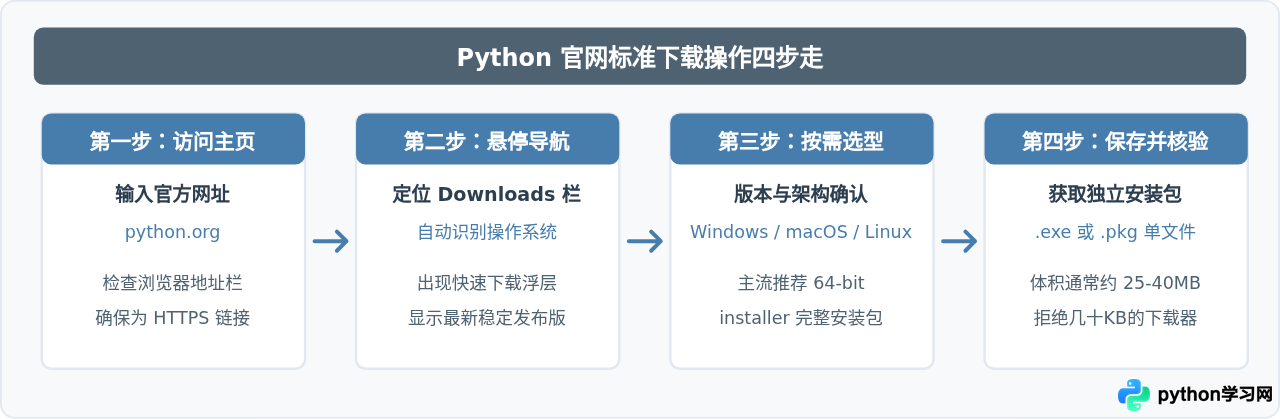
要获得 100% 纯净、最新且未经修改的原生 Python,请按照以下标准流程在官网上操作:
- 输入官方网址:在浏览器地址栏直接输入
https://www.python.org并回车。 - 定位下载专区:将鼠标指针悬停在顶部主导航栏的 Downloads 上,网页会自动弹出下拉浮层。
- 智能快速下载:官网会自动识别当前访问设备的操作系统(如 Windows 或 macOS),并呈现一个显眼的下载按钮(例如 Download for Windows: Python 3.x.x)。对于大多数个人学习者,直接点击该按钮即可下载官方推荐的 64 位稳定安装包。
- 选择特定版本(可选):若需要特定子版本(如项目需要指定的 Python 3.10 或 3.11),点击 Downloads 菜单下的 Windows 或 macOS 专区链接,即可进入完整归档列表,找到对应的 Windows installer (64-bit) 进行下载。
四、安装文件安全核对与初始配置细节
下载完成后,在双击执行安装之前,只需花十秒钟核对安装包的属性,就能彻底排除冒领或篡改风险:
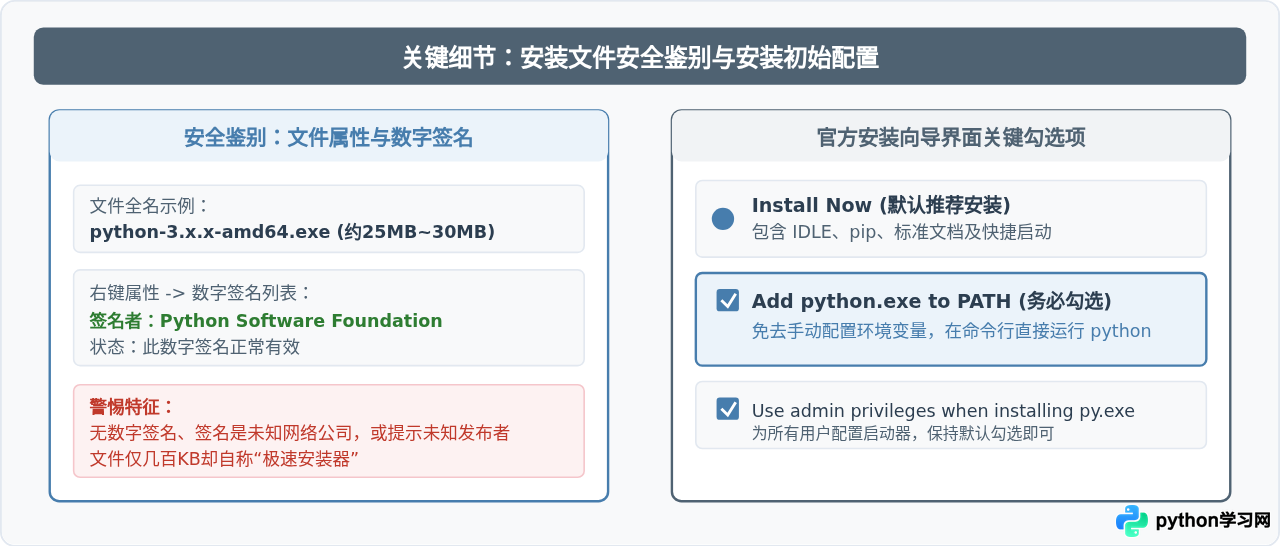
1. 核对文件体积与后缀
官方 Windows 安装包是一个完整的独立执行文件,以 python-3.x.x-amd64.exe 命名,体积通常在 25MB 到 35MB 之间。如果下载所得文件仅几百 KB,或者文件名带诸如 _setup_fast.exe 等后缀,请立即删除,切勿运行。
2. 检查数字签名(Windows 环境)
在下载的文件上点击鼠标右键,进入属性,切换至数字签名选项卡。官方安装文件的签名者名称必定为 Python Software Foundation。若显示“未知发布者”或某个不知名商业公司的名字,说明文件被篡改或源自第三方,切勿授权执行。
3. 启动安装向导时的关键勾选项
双击打开官方安装向导时,界面底部会出现两个非常重要的复选框,必须予以关注:
- Add python.exe to PATH(必须勾选):这是初学者最容易遗漏的步骤。勾选此项后,安装程序会自动将 Python 解释器及 pip 工具目录加入操作系统的系统环境变量 PATH 中。若未勾选,后续在命令行输入
python时会提示“找不到命令”。 - Use admin privileges when installing py.exe(建议保持勾选):为系统全局配置统一的
py启动器,方便多个版本调度。
五、完成安装后的终端验证与纯净度测试
安装完成后,建议通过操作系统的终端(Windows 的 PowerShell 或 CMD、macOS 的 Terminal)执行以下命令,验证安装是否成功且环境是否干净:
1. 验证 Python 解释器版本
若安装正常且 PATH 配置生效,终端应直接返回已安装的版本号,例如:
2. 验证包管理工具 pip 及初始纯净度
官方纯净环境在刚安装完成时,第三方库列表中应当仅包含 pip 和可选的 setuptools,不应存在任何未知的商业推广包或陌生库。若执行结果类似如下示例,则证明获得的是完全干净的原生 Python 环境:
六、防坑要点全景总结
为了保障开发环境的安全与稳定,请在以后的学习和工作中始终牢记以下四项原则:
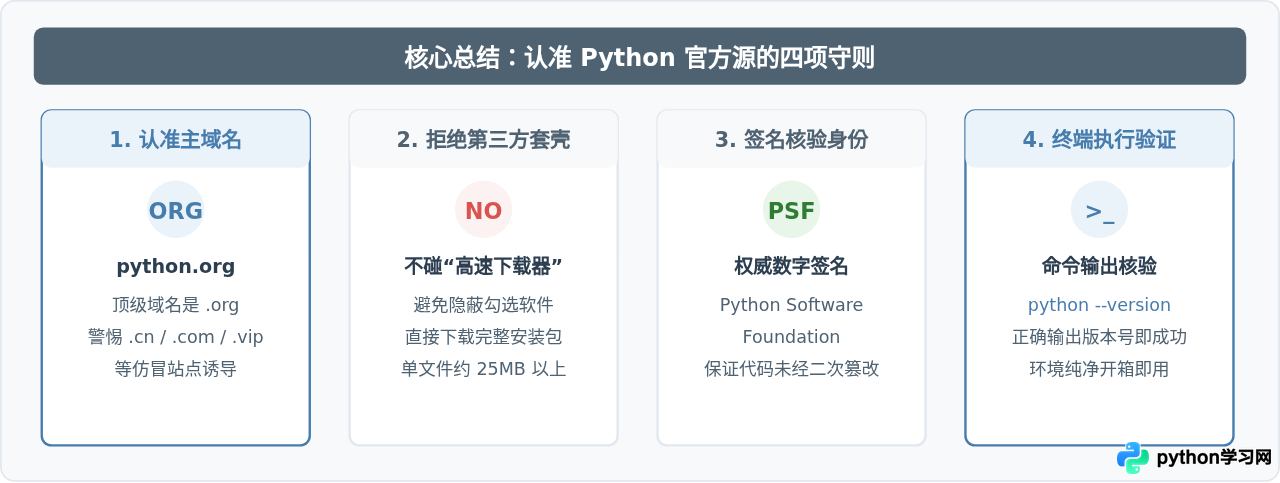
总结:认准 https://www.python.org 官方主域,下载完整的可执行安装包,并在安装前确认“Python Software Foundation”数字签名,勾选“Add python.exe to PATH”,即可彻底杜绝第三方绑架与流氓软件侵扰,开启纯净的 Python 开发环境。
本站声明
本文内容仅供参考,不代表本站观点。转载或引用请注明出处。如发现内容问题,请通过联系我们页面反馈。















