


Python 的 site-packages 路径怎么修改?

深入讲解 Python 第三方包存储目录 site-packages 的修改方法,涵盖通过 site.py 永久重定向、环境变量 PYTHONUSERBASE、.pth 文件注入以及虚拟环境隔离等方案,并提供完整的操作步骤、代码示例与验证方法。
假设你在日常开发或部署过程中遇到了这样的具体场景:系统盘(如 Windows 的 C 盘)剩余空间预警,而一个深度学习或数据分析工程动辄几吉字节(GB)的第三方库仍在源源不断地写入默认目录;又或者你在多用户 Linux 服务器上缺乏系统根目录(root)写入权限,需要将所有 Python 包集中安放到指定的数据盘或共享存储卷中。每当执行 pip install 时,包管理器默认都会将文件推送到系统预设的 site-packages 目录。
修改 Python 的 site-packages 路径主要有四条实用路径:一是直接修改 Python 标准库中的 site.py 配置文件,从底层将用户级安装路径(USER_SITE 和 USER_BASE)永久重定向至指定磁盘;二是通过系统环境变量 PYTHONUSERBASE 进行无侵入式覆盖;三是在既有 site-packages 目录中添加 .pth 路径扩展文件,将外部目录直接挂载进 Python 的模块检索链条;四是在面向团队或特定项目时,使用虚拟环境(venv)从源头创建完全独立的专用包目录。理解这几种方式的适用边界,能够让你在不同权限与操作系统环境下灵活掌控依赖存放位置。
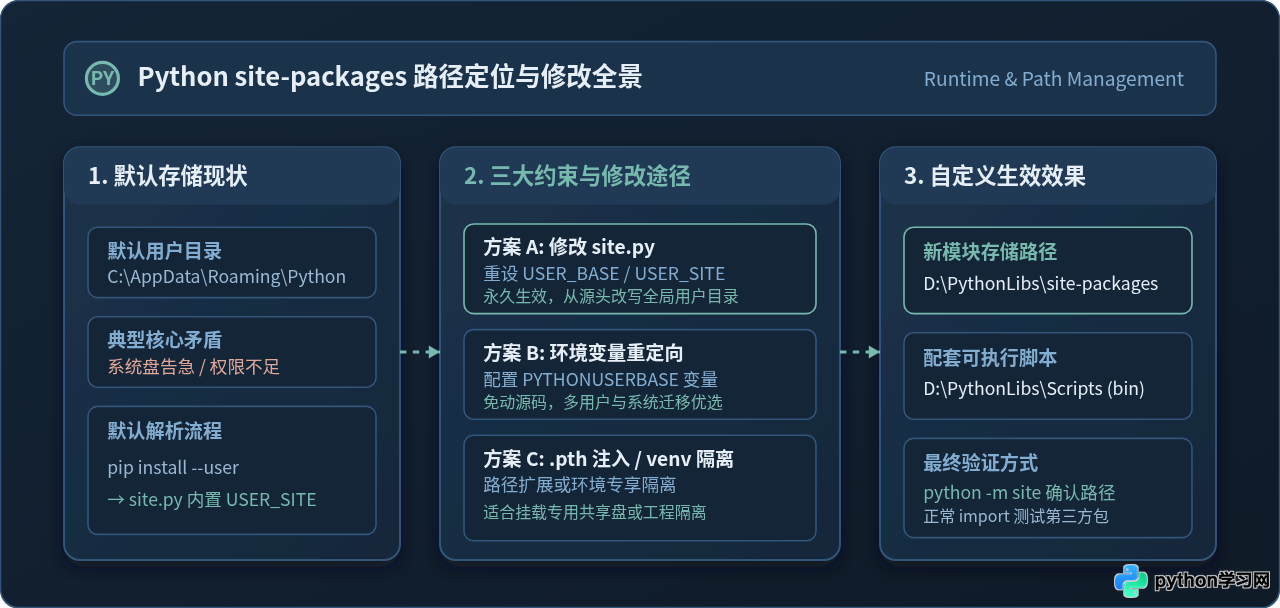
一、Python 如何定位 site-packages?
在动手调整路径之前,需要明确 Python 运行时的依赖查找机制。在 Python 解释器启动时,标准库中的 site 模块会被自动导入并执行。它负责根据当前 Python 的安装位置及用户环境,初始化模块检索路径列表(即 sys.path)。
Python 体系中通常并存着两个层级的 site-packages:
- 系统级 site-packages:位于 Python 安装主目录下(例如 Linux 下的
/usr/local/lib/python3.x/site-packages,或 Windows 下的C:\Python311\Lib\site-packages)。当以管理员身份或无--user标志执行安装时,依赖默认写入此处。 - 用户级 site-packages:位于当前操作系统的用户家目录下(例如 Windows 的
C:\Users\<用户名>\AppData\Roaming\Python\Python3x\site-packages,或 Linux 的~/.local/lib/python3.x/site-packages)。当执行pip install --user <package>时,包会被放置在这里。
你可以直接在终端中运行内置命令,查看当前解释器解析出的具体路径配置:
查看当前环境 site 配置命令:python -m site'/home/developer',
'/usr/lib/python311.zip',
'/usr/lib/python3.11',
'/usr/lib/python3.11/lib-dynload',
'/home/developer/.local/lib/python3.11/site-packages',
'/usr/local/lib/python3.11/dist-packages',
'/usr/lib/python3/dist-packages',
]
USER_BASE: '/home/developer/.local' (exists)
USER_SITE: '/home/developer/.local/lib/python3.11/site-packages' (exists)
ENABLE_USER_SITE: True
也可以在 Python 交互式命令行中直接输出对应变量:
Python 代码查询路径:import site
print("系统级路径:", site.getsitepackages())
print("用户级路径:", site.getusersitepackages())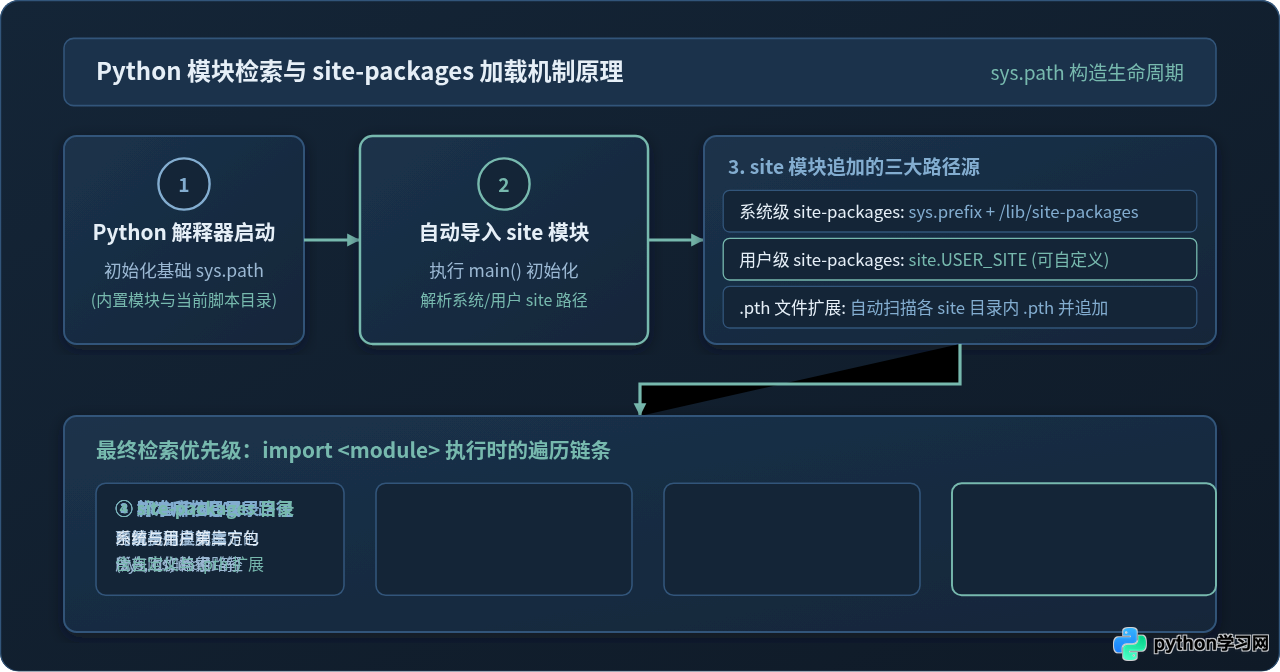
二、方法一:修改 site.py 永久更改用户级 site-packages 路径
如果你希望在自己的工作机上彻底解决系统盘空间不足的问题,让后续所有执行 pip install --user 安装的库都默认保存到大容量磁盘(例如 Windows 的 D:\PythonLibs 或 Linux 的 /data/python_libs),最彻底的方案是修改 Python 标准库中的 site.py 文件。
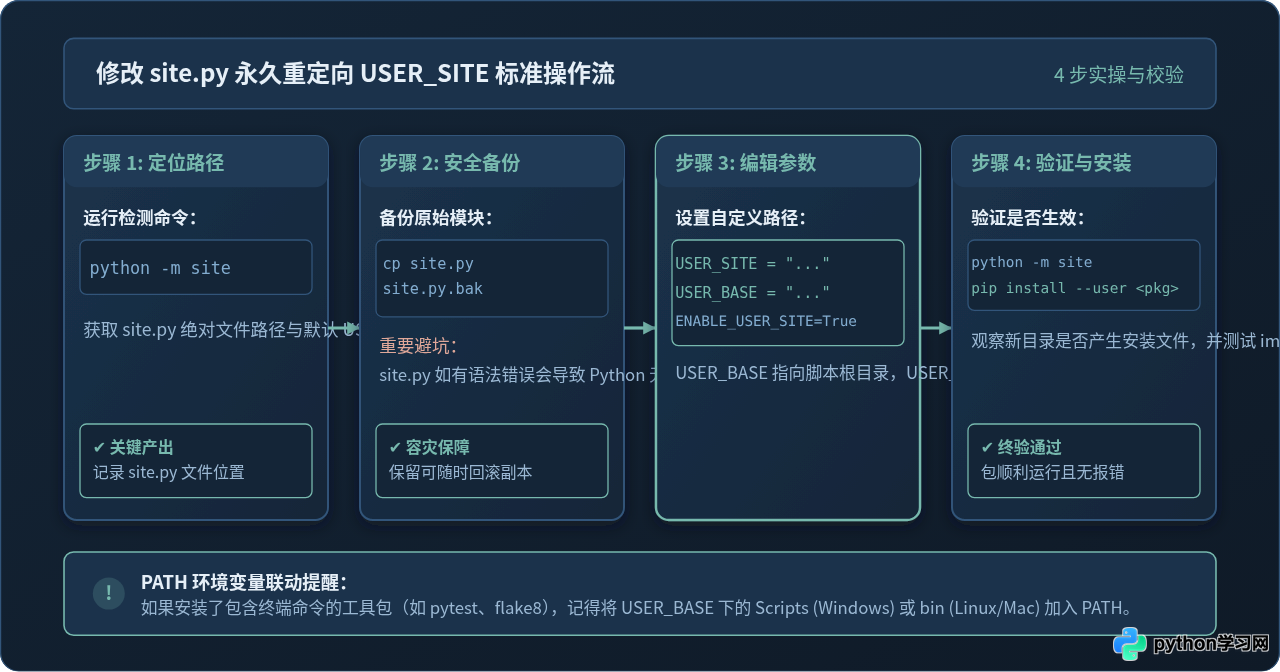
步骤 1:定位 site.py 文件的物理位置
在终端中运行以下命令,打印 site.py 的绝对路径:
python -c "import site; print(site.__file__)"Linux 示例: /usr/lib/python3.11/site.py
步骤 2:对原始 site.py 文件进行备份
site.py 是 Python 启动的关键核心文件,一旦其中出现语法错误或缩进损坏,整个 Python 解释器将无法正常启动。在修改前务必先创建备份副本:
# Linux / macOS
cp /usr/lib/python3.11/site.py /usr/lib/python3.11/site.py.bak

# Windows (PowerShell)
Copy-Item "C:\Users\Username\AppData\Local\Programs\Python\Python311\Lib\site.py" "C:\Users\Username\AppData\Local\Programs\Python\Python311\Lib\site.py.bak"
步骤 3:编辑 USER_BASE 与 USER_SITE 参数
使用文本编辑器(如 VS Code、Notepad++ 或 Linux 下的 nano/vim)打开 site.py。在文件中搜索关键字 USER_BASE 和 USER_SITE,通常在文件的第 80~100 行附近可以看到如下默认赋值:
# -- site.py (原始配置) --
USER_SITE = None
USER_BASE = None
将 None 替换为你期望的目标路径。这里的两个变量含义明确且互相关联:
USER_BASE:用户基础根目录,用于存放安装库所附带的可执行脚本与命令工具(例如bin或Scripts目录)。USER_SITE:存放实际 Python 模块与包代码的目录,也就是目标site-packages。
# -- site.py (修改后示例 - Windows) --
USER_BASE = "D:/PythonLibs"
USER_SITE = "D:/PythonLibs/site-packages"# -- site.py (修改后示例 - Linux) --
USER_BASE = "/data/python_shared"
USER_SITE = "/data/python_shared/site-packages"/ 或双反斜杠 D:\\PythonLibs,避免因单个反斜杠触发 Python 字符串转义错误。同时确认下方的 ENABLE_USER_SITE 为 True(默认为 None 即自动开启)。
步骤 4:验证修改并执行安装测试
保存文件后,在终端中重新运行 python -m site,检查输出中的 USER_BASE 和 USER_SITE 是否已经变更为你设置的新路径。
# 1. 验证配置
python -m site

# 2. 安装一个轻量测试包(必须带 --user 选项)
pip install --user requests

# 3. 验证模块导入与实际加载路径
python -c "import requests; print(requests.__file__)"如果输出的路径指向你自定义的新盘符目录,说明用户级 site-packages 重定向已完全生效。
三、方法二:使用环境变量 PYTHONUSERBASE(免改源码的优雅方案)
修改 site.py 属于直接更改 Python 自带代码。在部分受管控的服务器、容器镜像,或者当你不具备系统目录写权限时,直接修改 site.py 并不合适。此时更推荐的方式是使用 Python 内置支持的环境变量:PYTHONUSERBASE。
当 Python 启动时,如果检测到环境变量中存在 PYTHONUSERBASE,它会直接将 USER_BASE 指向该路径,并自动在该路径下派生出 site-packages 作为 USER_SITE(Windows 为 <PYTHONUSERBASE>\Python3x\site-packages,Linux/macOS 为 <PYTHONUSERBASE>/lib/python3.x/site-packages)。
1. 在 Windows 下设置环境变量
你可以通过 PowerShell 快速为当前用户持久化添加该变量,也可以通过系统“环境变量”设置面板进行图形化配置:
Windows PowerShell 设置持久环境变量命令:[Environment]::SetEnvironmentVariable("PYTHONUSERBASE", "D:\PythonLibs", "User")2. 在 Linux / macOS 下设置环境变量
将导出语句写入你的 Shell 启动配置文件中(如 ~/.bashrc 或 ~/.zshrc):
echo 'export PYTHONUSERBASE=/data/python_shared' >> ~/.bashrc
source ~/.bashrc
完成配置后打开新终端,运行 python -m site,可以看到 USER_BASE 已经无缝切换到了指定目录。相比修改 site.py,此方法的一大显著优势是:未来升级或重新安装 Python 时,环境变量依然保留,不会因 Python 目录重装而丢失配置。
四、方法三:使用 .pth 文件将外部目录挂载到现有 site-packages
如果你并不想改变默认的安装行为,只是希望 Python 能够直接加载保存在另一个目录(例如机械硬盘上的公共模型包、局域网 NFS 共享目录、或公司内部通用基础组件库)中的已有依赖,可以使用 Python 原生提供的 .pth(Path Configuration)文件机制。
在任意一个已经生效的 site-packages 目录内,放置一个扩展名为 .pth 的纯文本文件(文件名可自定义,如 external_packages.pth)。Python 在启动执行 site.py 时,会自动遍历每一个 site-packages 目录下的所有 .pth 文件,并把文件中每一行指定的目录追加到 sys.path 中。
操作步骤:
- 定位到当前使用的
site-packages目录。 - 在目录下新建文本文件,命名为
shared_libs.pth。 - 在文件中逐行写入需要挂载的第三方库物理路径(每行一个绝对路径):
# shared_libs.pth 内容示例
D:/BigStorage/ml_packages
/data/shared_components/common_libspython -c "import sys; print('\n'.join(sys.path))"如果输出的列表里包含了你在 .pth 中写入的路径,那么 Python 就可以像导入本地安装的包一样直接 import 其中的任何模块,无需进行数据拷贝。
五、方法四:指定 pip 安装目标与虚拟环境隔离对比
除了上述全局或用户级的调整之外,根据工程场景的不同,还有两种常见的控制方式:
1. pip 的 --target 参数与全局配置
在临时需要将某些依赖打包到特定文件夹(例如制作 AWS Lambda / 阿里云函数计算部署包)时,可以使用 pip install -t <path>:
pip install -t /data/my_app/vendor requests也可以通过 pip config 设置全局默认目标:
pip config set global.target D:\PythonLibs\site-packagespip config set global.target 仅仅是告诉 pip “把文件下载并解压到该目录”,但 Python 解释器本身并不知道这个新目录的存在。如果你使用此方法,必须同时在原本的 site-packages 放置 .pth 文件或配置 PYTHONPATH,否则执行 import 时会提示 ModuleNotFoundError。
2. 现代开发工程的最佳实践:虚拟环境 (venv)
在多项目协同开发场景中,直接修改全局或用户级的 site-packages 容易造成不同项目之间的版本依赖冲突(例如项目 A 需要 django==3.2,而项目 B 需要 django==4.2)。现代 Python 开发的行业通用规范是针对每个工程建立专用的虚拟环境:
# 1. 在大容量磁盘路径下创建独立环境
python -m venv D:\MyEnvs\project_env

# 2. 激活虚拟环境 (Windows PowerShell)
D:\MyEnvs\project_env\Scripts\Activate.ps1

# Linux / macOS 激活方式:
# source /data/envs/project_env/bin/activate

# 3. 此时查看 site-packages,已自动定位到虚拟环境专属目录
python -m site在虚拟环境中,site-packages 天然位于该虚拟环境文件夹内部,不需要任何复杂的系统配置,随用随建,用完即可整个删除,完全杜绝了依赖污染。
六、排查常见问题与注意事项
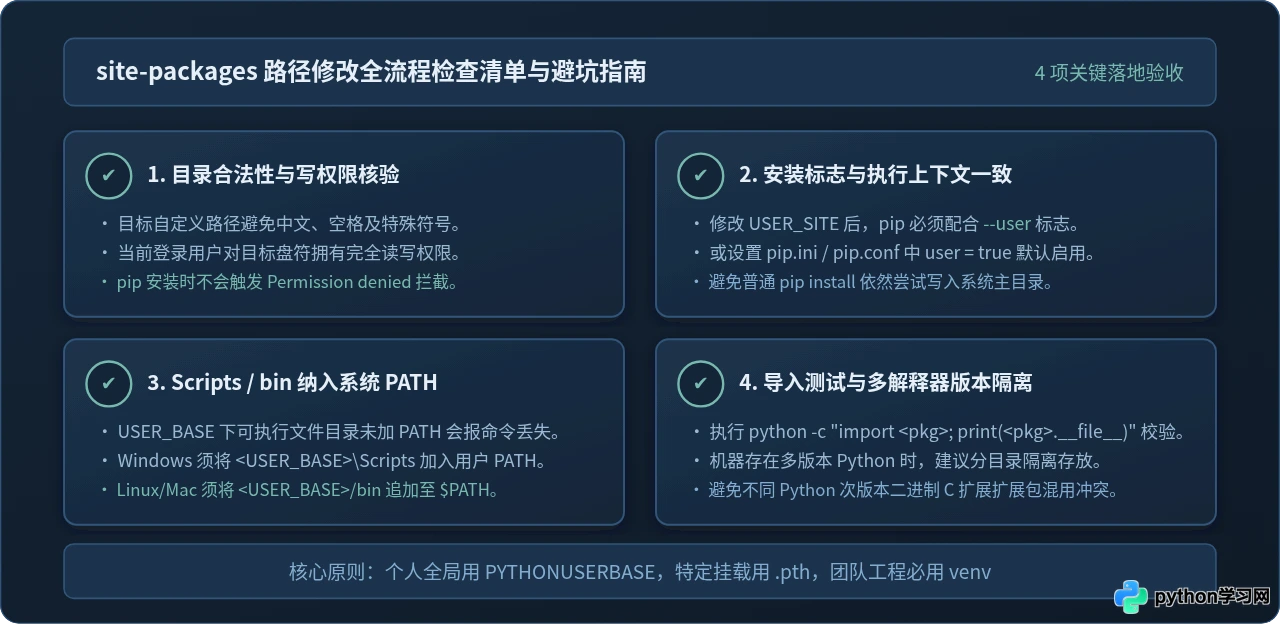
在实际操作过程中,读者最容易在以下三个细节上遭遇异常。掌握对应的排查思路有助于迅速解决问题:
1. 为什么修改 site.py 后,pip install 仍然写入老路径?
根本原因:你在 site.py 中修改的是 USER_SITE(用户级目录)。如果在终端中直接运行 pip install <pkg>,pip 默认尝试安装到系统全局目录(如果拥有权限),因此不会命中你修改的 USER_SITE。
解决办法:执行安装时显式添加 --user 标志:pip install --user <pkg>。如果希望彻底省略 --user 参数,可以配置 pip 配置文件(pip.ini 或 pip.conf),加入:
pip config set global.user true2. 安装包含命令行工具的包后,终端提示“命令未找到”
根本原因:当你安装了诸如 pytest、flake8、uvicorn 等包含终端 CLI 工具的包时,二进制执行文件会被放置在 USER_BASE 目录下的 Scripts(Windows)或 bin(Linux/Mac)目录中。如果你只修改了 USER_BASE,却没有将该子目录加入操作系统的 PATH 环境变量,终端便无法索引到该命令。
解决办法:将自定义的执行文件目录追加到系统 PATH:
- Windows:将
D:\PythonLibs\Scripts添加到系统的“用户环境变量 Path”中。 - Linux / macOS:在
~/.bashrc中追加export PATH="/data/python_shared/bin:$PATH"并重载生效。
3. 多版本 Python 并存时的隔离陷阱
根本原因:如果机器上同时安装了 Python 3.10 和 Python 3.11,如果将两者的 USER_SITE 都直接硬编码指向同一个没有版本区分的文件夹(例如 D:\PythonLibs\site-packages),包含 C 扩展编译产物的第三方包(如 numpy、pandas)在跨次版本调用时会发生二进制 ABI 不兼容崩溃。
解决办法:在自定义路径中保留版本占位或区分目录,例如 D:\PythonLibs\python310\site-packages 与 D:\PythonLibs\python311\site-packages,避免跨解释器版本文件混淆。
七、总结
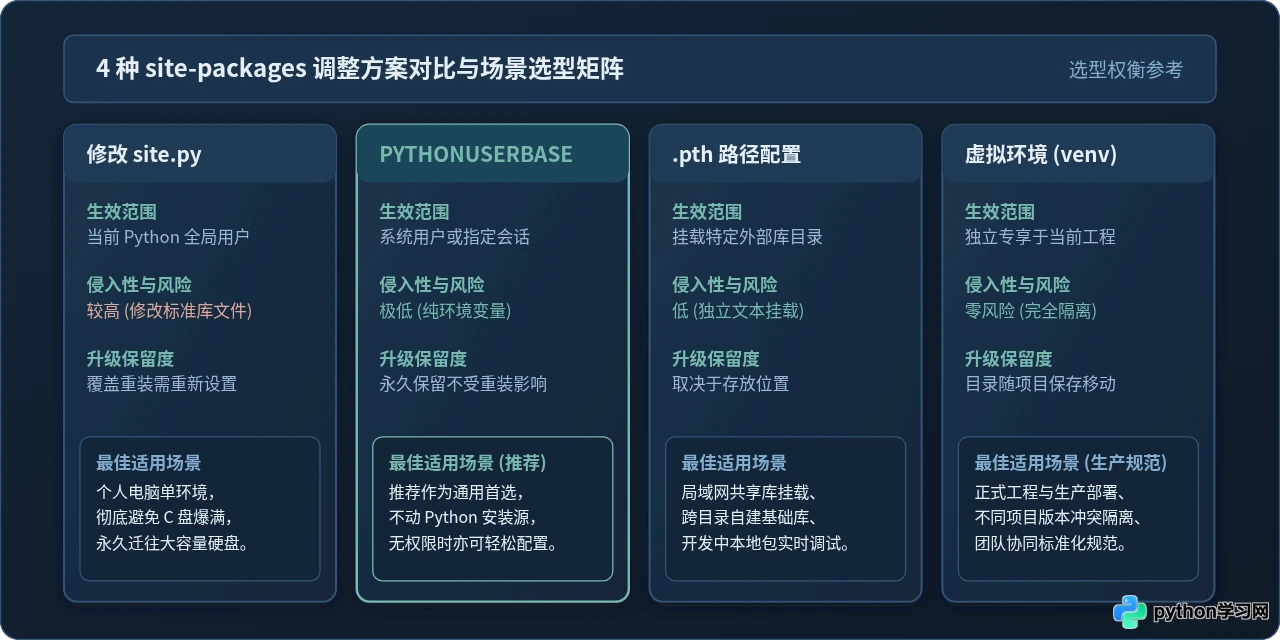
修改 Python 的 site-packages 路径并不是单一操作,而是需要根据实际开发环境权衡选择的过程:
- 对于个人开发机单环境磁盘扩容,首选配置
PYTHONUSERBASE环境变量或修改site.py,并配合pip install --user; - 对于内网大容量依赖库或公共代码挂载,使用
.pth文件最为敏捷无感; - 对于规范的生产项目与多人协作工程,优先使用
python -m venv建立隔离环境是杜绝环境故障的标准方案。
完成任何一种路径变更后,记得通过 python -m site 与实测 import 验证检索链条,并将配套的 Scripts 或 bin 目录登记至 PATH,从而确保 Python 运行时与命令行工具均能稳定运转。
本站声明
本文内容仅供参考,不代表本站观点。转载或引用请注明出处。如发现内容问题,请通过联系我们页面反馈。















