


Cursor Pro订阅失败或扣费异常怎么办?常见支付问题解答

针对Cursor Pro订阅过程中出现的信用卡被拒、3D Secure验证失败、重复扣费、扣款成功但Pro权益未生效等常见支付与结算问题,提供具体排查步骤、银行沟通技巧与官方申诉退款指南。
在开通或续费 Cursor Pro 订阅时,遇到支付被拒、卡片验证失败、银行扣款但账户未升级等情况,其核心原因通常集中在底层聚合支付网关(Stripe)的风控规则、发卡行的跨境线上交易限制,或是账户账单信息的匹配机制上。面对这类问题,解决路径主要分为两步:先通过账单和提示信息界定是“扣款前阻断”还是“扣款后同步延迟”,再针对性地调整卡片权限、清理重试风控或通过官方支持渠道核验订单记录。
一、支付失败的常见表现与排查路径
Cursor 采用 Stripe 作为主要的全球收款与计费网关。当在结算页面点击确认订阅后,支付流程会在浏览器、Stripe 网关与用户发卡银行之间完成快速握手。如果其中任一环节未通过验证,前端就会抛出错误提示。最常见的失败表现包括:“Your card was declined”(卡片被拒付)、“3D Secure verification failed”(身份验证超时或失败)、“Zip code mismatch”(邮编不匹配)以及由于高频点击引发的临时风控锁定。
遇到支付中断时,不建议在短时间内连续盲目刷新或更换卡号反复点击提交,频繁请求容易被 Stripe 反欺诈机制打上次级风险标签。按照标准排查顺序,读者应依次确认卡片基础能力、验证网络交互环境并核验扣款凭据。
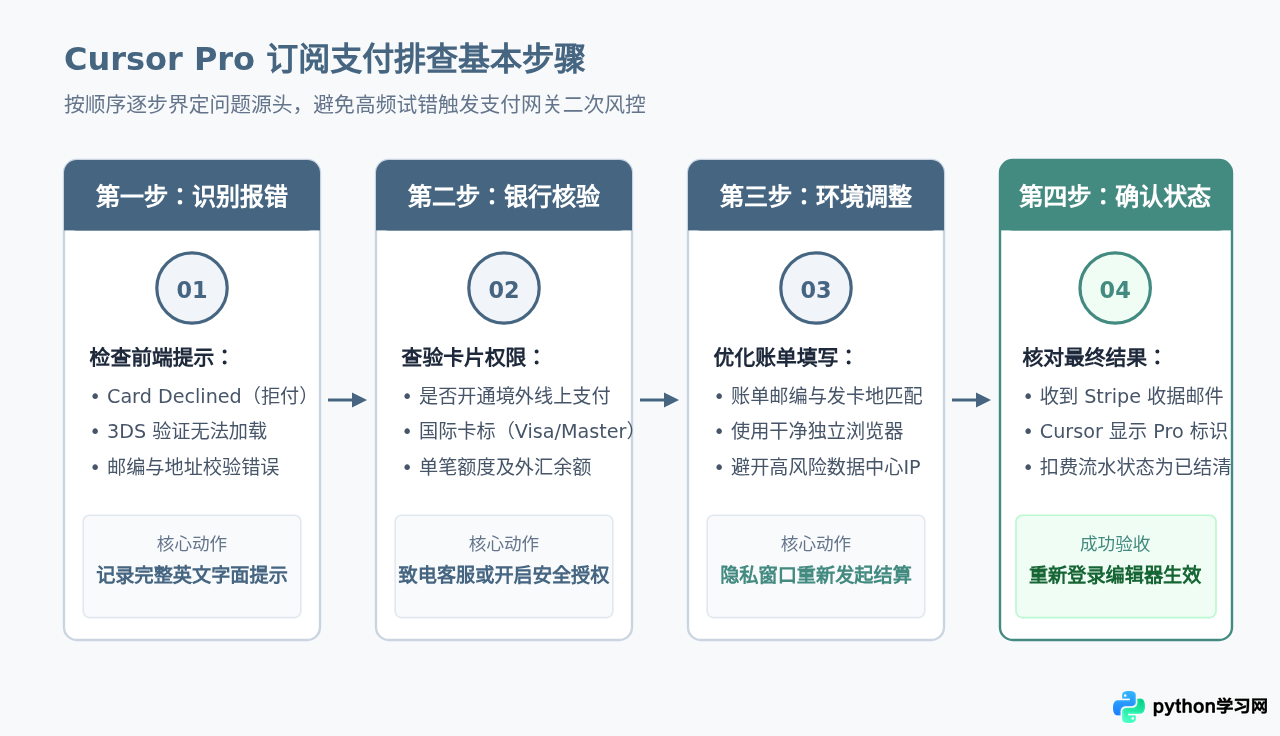
二、常见支付失败报错类型与具体解决对策
在实际操作中,读者遇到的阻断并非千篇一律。明确每种错误提示背后的真实成因,能够节省大量无意义的试错成本:
1. 银行端主动拒付(Do Not Honor / Card Declined)
这是最普遍的拒付情况。国内发行的双币或多币种信用卡(含 Visa、Mastercard、American Express 标)在进行境外无卡扣款(Card-Not-Present, CNP)交易时,银行的风控系统往往默认限制外币在线交易,以防盗刷。此外,部分银行还会要求持卡人单独开通“境外网上支付”开关或调整单笔消费额度限制。
解决方法:登录发卡银行的手机客户端(如招商银行掌上生活、工商银行工银 e 生活等),在卡片管理安全设置中找到“境外交易控制”或“境外在线支付”,确认开关已经打开且限额大于订阅金额(如 20 美元)。如果仍被拒,可直接致电银行客服热线,告知客服“本人正在尝试向美国商户 Cursor/Stripe 进行一笔合规的外币订阅,请临时放行该商户的安全拦截”。
2. 3D Secure 动态验证失败或弹窗空白
3D Secure(3DS)是国际卡组织用于防范冒用的二次身份验证机制。在点击支付后,页面通常会弹出一个小窗跳转至发卡行页面,要求输入手机短信验证码或通过银行 App 授权。如果读者的网络代理拦截了三方重定向域名、或浏览器安装了强力广告拦截插件(如 uBlock Origin),会导致验证弹窗白屏、无法加载或超时关闭。
解决方法:暂时停用浏览器的内容拦截扩展,或者在隐身窗口中打开 Cursor 设置中的付款链接。确保网络环境稳定,避免在重定向跳转时切换代理节点。
3. 账单地址与邮编校验失败(Zip Code Verification)
Stripe 会针对提交的账单地址进行 AVS(Address Verification System)比对。若使用的卡片发卡地属于要求严格验证账单地址的地区,而填写的邮编(ZIP Code)与发卡行预留的账单地不一致,系统会提示 zip_code_verification_failed。
解决方法:若使用的是国内银行发行的国际双币卡,国家选择发卡国(China),邮编填写卡片开户城市的标准 6 位行政邮编;若使用的是海外银行借记卡或预付卡,必须如实填写该卡官方对账单上标注的 Postal Code,切勿随机填写不存在的字符。
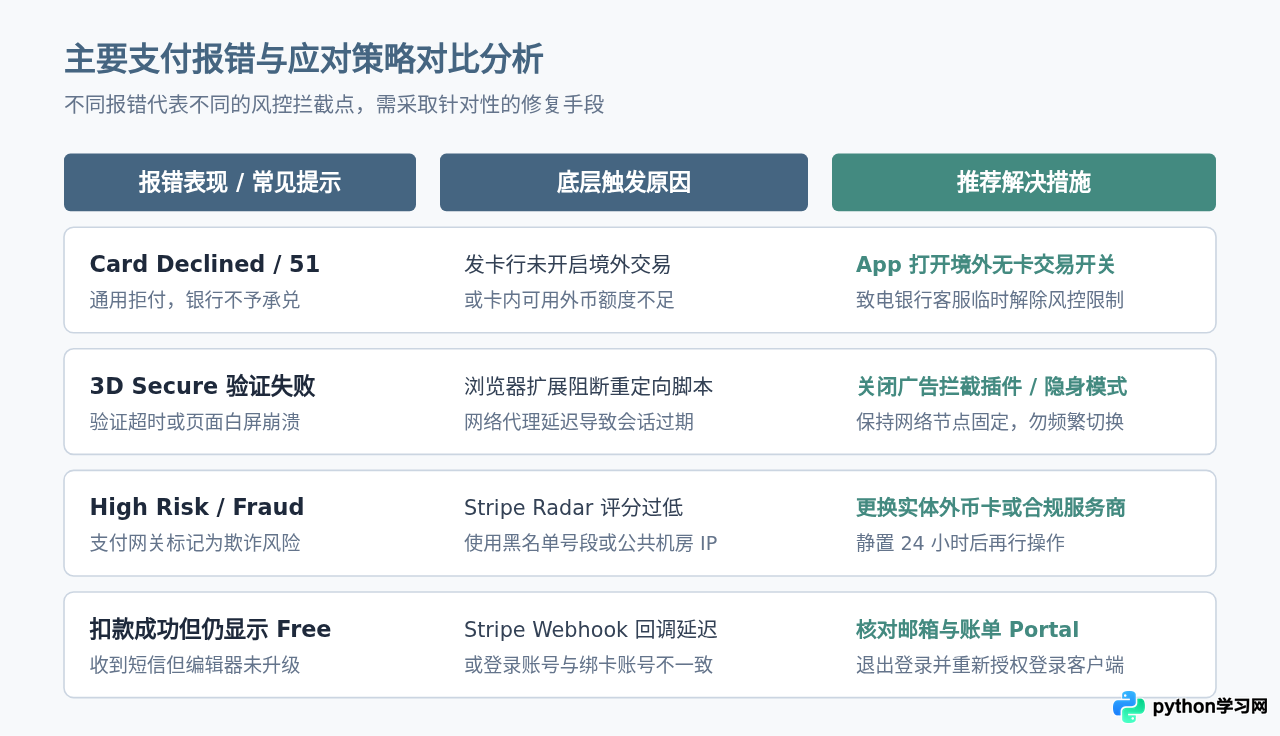
三、扣费异常:扣款成功但 Pro 未生效与重复扣费排查
在日常咨询中,有一类令用户十分焦虑的现象是:银行卡已经收到了扣费短信或扣款通知,甚至账单上显示已支出 20 美元,但打开 Cursor 设置页面,依然显示处于 Free 计划,或者账户流水中出现了两笔连续的扣款扣除。
1. 扣款成功但 Pro 会员未激活
出现这种情况,首要确认的是“登录凭据一致性”。许多用户由于通过 GitHub、Google 以及邮箱验证码等多种方式注册过多个 Cursor 账户,支付时在网页端登录的账户 A 与客户端内当前登录的账户 B 并不一致。如果确认邮箱完全相同,则通常是由于 Stripe 网关向 Cursor 服务器发送的支付完成通知(Webhook)遭遇了网络抖动延迟。
验证步骤:
- 在浏览器中访问
cursor.com/settings,登录自己的账号,找到 Billing 区域,点击 Manage Subscription。该按钮会直接跳转至 Stripe 托管的客户账单中心。 - 在账单中心查看是否有近期的收据(Receipt)与发票(Invoice)。如果有,说明支付已确认为有效,此时只需在本地 Cursor 编辑器中点击头像选择 Log Out,再重新执行登录流程,编辑器即可从服务器同步最新权益。
- 如果 Stripe 账单中心完全没有该笔记录,则银行侧发送的短信极大概率属于预授权冻结(Pre-Authorization / Pending)而非真实清算。
2. 为什么账单显示扣费了两次?预授权与实际入账的区别
当第一次支付在 3DS 阶段中断、用户紧接着发起第二次支付并成功时,银行手机银行 App 的交易明细中可能会同时显示两条 20 美元的支出通知。许多读者会误以为被双重扣费。
在国际银行卡清算体系中,发起交易时银行会首先“冻结”对应额度(状态为 Pending 或 Authorization Hold)。如果商户侧未提交结账证明(Capture),未成功的该笔预授权通常会在 3 至 7 个工作日内自动撤销,额度退回可用余额,不会产生真实账单还款项。用户应重点核对银行流水中的交易状态是“已入账/已记账”还是“未入账/授权冻结”。
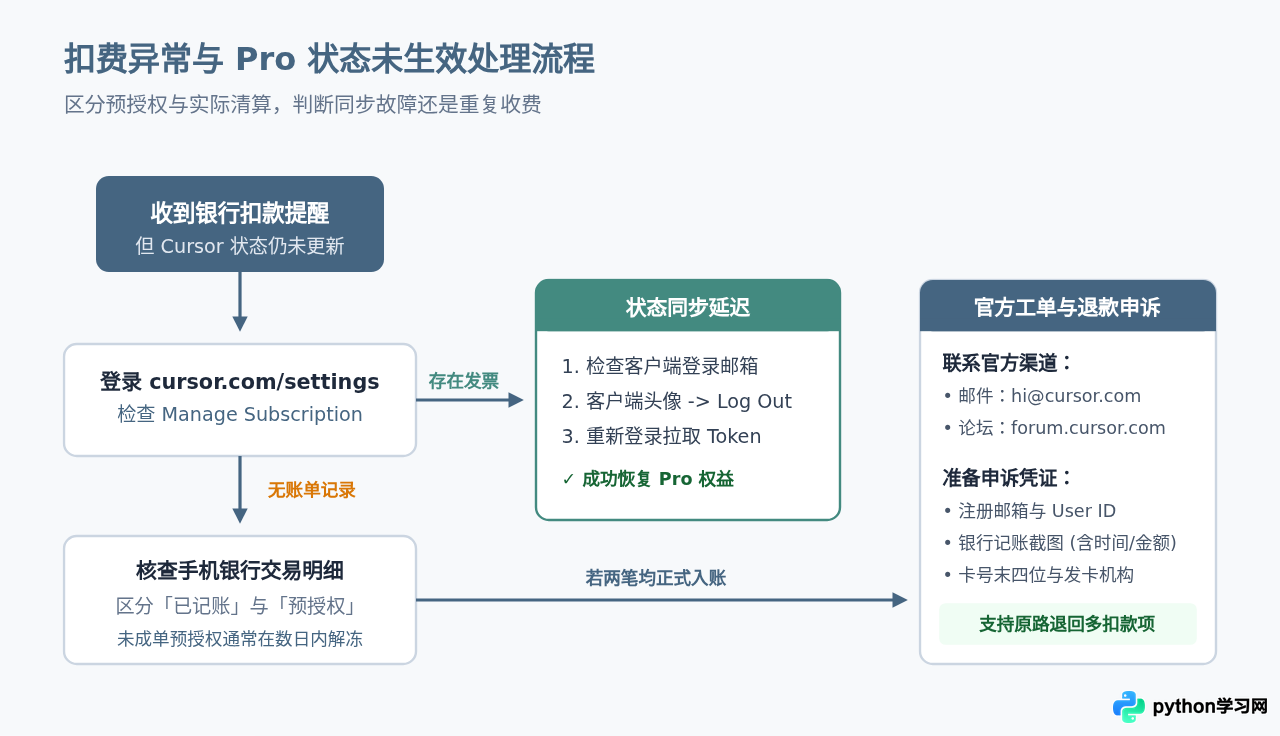
四、向官方提交账单申诉与退款的具体步骤
如果在排查之后确认确实发生了多扣款项、或者支付成功超过 24 小时 Pro 状态仍无法自动恢复,读者应当直接联系 Cursor 官方账单支持团队处理。Cursor 作为快速迭代的团队,处理账单问题的主要入口为官方邮箱和开发者论坛。
1. 支持渠道入口:
- 官方客服支持邮箱:
hi@cursor.com(也可以直接抄送billing@cursor.com)。 - 社区支持板块:访问
forum.cursor.com,在Billing分类下发帖求助(注意:发帖时切勿公开完整的银行卡号或个人敏感隐私)。
2. 提高工单处理效率的邮件模板与关键信息:
向官方发信时,建议使用英文简明扼要地罗列账号与交易凭据,客服能够根据交易 ID 直接在 Stripe 后台定位对应流水,快速完成补发或退款:
主题(Subject): Billing Issue: [Your Registered Email] - Duplicate Charge / Pro Status Not Active
正文内容:
1. 账号邮箱(Cursor Account Email):你的注册邮箱;
2. 问题描述(Description):清楚说明扣款时间、扣款金额以及客户端现状(例如已从银行正式扣除 20 美元,但 Settings 仍为 Free,或者同一时间扣款了两次);
3. 支付细节凭证(Payment Proof):
- 卡片类型与末四位(Card Brand & Last 4 digits,如 Visa ending in 1234);
- 交易时间与交易单号(Transaction timestamp & Reference Number);
- 附上银行手机客户端中已记账(Posted)明细的清晰截图。
五、安全订阅与日常管理建议
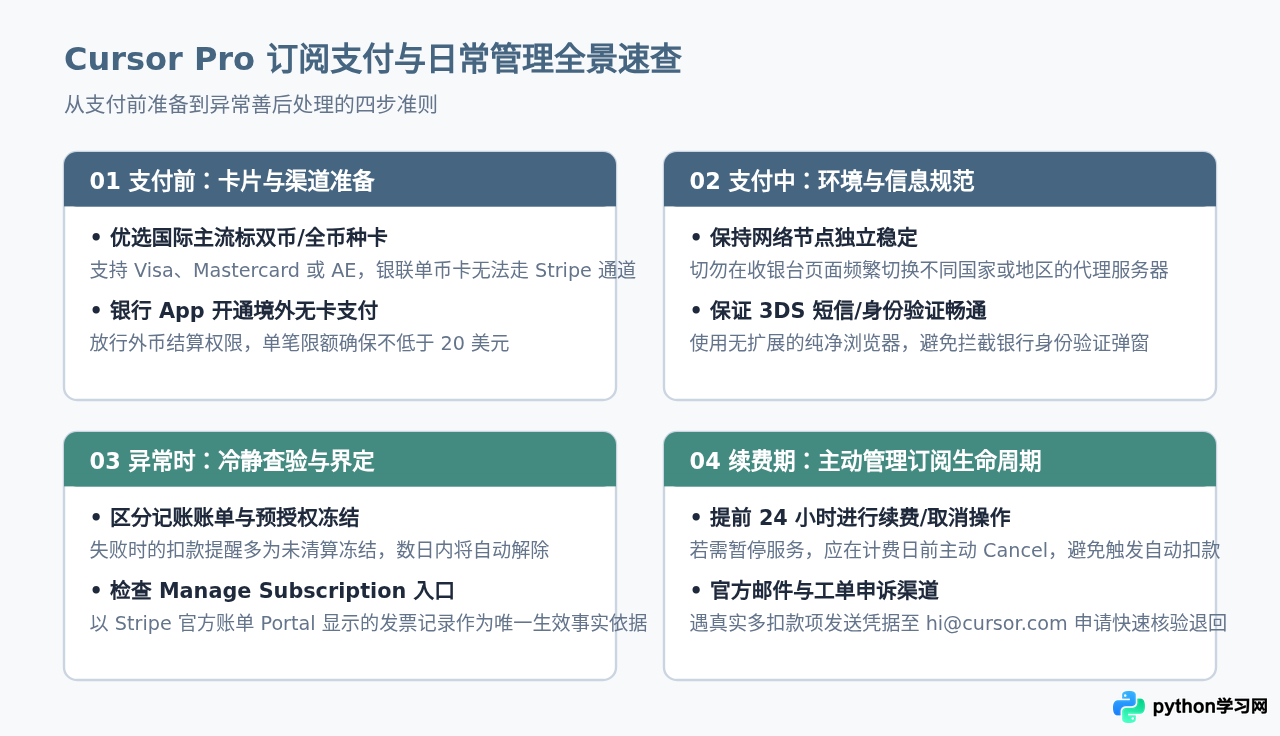
为了保证后续每月订阅平稳扣费,避免由于余额不足或二次风控导致服务中途降级,建议读者在管理订阅时遵循以下规范:
• 自动续费时限: Cursor Pro 属于连续按月订阅制(默认每月同一日期自动从绑定卡片扣除 20 美元)。如果下个月不打算继续使用,请务必在下一个扣款周期前至少 24 小时,进入
cursor.com/settings -> Manage Subscription 点击 Cancel Plan。取消后 Pro 权益会保留至当期周期结束,期满后不再扣费。• 避免随意更换不同地区的 IP 提交支付: 许多用户在支付受阻时频繁更换不同节点的网络代理,这会导致 Stripe Radar 风控算法判定当前环境存在撞库或盗刷风险,从而锁死该卡片的商户支付通路。换卡或重试前,建议固定使用稳定合规的网络连接。
本站声明
本文内容仅供参考,不代表本站观点。转载或引用请注明出处。如发现内容问题,请通过联系我们页面反馈。















