


Python pandas读取Excel指定列名的两种常用方法

详细介绍使用Python pandas读取Excel表格指定列名的两种常用方法:在read_excel中通过usecols参数直接筛选,以及全量读取后通过列名索引切片。包含代码示例、底层机制、性能对比与选型建议。

在日常数据清洗与业务自动化脚本编写中,Excel 文件往往包含大量与当前分析目标无关的冗余列。如果直接读取整张工作表,不仅会占用过多的系统内存,还会拉长 I/O 解析耗时。在 Python pandas 中,按列名读取指定列主要有两种常用且高效的方法:第一种是在调用 pd.read_excel() 时直接传入 usecols 参数,在文件解析阶段就只加载目标字段;第二种是先全量读取工作表,再利用 DataFrame 的列名索引进行提取。本文将详细拆解这两种方法的语法细节、底层差异与应用场景选择。
一、运行准备与测试数据构建
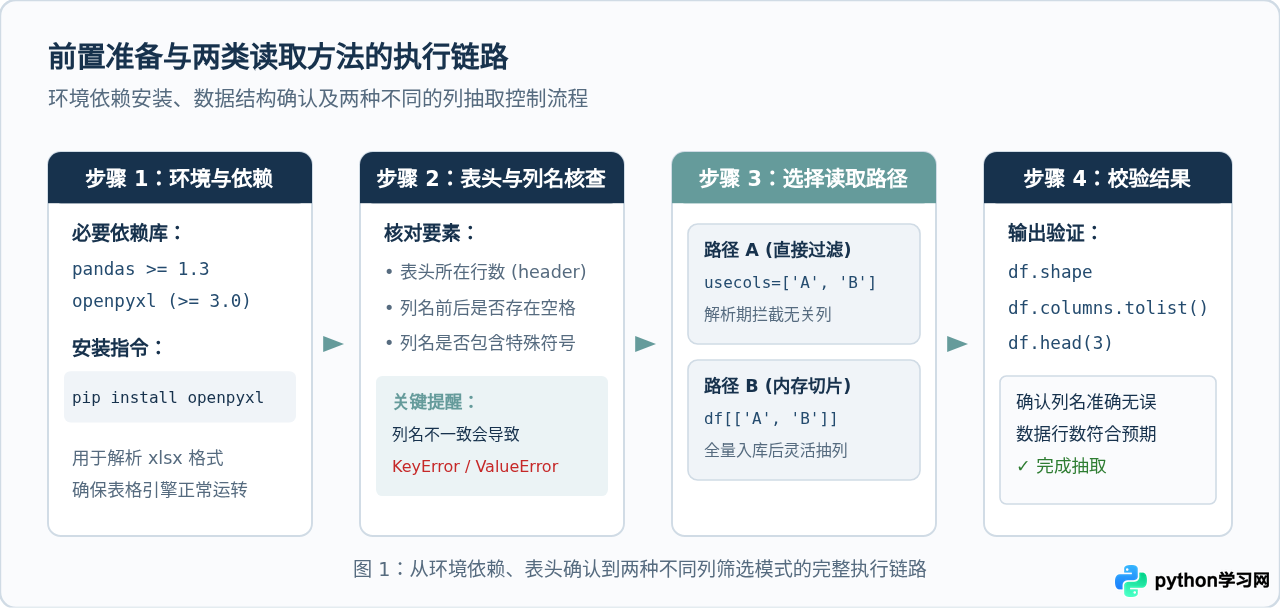
在使用 pandas 读取现代 Excel 文件(.xlsx 格式)前,需要确保 Python 环境中已经安装了底层解析引擎 openpyxl。若尚未安装,可在终端执行以下命令完成配置:
pip install pandas openpyxl为了直观演示两种方法的实际效果,我们假设存在一个名为 sales_data.xlsx 的工作簿,其首个工作表结构如下:包含 订单编号、客户姓名、所属大区、销售金额、下单日期 以及 内部备注 六个字段。我们的核心任务是:仅获取其中的“订单编号”、“销售金额”和“下单日期”这三列。
二、方法一:使用 usecols 参数在读取时直接筛选
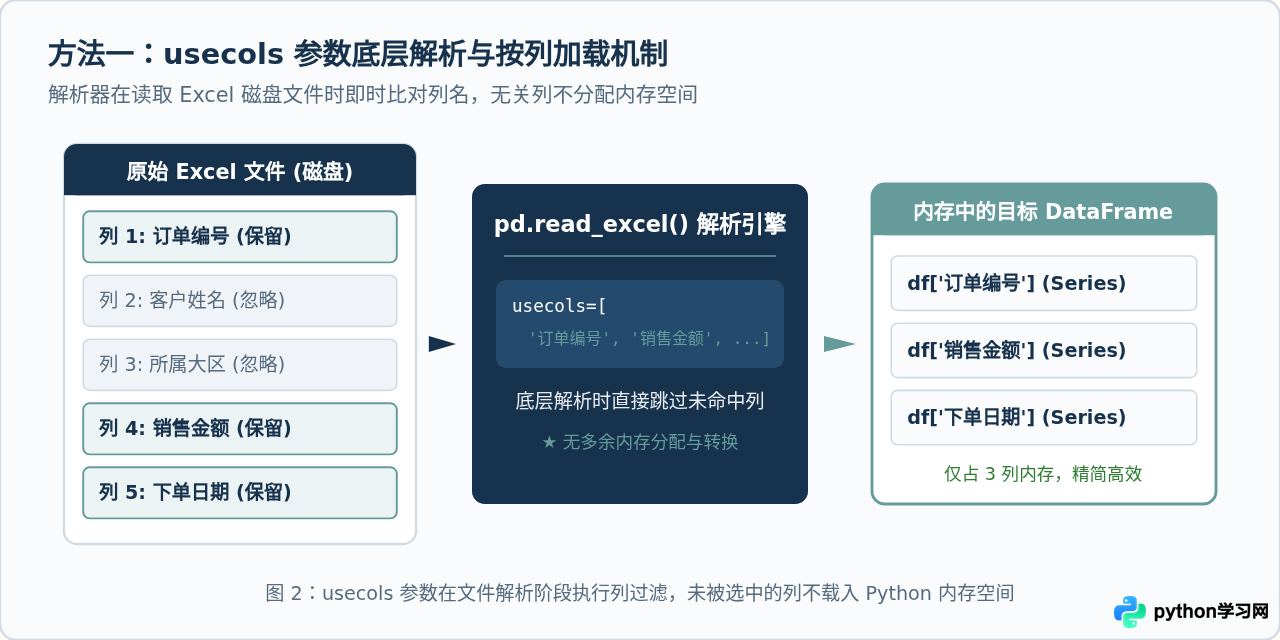
pd.read_excel() 函数本身提供了一个极其强大的参数 usecols。该参数允许我们在文件解析阶段,直接告知底层的 XML 解析引擎只抽取指定名称的列,其余所有列均被忽略。
1. 基础用法:传递列名字符串列表
将目标列名构造成一个 Python 列表(List)直接传给 usecols 即可。代码如下:
import pandas as pd

# 目标列名列表
target_columns = ['订单编号', '销售金额', '下单日期']

# 直接读取指定列
df_usecols = pd.read_excel('sales_data.xlsx', usecols=target_columns)

# 打印结果结构
print("读取到的数据维度 (行, 列):", df_usecols.shape)
print("数据列名:", df_usecols.columns.tolist())
print(df_usecols.head())读取到的数据维度 (行, 列): (1000, 3)
数据列名: ['订单编号', '销售金额', '下单日期']
订单编号 销售金额 下单日期
0 SO202601 1280.50 2026-03-01
1 SO202602 890.00 2026-03-02
2 SO202603 4520.00 2026-03-022. 底层运行机制与性能优势
usecols 的最大优势在于低内存消耗与高执行效率。在读取包含数十列甚至上百列的大型 Excel 文件时,pandas 不必为每一个不需要的单元格创建 Python 对象,底层解析器在扫描每行时仅把目标列放入内存序列,从而显著减少垃圾回收(GC)开销与内存峰值占用。
3. 进阶用法:传入 Callable 动态匹配列名
除了直接传递固定的列名列表,usecols 还可以接收一个返回布尔值的可调用对象(函数或 lambda)。当面对包含前后缀或特定规则的列名时非常有用:
# 示例:仅读取包含“编号”或“金额”字样的列
df_filtered = pd.read_excel(
    'sales_data.xlsx',
    usecols=lambda col: col is not None and any(kw in str(col) for kw in ['编号', '金额'])
)
print("动态匹配读取的列:", df_filtered.columns.tolist())
三、方法二:全量载入后通过列名索引切片筛选
第二种常用方法是常规读取整个 Excel 工作表生成完整的 DataFrame,随后通过 Python 的索引语法或 .loc 属性提取所需要的列名子集。
1. 基础用法:双层中括号切片
通过向 DataFrame 传入包含列名的列表,可以直接获得一个仅包含目标列的新对象:
import pandas as pd

# 1. 正常全量读取工作表
df_full = pd.read_excel('sales_data.xlsx')

# 2. 通过双层中括号索引指定列名,并使用 .copy() 生成独立对象
cols = ['订单编号', '销售金额', '下单日期']
df_sliced = df_full[cols].copy()

# 验证提取结果
print("提取后的子集前 3 行:")
print(df_sliced.head(3))
在实际工程中,强烈建议在切片后追加 .copy() 方法。这是因为单纯的 df[cols] 往往返回的是原 DataFrame 的视图(View),若后续对切片子集进行赋值或清洗,可能会触发 pandas 著名的 SettingWithCopyWarning 警告。
2. 使用 .loc 进行显式切片
除了双层中括号,在 pandas 中更严谨、更具表达力的方式是使用 .loc:
# 使用 .loc[行切片, 列切片] 显式定位
# ':' 表示保留所有行,第二个参数为列名列表
df_loc_sliced = df_full.loc[:, ['订单编号', '销售金额']].copy()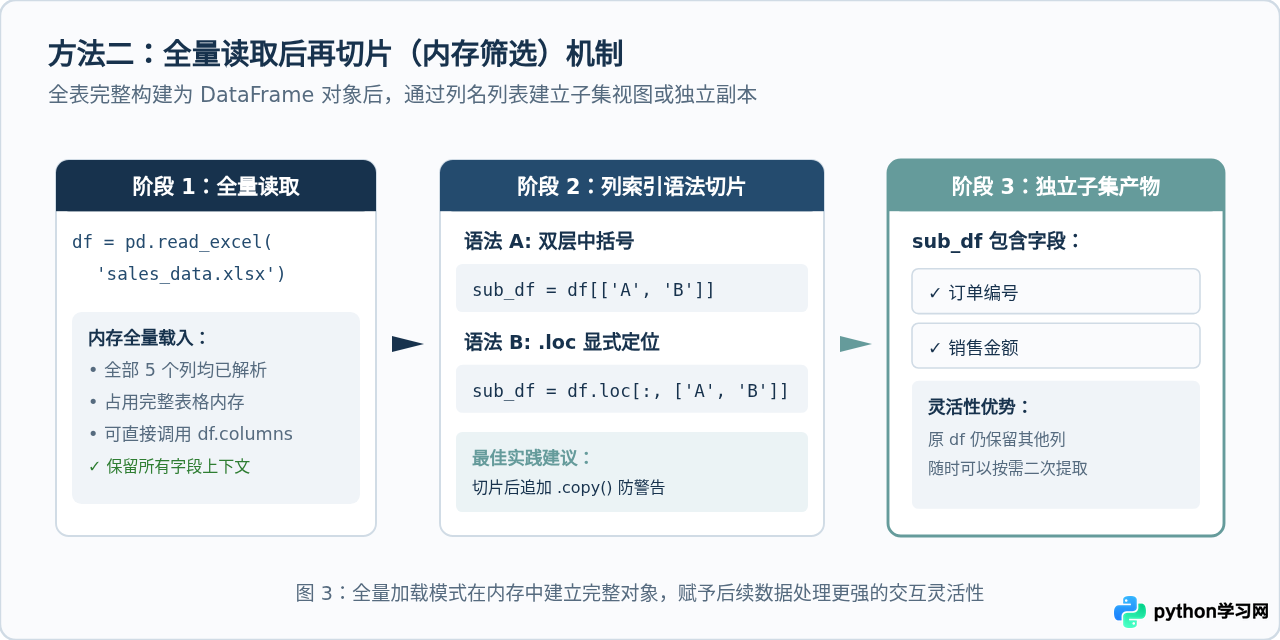
四、两类常用方法的特性对比与选型决策
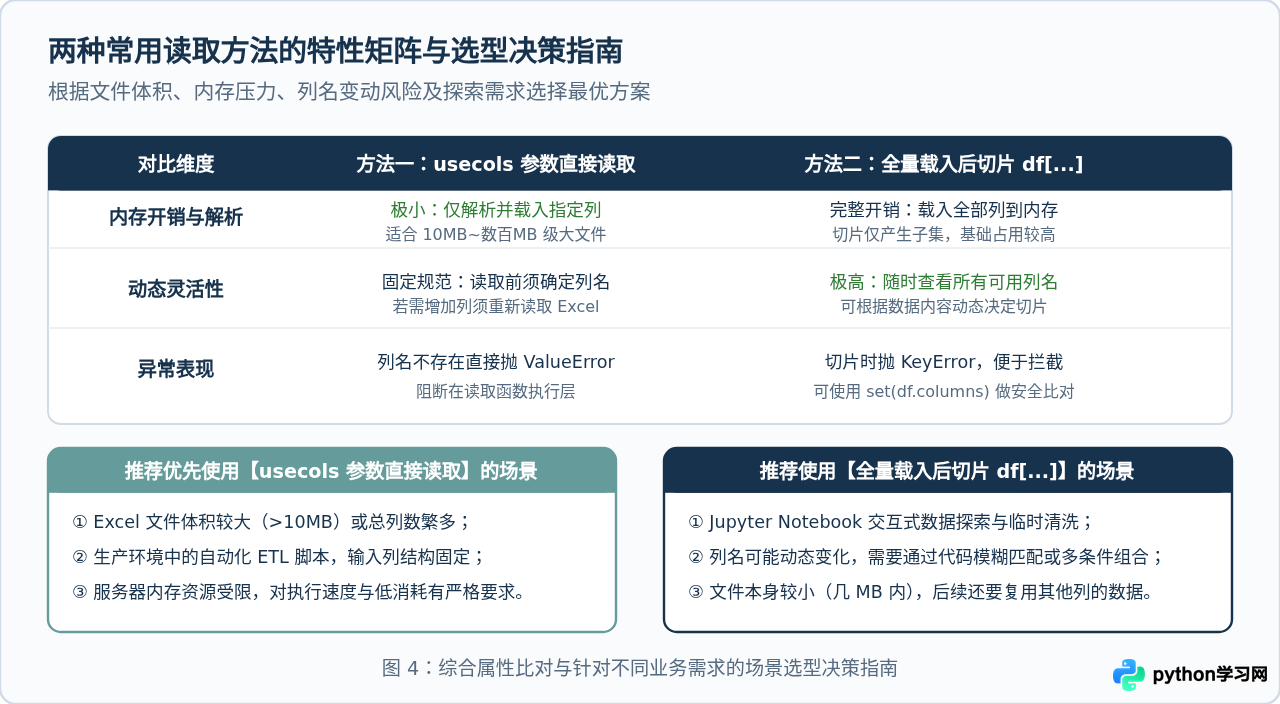
为了在开发与生产环境中做出最合适的技术选型,我们可以从以下几个维度对这两种方法进行横向对比:
| 对比维度 | 方法一:usecols 参数直接读取 | 方法二:全量载入后列索引切片 |
|---|---|---|
| 生效阶段 | Excel 文件解析与 I/O 读取阶段 | Python 进程内存处理阶段 |
| 内存开销 | 极低(只为目标列分配内存) | 较高(需先分配完整工作表内存) |
| I/O 读取耗时 | 更短(减少不必要单元格的解析转换) | 相对较长(全表完整反序列化) |
| 动态灵活性 | 较低(读取前必须已知目标列) | 极高(可随时查看 columns 并动态构建列表) |
| 异常表现 | 指定列名不存在时,直接抛出 ValueError |
索引不存在列时抛出 KeyError,更易使用安全校验拦截 |
五、常见问题排查与避坑要点
1. 列名前后存在不可见空格
很多由第三方系统导出的 Excel 表格,列名常常带有多余的首尾空格(例如 "订单编号 ")。此时如果直接指定 usecols=['订单编号'],pandas 会抛出错误,提示找不到对应的列。
解决策略:如果使用方法二,可以在全量读取后执行 df.columns = df.columns.str.strip() 快速去除前后空格,再进行索引切片:
df = pd.read_excel('sales_data.xlsx')
# 清除所有列名首尾的不可见空格与换行符
df.columns = df.columns.astype(str).str.strip()

# 此时即可安全切片
clean_df = df[['订单编号', '销售金额']]
2. 表头不在第 1 行(header 参数定位)
如果 Excel 表格上方包含大标题、说明文字或空行,真正的列名位于第 2 行或第 3 行,必须结合 header 参数配合使用。header 接受从 0 开始的行索引号:
# 假设真正的列名位于 Excel 的第 3 行(索引为 2)
df = pd.read_excel(
    'sales_data.xlsx',
    header=2,
    usecols=['订单编号', '销售金额']
)
3. 多工作表(Sheet)中的列名提取
如果一个 Excel 文件包含多个工作表,可以通过 sheet_name 参数明确指定工作表名称或序号:
# 指定读取 '2026Q1' 工作表中的指定列
df_q1 = pd.read_excel(
    'sales_data.xlsx',
    sheet_name='2026Q1',
    usecols=['订单编号', '销售金额']
)
六、总结
用 Python pandas 读取 Excel 指定列名时:
- 追求性能与低内存占用时,优先使用
pd.read_excel(..., usecols=['列名A', '列名B'])。它在解析层阻断冗余字段,是处理大文件和构建自动化生产脚本的标准做法。 - 追求交互灵活性与动态排查时,使用全量读取后切片
df[['列名A', '列名B']].copy()。它能保留整表元信息,方便先清洗列名空格或根据业务规则动态挑选字段。
结合具体的业务数据量与灵活度诉求选择适宜的方法,能够让数据处理管道运行得既稳健又高效。
本站声明
本文内容仅供参考,不代表本站观点。转载或引用请注明出处。如发现内容问题,请通过联系我们页面反馈。















