


condaenvlist里删不掉的环境怎么强制移除?

深入解析 conda env list 中残留且无法正常删除的 Conda 环境成因,提供利用 -p 路径参数强制移除、物理目录清理以及编辑 environments.txt 注册表文件的完整解决方案。
conda env list 时,有时会看到已经不再需要、甚至之前手动删过文件夹的虚拟环境依然顽固存在,而直接运行 conda env remove -n <环境名> 却频繁提示找不到路径或权限报错。要彻底强制移除此类环境,核心路径有两个关键动作:先使用绝对路径参数 -p 配合 --all 执行强制解绑;若由于目录已缺失导致命令直接中断,则直接编辑 Conda 的纯文本环境索引文件 ~/.conda/environments.txt,删去对应路径即可瞬间注销。
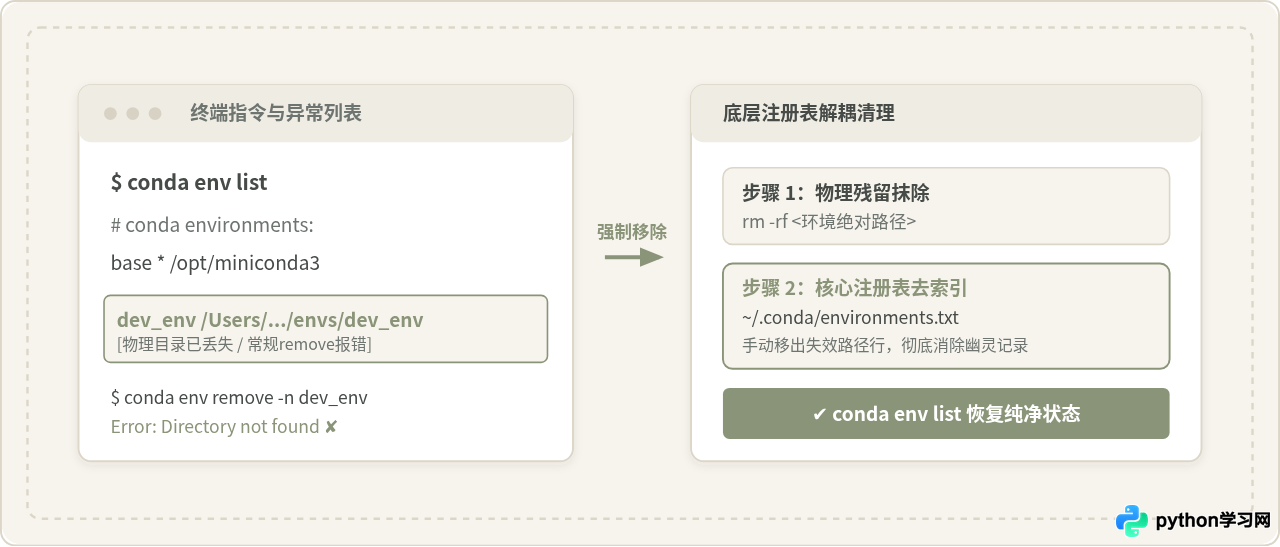
一、为什么常规 remove 命令会失效?
很多开发者在发现环境无法使用或占用空间时,第一反应是直接通过图形界面或 rm -rf 将虚拟环境文件夹删掉。然而随后执行 conda env list,该环境依然赫然在列;再次执行 conda env remove -n env_name,终端却抛出报错:
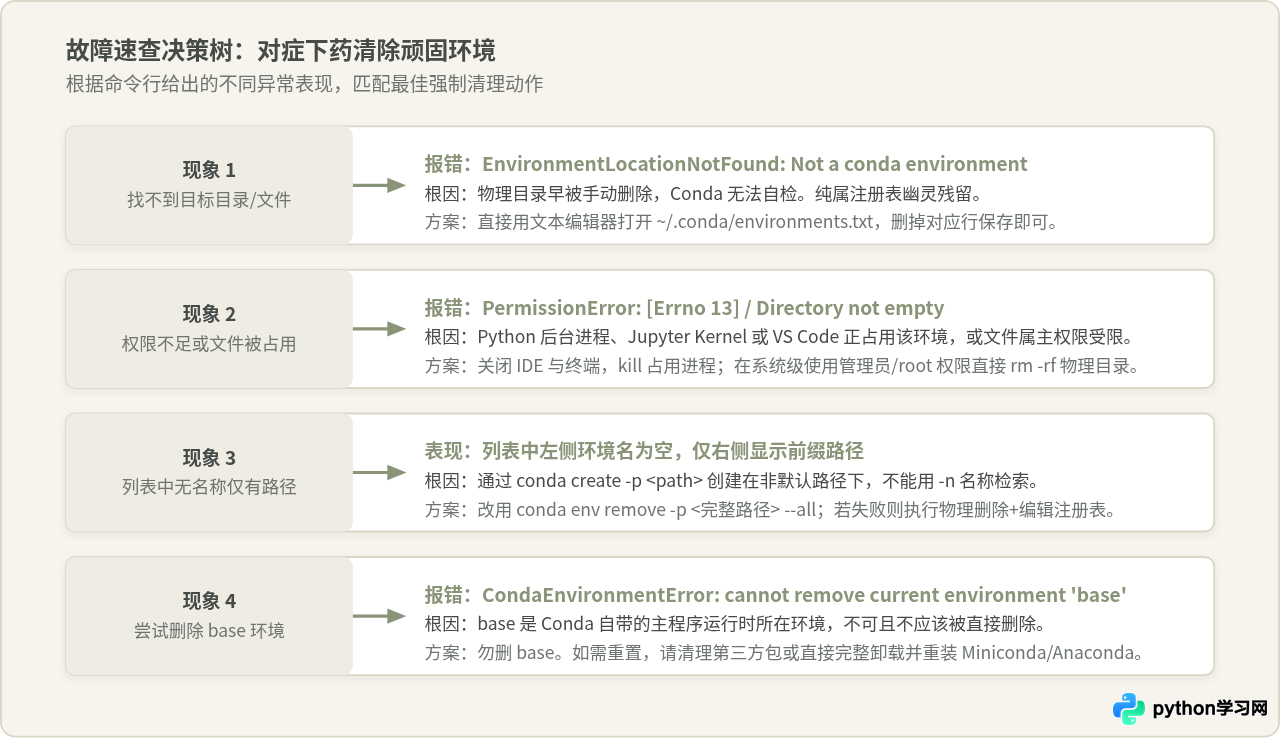
EnvironmentLocationNotFound: Not a conda environment: /Users/username/miniconda3/envs/dev_env这种状态被称为幽灵环境(Ghost Environment)。之所以会形成幽灵环境,根源在于 Conda 显示环境列表的机制:
当我们在终端输入 conda env list(或等价的 conda info --envs)时,Conda 并不会实时耗费资源去全盘扫描所有磁盘扇区,而是直接读取当前用户目录下的全局注册清单文件 ~/.conda/environments.txt。这个文件按行记录了所有已知环境在磁盘上的物理绝对路径。
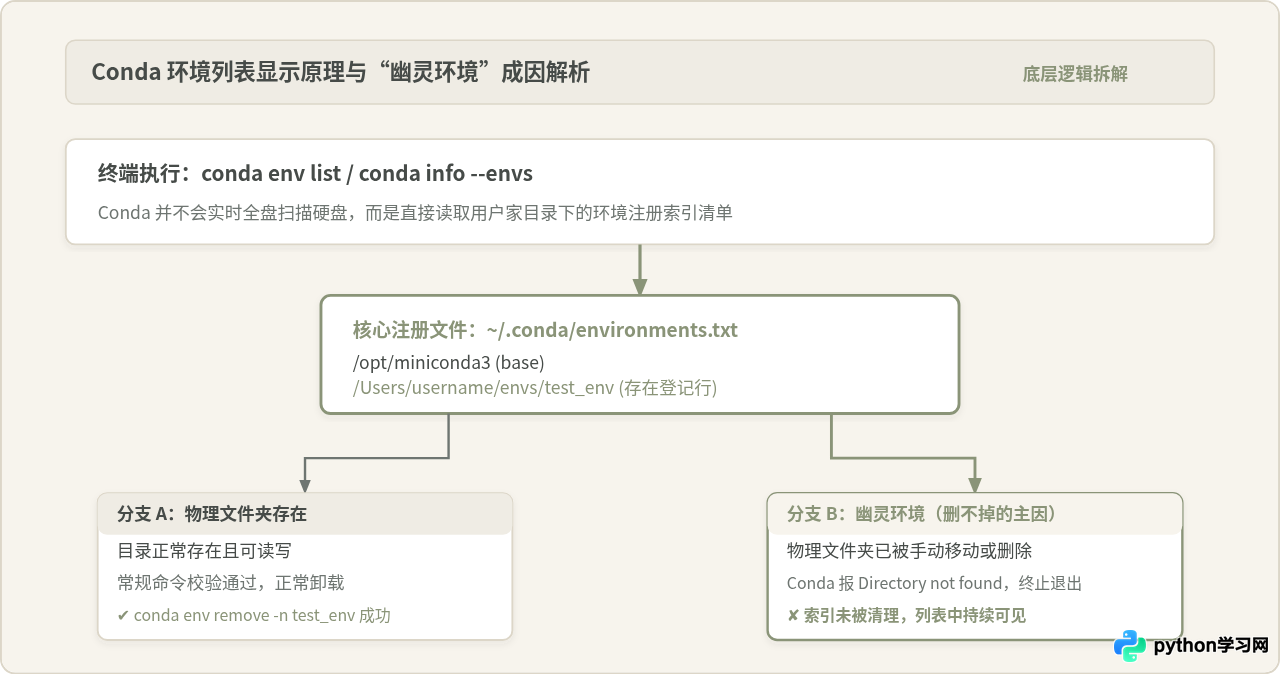
常规的 conda env remove 指令是一套链式操作:它会首先校验目标物理路径是否存在,接着解析其内部的 conda-meta 元数据目录,删除全部已安装的依赖包与二进制文件,最后一步才在 environments.txt 中将这一行路径注销。
一旦物理目录此前已被直接删除、移动,或者权限被锁定,Conda 的常规移除流程就会在第一步自检阶段直接报错退出,导致后续的“注销注册信息”根本无法触发。于是,该路径就永久滞留在了 environments.txt 中,每次运行环境列表都会被展示出来。
二、强制彻底移除的完整步骤
面对在 conda env list 中删不掉的环境,请按照以下标准顺序逐步处置。整个过程无需重装 Conda,也不会影响其他正在正常工作的虚拟环境。
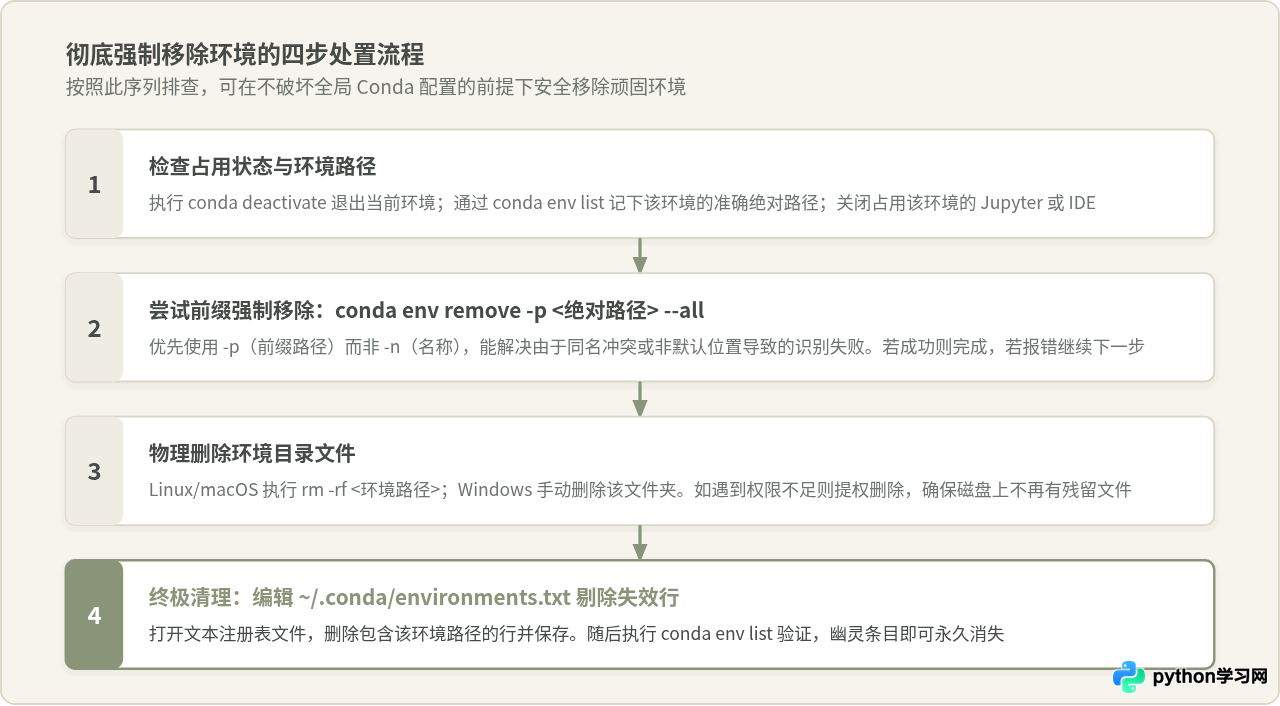
步骤 1 确认全路径并解除占用
首先查看当前所有环境的完整注册信息,准确获取需要移除环境的绝对路径:
conda env list# conda environments:
#
base * /opt/miniconda3
broken_env /Users/username/envs/broken_env
/Users/username/projects/demo/.conda_env如果该环境名称左侧带有星号 *,说明当前终端正处于该环境内,必须先退回到基础环境:
conda deactivate步骤 2 尝试使用前缀参数路径删除(-p 参数)
在 Conda 中,通过 -n <name> 指定环境名称时,Conda 只会在默认的 envs_dirs 目录中寻找匹配项。如果环境是使用自定义路径创建的(例如上面示例中第三行没有环境名只有路径的环境),通过 -n 删除必然会失败。
此时应改用 -p(prefix 前缀绝对路径)配合 --all 参数进行强制清除:
conda env remove -p /Users/username/envs/broken_env --all如果输出提示 Remove all packages in environment ... 并且正常结束,说明该环境已被成功移除。如果这一步终端报错(如提示 EnvironmentLocationNotFound),则直接进入步骤 3 和步骤 4。
步骤 3 物理清理残留文件(如目录仍存在)
如果磁盘上依然存在该目录但 Conda 命令无权或无法完整删除,可以在操作系统层直接进行物理移除。
在 macOS / Linux 环境下:
rm -rf /Users/username/envs/broken_env在 Windows 环境下(PowerShell / CMD):
Remove-Item -Recurse -Force "C:\Users\username\envs\broken_env"步骤 4 编辑 environments.txt 移出注册表(终极清理)
当磁盘目录已经被清空,但 conda env list 依然显示该条目时,直接修改 Conda 的底层注册文件是最彻底、最有效的方式。
该文件的默认物理存储位置如下:
- macOS / Linux:
~/.conda/environments.txt(即当前用户家目录下的隐藏文件夹.conda内) - Windows:
C:\Users\<用户名>\.conda\environments.txt
在 macOS / Linux 下,可以使用 nano 或 vim 打开该文本文件:
nano ~/.conda/environments.txt/opt/miniconda3
/Users/username/miniconda3/envs/normal_env
/Users/username/envs/broken_env <--- 将包含无效环境的这一整行删掉
/Users/username/projects/demo/.conda_env使用光标移动到失效的路径行,将其整行删除,然后保存并退出(在 nano 中按 Ctrl + O 回车保存,再按 Ctrl + X 退出;Windows 用户可以直接在资源管理器中用记事本打开该文件修改保存)。
步骤 5 验证清理结果与缓存优化
完成修改后,回到终端重新运行环境列表命令验证:
conda env list此时失效的环境名称和路径已被彻底清除。最后,可以顺带清理一次已下载但不再被引用的安装包缓存,释放磁盘空间:
conda clean --tarballs --packages -y三、容易混淆的认知辨析
在处理 Conda 环境残留时,常见以下几种容易造成误解的说法,有必要进行澄清:
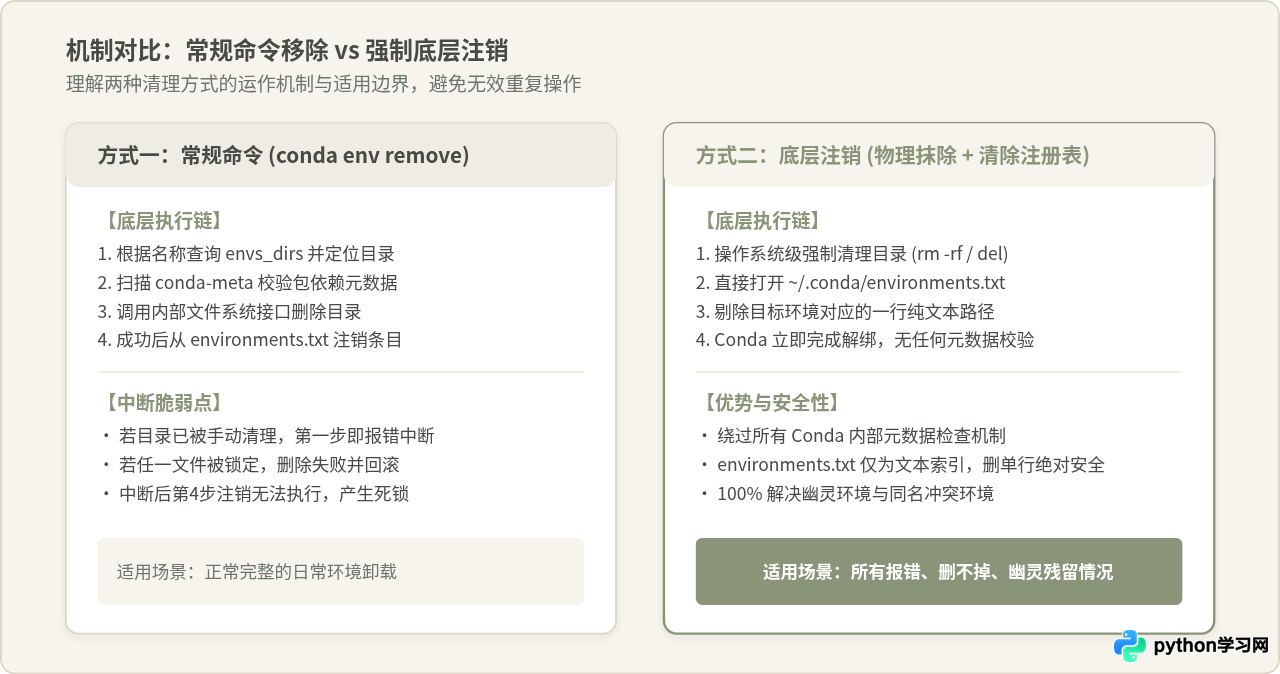
辨析 1:“直接修改 environments.txt 会损坏 Conda 的内部数据库?”
这种说法并不成立。部分开发者误以为 Conda 维护着复杂的 SQLite 关系数据库或二进制索引,直接编辑文件会导致数据损坏。事实上,~/.conda/environments.txt 仅仅是一个纯文本文件,每行存储一个环境路径,由换行符分隔。Conda 读取它时只是简单地逐行解析。手动剔除一条不存在的死路径,正好替 Conda 完成了它因报错未能完成的清理工作,不会对其它环境造成任何负面影响。
辨析 2:“只要加了 --all 参数,conda env remove 就应该能解决所有情况?”
部分成立,但有前提条件。参数 --all 的作用是告诉 Conda 删除该环境下的所有包并移除整个环境结构,而不是只卸载某个指定的库。但 --all 仍然依赖于“该环境存在合法的元数据结构”。如果环境目录在磁盘上早已残缺或损坏,Conda 的解释器无法加载依赖树,该命令依然会抛出异常中断执行,此时必须依赖底层文本清理。
辨析 3:“base 环境可以直接强制删除吗?”
绝对不能。base(或 root)环境是 Miniconda / Anaconda 自身的运行底座,conda 命令本身的可执行脚本和依赖库全部寄宿在 base 之中。如果强制删除了 base 目录,整个 Conda 工具链将立即瘫痪,只能重新安装。如果想清理 base 环境,正确的做法是在 base 中卸载非必要的第三方库,或者直接创建独立子环境进行日常开发。
四、常见报错与对策速查表
为了在遇到具体报错时能快速定位原因并采取正确行动,下表整理了常见的失败场景与推荐对策:
| 报错信息 / 终端表现 | 根本原因 | 推荐解决方式 | 注意事项 |
|---|---|---|---|
EnvironmentLocationNotFound |
物理目录已不存在,常规移除找不到目标 | 直接编辑 ~/.conda/environments.txt 删去该行 |
纯文本修改,极为安全高效 |
PermissionError: [Errno 13] |
当前用户权限不足或文件被后台进程锁定 | 关闭相关 IDE,结束 python 进程;提权删除物理目录 | 检查是否误用 root 用户创建了该环境 |
Directory not empty |
环境中有未被 Conda 管理的文件残留或写入中 | 退出激活,使用系统级 rm -rf 直接物理抹除 |
确认没有重要个人代码放在该环境目录下 |
| 列表中只显示路径,无环境名称 | 使用 -p 自定义前缀路径创建的环境 |
使用 conda env remove -p <路径> --all |
不能使用 -n 参数删除 |
cannot remove current environment |
试图删除当前正处于 active 状态的环境 | 执行 conda deactivate 退出后再删除 |
若目标是 base 环境则禁止删除 |
五、总结
在 conda env list 中遇到删不掉的环境,本质上都是因为“磁盘物理目录状态”与“Conda 注册表文本”之间失去了同步。解决此类问题无需慌张,更无需重装 Anaconda:
- 先看路径:如果是自定义路径创建的未命名环境,优先使用
conda env remove -p <绝对路径> --all进行卸载。 - 物理抹除:如果遇到进程锁定或权限阻碍,退出环境、结束相关进程后,使用操作系统级的
rm -rf或文件管理器直接删除目录。 - 索引除名:如果物理目录早已丢失而列表仍然显示,直接打开
~/.conda/environments.txt删去该行保存。这是彻底消除幽灵环境的终极且标准的方法。
本站声明
本文内容仅供参考,不代表本站观点。转载或引用请注明出处。如发现内容问题,请通过联系我们页面反馈。















