


Python安装pandas报错VC++缺失或编译错误的解决方法

详细分析Python在Windows下安装pandas时提示Microsoft Visual C++ 14.0 or greater is required及编译失败的根源,提供免编译优先恢复、预编译Wheel安装、Build Tools最小化配置及Conda替代方案。
在 Windows 环境下执行 pip install pandas 时,如果终端突然报出 Microsoft Visual C++ 14.0 or greater is required 或 error: command 'cl.exe' failed,最快捷、最彻底的修复方式并不是花费几十分钟去下载体积高达数吉字节的 Visual Studio 编译套件,而是排查当前环境为什么没有命中官方预编译的 Wheel(.whl)二进制包。只要把 pip 升级至最新版,或者切换为官方支持的 Python 稳定版本,绝大多数情况下都可以直接免编译秒级完成安装。
一、现象再现:终端到底为什么报出 VC++ 错误?
当通过命令行安装 pandas 时,典型的错误提示通常伴随着大量黄色警告与长串红字调用栈,其核心报错片段主要表现为以下两种形式:
error: Microsoft Visual C++ 14.0 or greater is required. Get it with "Microsoft C++ Build Tools": https://visualstudio.microsoft.com/visual-cpp-build-tools/
[end of output]
note: This error originates from a subprocess, and is likely not a problem with pip.
ERROR: Failed building wheel for pandas
ERROR: Could not build wheels for pandas, which is required to install pyproject.toml-based projects
或者是编译器调用阶段的具体错误:
building 'pandas._libs.tslibs.timedeltas' extension
error: command 'cl.exe' failed: No such file or directory
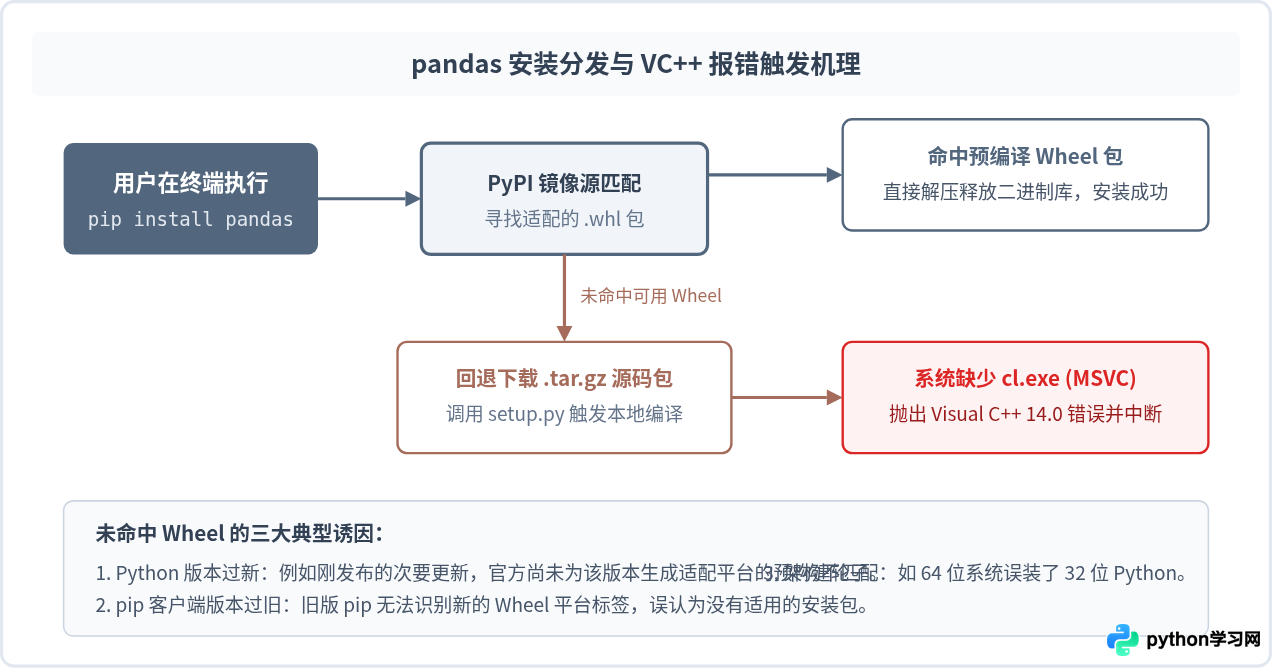
表面上看,这是系统缺少 C++ 编译器所致,许多初学者因此直接根据报错信息中的链接去下载微软的 Build Tools。但在实际工程中,pandas 作为全球最通用的数据分析库,其每个正式版本都会由官方 CI 为主流操作系统和 Python 解释器预先构建好可以直接解包运行的 .whl 二进制轮子文件。
之所以你的机器会触发 Failed building wheel,本质原因是 pip 没有在远端仓库匹配到能适配当前环境的二进制 Wheel 文件,因而自动回退到了底层方案:下载 .tar.gz 源码包并在你本地实时构建 C/Cython 扩展。而一旦进入本地编译环节,Windows 缺乏 MSVC 编译链的事实就会立即暴露并中断安装。
二、高效恢复策略:90% 用户应优先采用的“免编译”解法
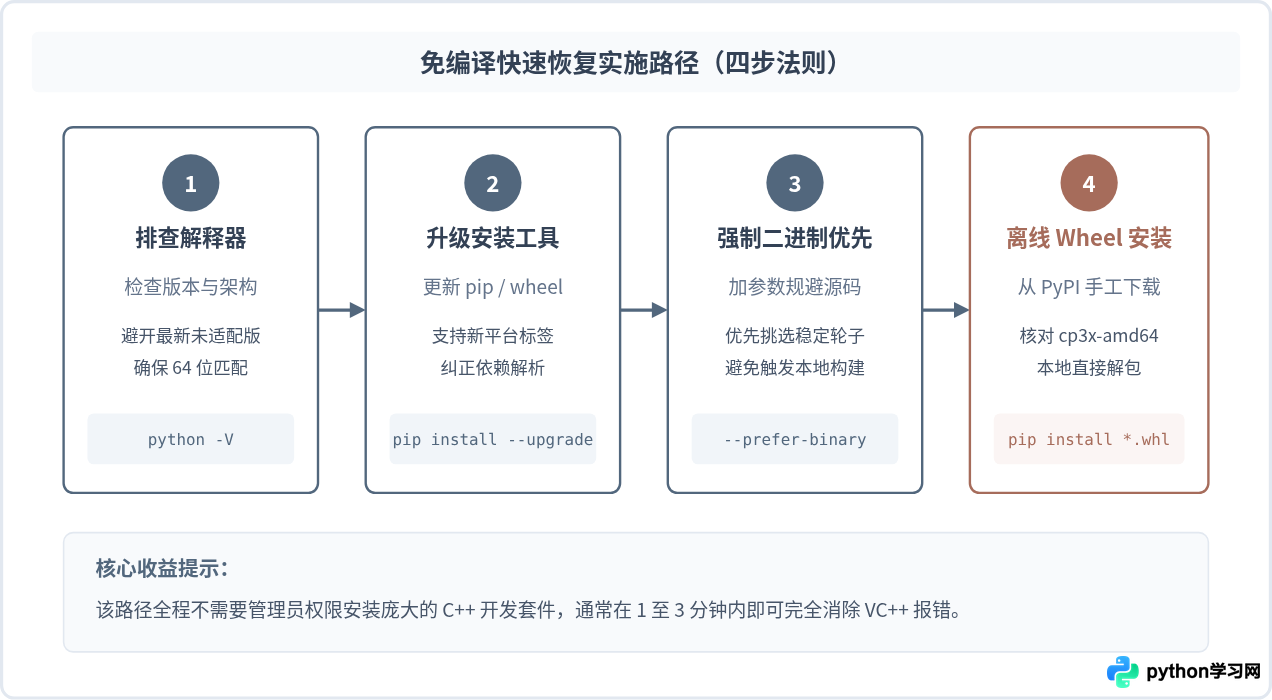
解决此报错的核心思维是:让 pip 重新找到并下载预编译好的 Wheel 包。只要满足环境匹配条件,整个安装过程只需几秒钟且无需安装任何编译工具。
步骤 1:排查当前 Python 解释器的版本与位数
在命令提示符或 PowerShell 中运行以下命令,确认当前 Python 环境的基本参数:
python -V
python -c "import platform; print(platform.architecture()[0])"
重点关注以下两个排查点:
- 是否使用了最新尝鲜版 Python:例如当官方刚推出 Python 3.13 或 3.14 的预览版/最新小版本时,包括 pandas、NumPy 在内的重量级 C 扩展库往往需要数周至数月时间来准备兼容代码及 Wheel 构建。如果处于这一版本区间,最稳妥的方案是安装成熟的稳定版(如 Python 3.11 或 3.12)。
- 解释器位数是否为 64bit:如果打印结果显示
32bit,而在 64 位系统上运行,很多现代数据分析库已经逐步停止支持 32 位轮子,导致 pip 只能去下载源码。如果是这种情况,建议重新下载安装 64 位版本的 Python。
步骤 2:升级 pip 与打包基础套件
老旧版本的 pip 无法解析较新的 Wheel 标签(例如 PEP 600 规范下的平台标签)。执行以下命令将安装工具链刷新至最新状态:
python -m pip install --upgrade pip setuptools wheel升级完成后再次直接尝试安装:
pip install pandas很多时候,仅完成这一步,pip 就能正确识别并拉取到 pandas-x.y.z-cp312-cp312-win_amd64.whl 这类文件,直接跳过编译顺利安装。
步骤 3:使用镜像源并检查可用版本
若依然提示需要编译,可能是当前配置的国内镜像源未能及时同步最新的 Wheel 缓存,或者默认请求了不匹配的依赖项。可以尝试指定官方源或大厂镜像并指定稳定版本:
pip install pandas -i https://pypi.tuna.tsinghua.edu.cn/simple --prefer-binary这里的 --prefer-binary 参数非常关键,它显式告诉 pip:优先选择稍旧但提供二进制 Wheel 的版本,而不是执着于为了最新小版本而去下载源码包进行编译。
步骤 4:手动下载预编译 Wheel 文件离线安装
如果因网络或代理设置问题导致 pip 始终无法正确定位,可以前往 PyPI 官方页面(https://pypi.org/project/pandas/#files)或可靠的 Python 扩展库镜像源手动挑选并下载对应文件。
文件名识别规则:假设你的环境为 64 位 Windows 下的 Python 3.11,应在下载列表中找到命名为 pandas-2.2.2-cp311-cp311-win_amd64.whl 的文件(其中 cp311 代表 CPython 3.11,win_amd64 代表 Windows 64 位)。下载到本地后,在对应目录下执行 pip install pandas-2.2.2-cp311-cp311-win_amd64.whl 即可。
三、确实需要本地编译时:精简部署 C++ Build Tools
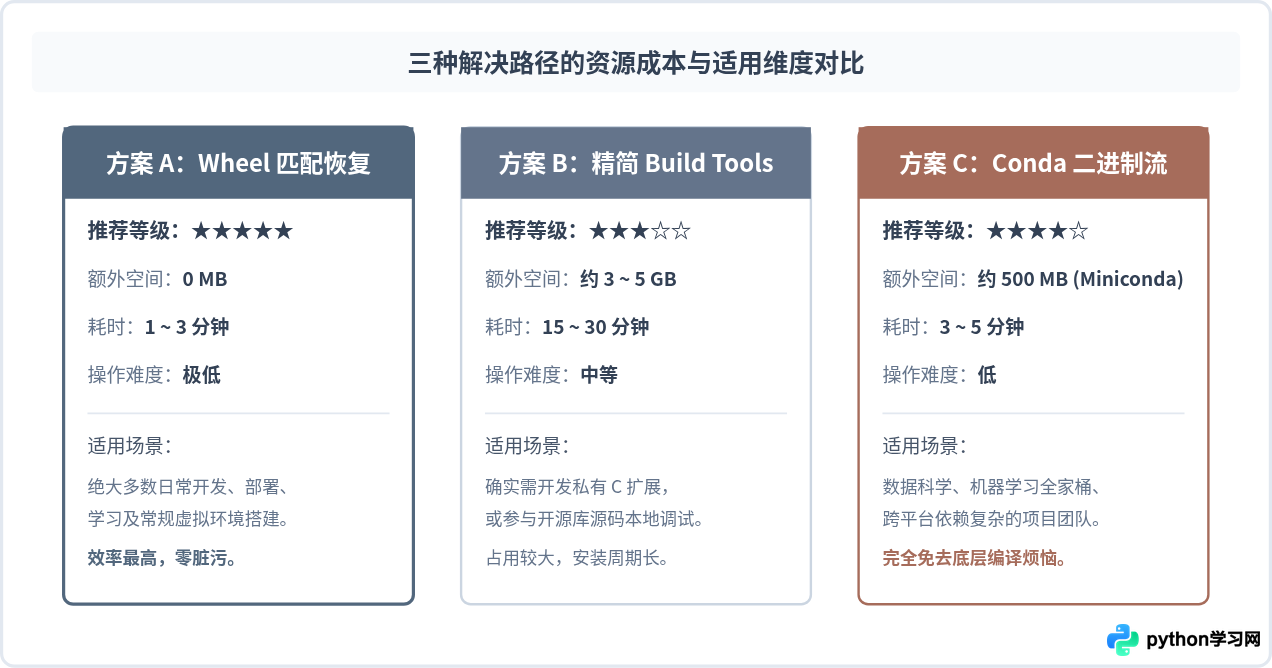
如果你所处的场景非常特殊——例如正在参与 pandas 核心源码贡献、自行修改了 Cython 扩展代码,或者公司内网限制必须从纯源码编译——此时确实需要本地配备 C/C++ 编译器。
许多人误操作直接下载完整的 Visual Studio 2022 Community 版,最终耗费十几吉字节磁盘空间。实际上,微软官方提供了专门用于命令行的精简版工具包。
正确的最小化安装步骤
- 访问官方下载页:
https://visualstudio.microsoft.com/visual-cpp-build-tools/,下载可执行文件vs_BuildTools.exe。 - 运行安装引导程序,在弹出的“工作负荷(Workloads)”选项卡中,只勾选“使用 C++ 的桌面开发(Desktop development with C++)”。
- 在界面右侧的“安装详细信息”树状列表中,取消勾选不需要的附加组件,仅保留以下核心项:
- MSVC v143 - VS 2022 C++ x64/x86 生成工具(最新)(编译所需的核心
cl.exe与链接器) - Windows 11 SDK 或 Windows 10 SDK(提供标准 C 运行时头文件与系统符号库)
- MSVC v143 - VS 2022 C++ x64/x86 生成工具(最新)(编译所需的核心
- 点击右下角“安装”,等待下载与释放完成(精简后通常在 3GB 左右,远小于完整 IDE 的 20GB+)。
- 安装完毕后,务必完全关闭当前终端并重新打开,或者重启计算机,使 MSVC 的相关路径正确注入系统环境。
环境安装好后,重新运行 pip install pandas,此时 pip 会顺利调用 cl.exe 完成源码编译并安装。
四、替代方案:使用 Conda 科学计算生态彻底规避编译难题
如果你的主要工作是数据科学、机器学习或日常数据清洗,而不需要严格受制于纯 Python 官方虚拟环境,那么推荐使用 Miniconda 或 Anaconda。
与 pip 从 PyPI 拉取包机制不同,Conda 是跨语言的通用包管理器。通过执行:
conda install pandasConda 会连同 pandas、NumPy 以及所有底层 C 运行库(如 BLAS、LAPACK、MSVCRT 依赖)一并作为预构建的二进制环境统一装载,根本不需要本地存在任何编译器,从架构设计层面彻底抹平了 Windows 平台的编译痛点。
五、结果验证与常见次生问题避坑
完成修复操作后,不要仅仅看控制台输出了 Successfully installed pandas 就停止,还应验证 pandas 的底层 C 扩展模块是否正常加载运行。
1. 运行最小验证脚本
新建一个终端会话,直接输入以下单行命令测试核心数据结构的构建:
python -c "import pandas as pd; print('pandas版本:', pd.__version__); df = pd.DataFrame({'status': ['OK', 'Loaded']}); print(df)"如果能正确输出版本号以及 DataFrame 表格内容,且没有弹出 DLL 加载异常或 C 扩展缺失警告,说明安装已完整就绪。
2. 常见次生陷阱排查
- NumPy 版本冲突或 DLL 加载失败:如果在
import pandas时提示ImportError: DLL load failed while importing _multiarray_umath,这通常是由于先前的失败编译残留了不兼容的 NumPy 包。解决方法是同时重新安装 NumPy:pip install --upgrade --force-reinstall numpy pandas - Windows 权限拒绝报错:如果输出中夹杂
PermissionError: [WinError 5] 拒绝访问,请不要直接切换管理员模式,而是在安装命令末尾添加用户目录标记:pip install pandas --user - 多 Python 实例串扰:如果系统内同时存在 Anaconda、Python 官方版和应用商店版,运行
pip可能会指向错误的解释器。建议始终使用python -m pip install ...的格式,明确将包装进当前激活的 Python 解释器环境中。
六、排查总结决策指引
为了让后续遇到类似 C++ 编译或构建轮子报错时能有据可循,下面给出一份直观的排查决策导图:
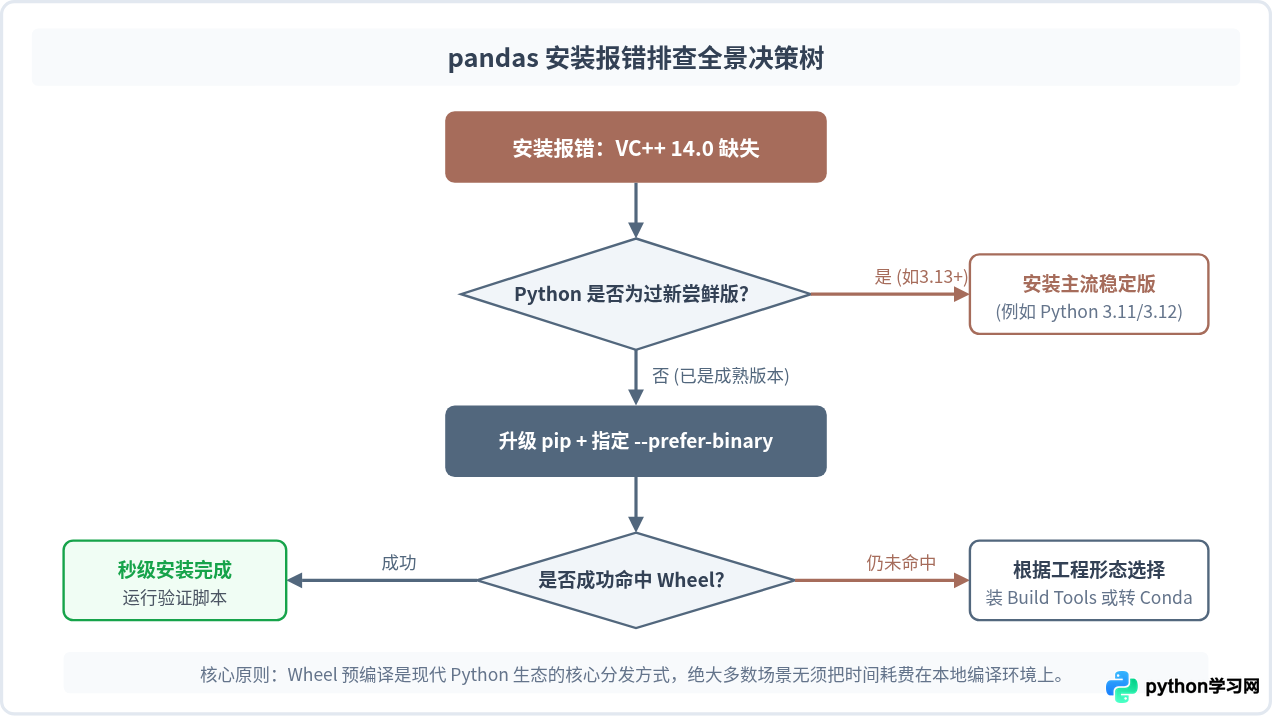
通过理解 pip 的 Wheel 匹配机制,在遇到类似 Failed building wheel 的报错时,开发者便能迅速定位是环境版本脱节还是包分发问题,从而用最小的成本恢复开发进度。
本站声明
本文内容仅供参考,不代表本站观点。转载或引用请注明出处。如发现内容问题,请通过联系我们页面反馈。















