


用Python Streamlit快速搭建交互式数据可视化应用

本文详细介绍如何使用Python与Streamlit库快速搭建交互式数据可视化仪表盘应用,涵盖环境安装、执行机制、数据缓存优化、侧边栏筛选控件、动态图表集成与排坑实践指南。
搭建交互式数据分析界面的传统方式通常需要编写前端 HTML/JavaScript、配置 Web 服务路由以及管理前后端异步数据请求,这为日常以数据分析为核心的工作带来了额外复杂度。Streamlit 将这一链条高度精简,开发者只需要使用纯 Python 脚本,自顶向下调用内置函数,就能自动生成具有响应式布局、侧边栏筛选、多维度交互图表和数据表格的 Web 应用。本文通过具体步骤与可运行示例,带你完整实现一个交互式销售数据看板,掌握其核心机制与开发范式。
一、Streamlit 的执行模型与缓存核心机制
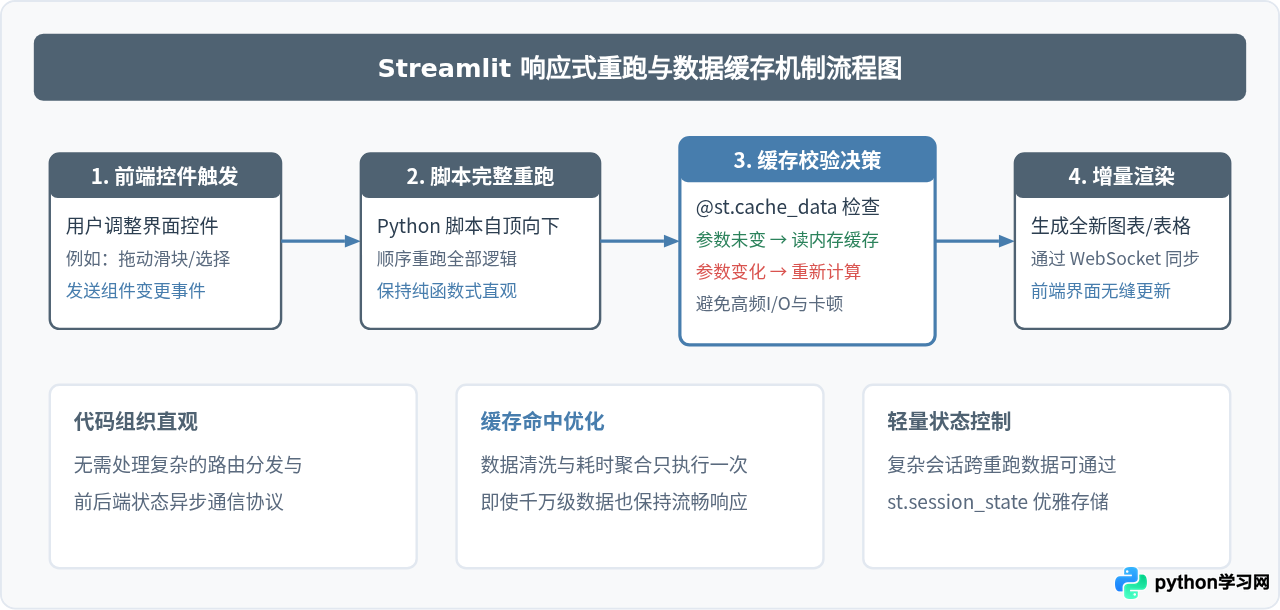
理解 Streamlit 的核心在于掌握它的响应执行模型。与传统事件监听式的前端框架不同,Streamlit 采用“响应式全脚本重跑”机制:每当用户在浏览器中调整任何控件(如滑动数字轴、勾选复选框或选择下拉菜单)时,Streamlit 后端服务都会从脚本第一行到最后一行完整重新执行一遍,并将最新的变量与渲染对象同步回前端页面。
全脚本重跑带来了极低的编码门槛,但如果不加控制,频繁读取磁盘文件或执行繁重计算会导致页面卡顿。Streamlit 通过 @st.cache_data 装饰器化解了这一矛盾。被该装饰器标记的函数在首次运行时会将返回值以输入参数为键保存在内存缓存中;随后的重跑中,若函数输入参数未发生变化,Streamlit 会跳过函数体直接提取缓存结果,从而保证高频交互下的秒级响应。
二、开发准备与实施步骤
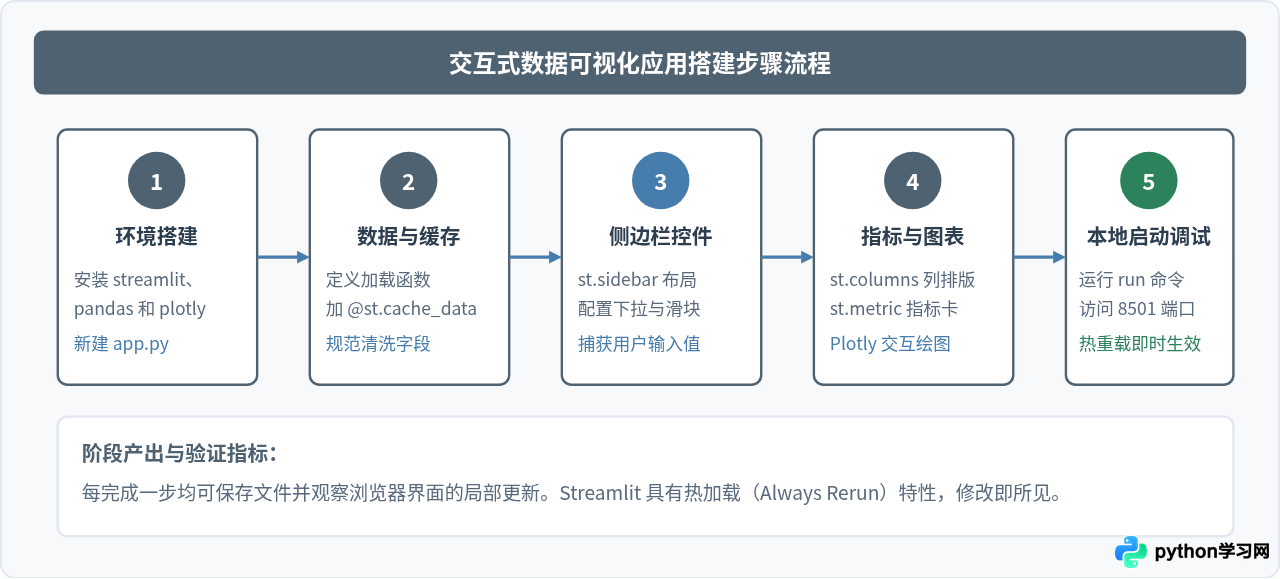
搭建一个完整的数据可视化应用通常遵循规范的 5 个步骤。我们首先完成必要类库的安装,然后创建项目工作区并逐步填充逻辑。
1. 环境安装
推荐在 Python 3.9 及以上环境中安装所需基础依赖包。在终端或命令行工具中执行以下安装命令:
pip install streamlit pandas plotly其中,streamlit 提供 Web 框架与所有控件;pandas 负责数据清洗、切片与计算;plotly 提供平滑的高性能交互图表(支持悬停提示、框选缩放与图例切换)。
三、构建完整交互式数据看板
为了让整个搭建过程清晰且可验证,我们通过一个完整的代码示例,构建一个多产品线、多区域销售业绩看板。该应用包含数据缓存加载、侧边栏切片筛选、核心 KPI 统计卡、趋势折线图以及原始数据导出功能。
1. 界面布局与组件层次设计
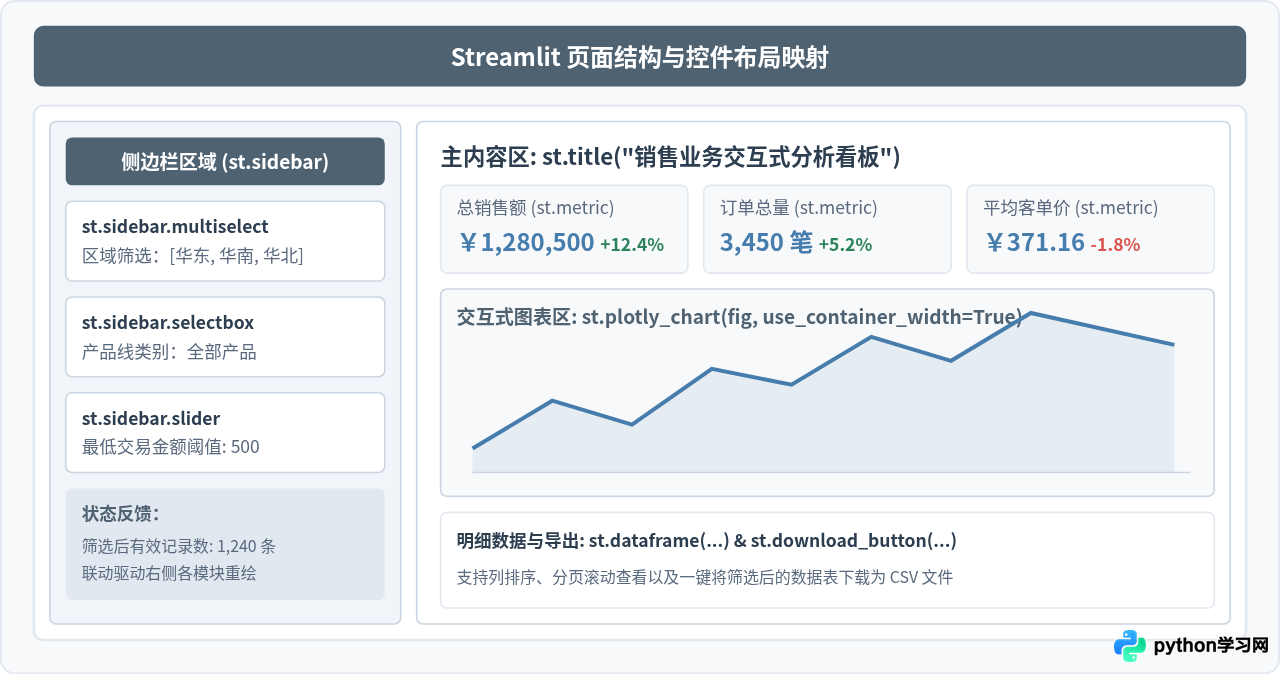
在编写代码前,先了解 Streamlit 的视口划分。默认情况下,页面主体自上而下排列,但我们可以通过 st.sidebar 将输入参数收拢在左侧,同时通过 st.columns 在右侧主体水平分割空间。
2. 编写完整应用代码(app.py)
创建一个名为 app.py 的文件,写入以下完整代码:
import streamlit as st
import pandas as pd
import numpy as np
import plotly.express as px

# 1. 基础页面配置(必须作为首个 Streamlit 语句执行)
st.set_page_config(
    page_title="销售业务交互式分析看板",
    page_icon="📊",
    layout="wide",
    initial_sidebar_state="expanded"
)

# 2. 模拟数据生成并启用内存缓存
@st.cache_data
def load_sales_data():
    np.random.seed(42)
    dates = pd.date_range(start="2024-01-01", periods=180, freq="D")
    regions = ["华东", "华南", "华北", "西南"]
    categories = ["消费电子", "家用电器", "办公耗材", "日用百货"]

    rows = []
    for d in dates:
        for _ in range(np.random.randint(5, 12)):
            region = np.random.choice(regions)
            cat = np.random.choice(categories)
            amount = np.round(np.random.uniform(50, 2000), 2)
            quantity = np.random.randint(1, 10)
            rows.append({
                "日期": d,
                "大区": region,
                "品类": cat,
                "交易金额": amount,
                "销售数量": quantity
            })
    return pd.DataFrame(rows)

df = load_sales_data()

# 3. 侧边栏交互筛选项配置
st.sidebar.header("🎯 数据筛选条件")

all_regions = df["大区"].unique().tolist()
selected_regions = st.sidebar.multiselect(
    "选择业务大区",
    options=all_regions,
    default=all_regions
)

all_categories = ["全选"] + df["品类"].unique().tolist()
selected_cat = st.sidebar.selectbox("选择商品品类", options=all_categories)

min_val = float(df["交易金额"].min())
max_val = float(df["交易金额"].max())
amount_range = st.sidebar.slider(
    "交易金额范围 (元)",
    min_value=min_val,
    max_value=max_val,
    value=(min_val, max_val),
    step=50.0
)

# 4. 执行多维过滤
filtered_df = df[
    (df["大区"].isin(selected_regions)) &
    (df["交易金额"] >= amount_range[0]) &
    (df["交易金额"] <= amount_range[1])
]

if selected_cat != "全选":
    filtered_df = filtered_df[filtered_df["品类"] == selected_cat]

# 5. 主内容区排版:标题与核心 KPI 指标卡
st.title("📊 销售业务交互式分析看板")
st.markdown("通过左侧控制面板调整大区与品类,图表与汇总指标将自动联动更新。")

if filtered_df.empty:
    st.warning("⚠️ 当前筛选条件下暂无有效数据,请放宽过滤范围。")
else:
    # 顶部 3 列指标卡
    col1, col2, col3 = st.columns(3)
    total_sales = filtered_df["交易金额"].sum()
    total_orders = len(filtered_df)
    avg_ticket = total_sales / total_orders if total_orders > 0 else 0

    col1.metric("累计销售总额", f"¥ {total_sales:,.2f}")
    col2.metric("有效订单总量", f"{total_orders:,} 笔")
    col3.metric("客单均价", f"¥ {avg_ticket:,.2f}")

    st.markdown("---")

    # 中部图表:时间趋势与区域分布并排展示
    chart_col1, chart_col2 = st.columns([3, 2])

    with chart_col1:
        st.subheader("📈 日销售额趋势")
        daily_trend = (
            filtered_df.groupby("日期")["交易金额"]
            .sum()
            .reset_index()
            .sort_values("日期")
        )
        fig_trend = px.line(
            daily_trend,
            x="日期",
            y="交易金额",
            title="日度销售额波动曲线",
            template="plotly_white"
        )
        fig_trend.update_layout(margin=dict(l=20, r=20, t=40, b=20))
        st.plotly_chart(fig_trend, use_container_width=True)

    with chart_col2:
        st.subheader("🍩 大区业绩贡献占比")
        region_dist = (
            filtered_df.groupby("大区")["交易金额"]
            .sum()
            .reset_index()
        )
        fig_pie = px.pie(
            region_dist,
            names="大区",
            values="交易金额",
            hole=0.4,
            title="各区域销售占比"
        )
        fig_pie.update_layout(margin=dict(l=20, r=20, t=40, b=20))
        st.plotly_chart(fig_pie, use_container_width=True)

    # 底部数据明细与导出
    st.subheader("📋 业务明细数据与导出")
    st.dataframe(filtered_df, use_container_width=True, height=220)

    csv_data = filtered_df.to_csv(index=False).encode("utf-8-sig")
    st.download_button(
        label="📥 导出当前筛选明细为 CSV 文件",
        data=csv_data,
        file_name="filtered_sales_data.csv",
        mime="text/csv"
    )
3. 启动应用与运行验证
完成代码保存后,在终端中切换到 app.py 所在目录,运行以下启动命令:
streamlit run app.py命令执行后,终端会打印出本地与网络访问地址(示例输出):
  You can now view your Streamlit app in your browser.

  Local URL: http://localhost:8501
  Network URL: http://192.168.1.100:8501
系统会自动在默认浏览器中打开页面。在浏览器中尝试调整左侧的大区勾选框或滑动金额条,可以看到右侧的 KPI 统计数字、折线趋势图、饼图以及明细数据表即时同步联动,无需手动刷新网页。
四、常见问题排查与进阶优化规范
在实际搭建较复杂的数据应用时,开发者常遇到性能损耗、变量重置等问题。掌握以下排查规则,可以保证应用的健壮性与响应效率。
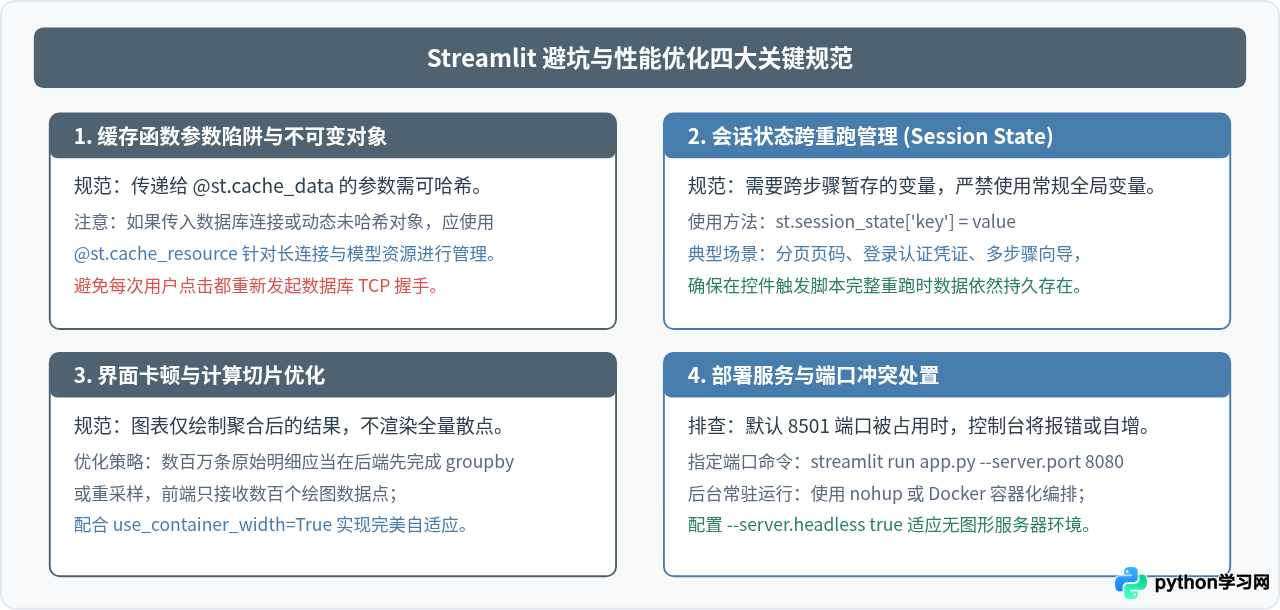
避坑提示:在同一个数据应用中,如果需要连接 MySQL、PostgreSQL 或加载深度学习模型权重,务必使用 @st.cache_resource 而非 @st.cache_data。前者返回的是全局唯一的单例引用,避免每次触发重跑时反复创建数据库连接池或重新分配显存。
五、核心组件功能对照速查
为了在日常开发中快速选用合适的 Streamlit 语法,下表汇总了最常用的基础控件及其使用场景:
| 组件函数 | 主要功能 | 典型应用场景 |
|---|---|---|
st.sidebar.[widget] |
侧边栏挂载控件 | 放置全局筛选项、时间范围选框与业务模式切换 |
st.columns(n) |
多列响应式栅格布局 | 并排展示核心 KPI 统计卡或横向对比两个不同维度的图表 |
st.metric(label, value, delta) |
业务指标数值卡片 | 突出展示核心数值(如收入、转化率)及同比/环比浮动 |
st.plotly_chart(fig) |
嵌入 Plotly 交互图表 | 高自由度图表呈现,支持鼠标悬停数据标签与自由缩放 |
st.dataframe(df) |
交互式表格组件 | 展示结构化数据集,支持列头点击排序、横向滚动与动态搜索 |
st.download_button(...) |
前端数据导出按钮 | 让用户将经过多重交互筛选后的数据结果一键下载到本地 |
掌握了执行重跑模型、数据缓存装饰器、基础布局与常用交互控件后,即可在数十分钟内将原本散落在 Jupyter Notebook 或本地脚本中的数据分析逻辑,组装成结构规范、交互直观且便于团队分享的数据应用。
本站声明
本文内容仅供参考,不代表本站观点。转载或引用请注明出处。如发现内容问题,请通过联系我们页面反馈。















