


Vim怎么配置成python开发编辑器

详细介绍如何将原生Vim配置为现代化Python开发编辑器的实用教程。涵盖PEP8基础缩进、vim-plug插件管理、coc.nvim与Pyright语言服务器补全、代码格式化与脚本一键运行。
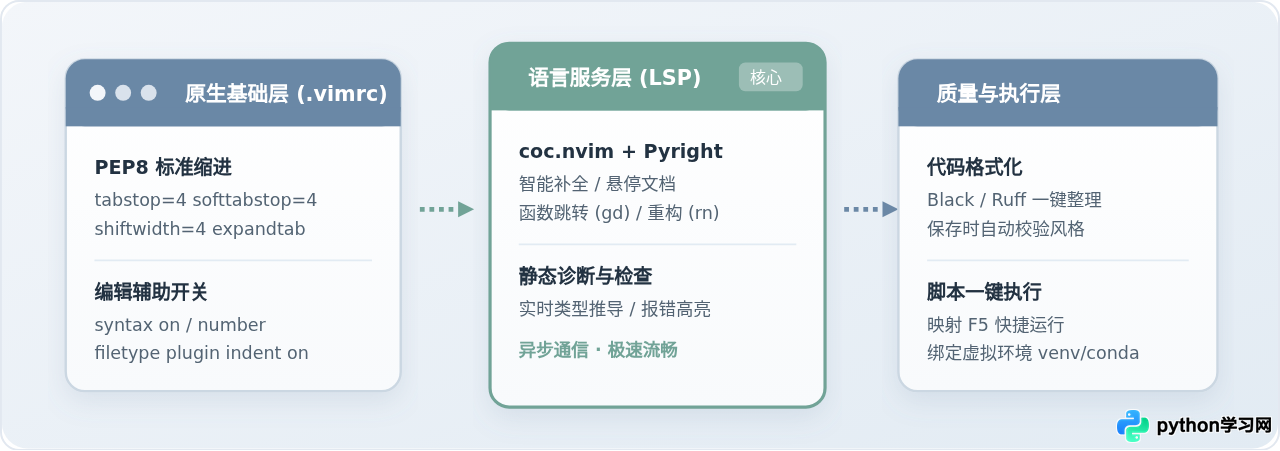
~/.vimrc 中确立 PEP8 缩进规范与基础显示设置,引入轻量级插件管理器 vim-plug,并挂载基于微软 Pyright 引擎的 coc.nvim,配合 Black 格式化工具与快捷运行按键,就能在保持终端极速响应的同时,获得精准的代码补全、定义跳转、函数文档悬停查看以及一键调试运行能力。
一、明确开发编辑器的核心需求与架构分层
许多初学者在直接用 Vim 编写 Python 代码时,经常遇到按 Tab 键导致缩进混淆、没有第三方库补全、无法快速查看函数参数定义以及调试必须切出终端等问题。将 Vim 升级为合格的开发编辑器,不需要安装过于庞杂的插件堆砌,关键在于理清各个功能层级的职责划分。
一个现代化的 Python 开发环境主要由四个模块协同运作:最底层是 Vim 原生参数控制,负责行号显示与缩进规则;第二层是插件管理器,用于按需下载与加载扩展;第三层是语言服务层(LSP),负责语法分析、实时补全与跨文件跳转;最外层则是开发辅助工具链,包括代码自动美化与脚本快捷执行。
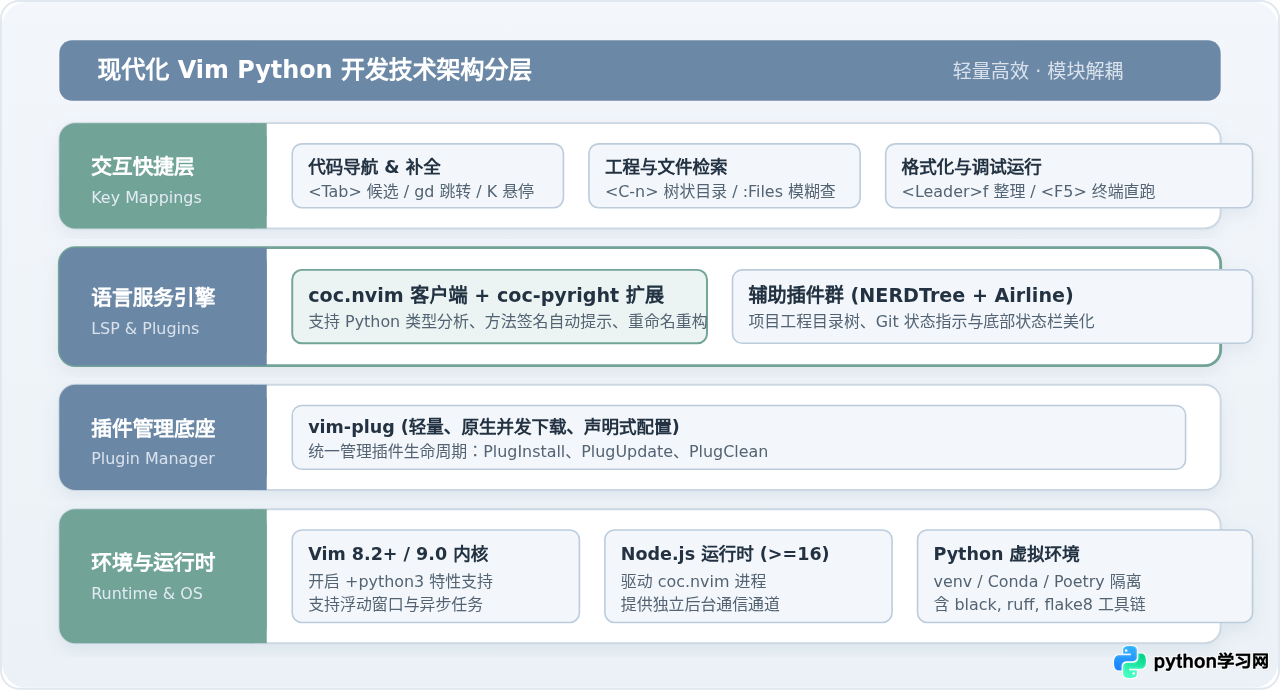
这种分层架构的优势在于各组件独立解耦。语言分析交给独立的后台语言服务器(Pyright),编辑器自身只负责渲染与交互,即使在分析数万行代码的大型工程时,Vim 前端光标依然保持行云流水般的响应速度。
二、准备工作:确认系统前置依赖
在开始配置之前,需要在终端中确认当前环境是否满足现代化插件的运行要求。过旧的 Vim 版本无法支持异步任务与悬停浮动窗口,会直接影响补全体验。
1. 检查 Vim 版本与 Python 支持
在终端中执行以下命令,核对 Vim 版本信息:
vim --version | grep -E "VIM - Vi IMproved|\+python3"执行后可在终端看到类似以下输出(示例):
VIM - Vi IMproved 8.2 (2019 Dec 12, compiled Sep 30 2022 14:48:07)
Included patches: 1-3995
Modified by team+vim@tracker.debian.org
+cmdline_compl  +job            +python3        +timers
如果输出中包含 +python3,说明当前 Vim 具备 Python3 扩展支持能力。若显示 -python3,在 Ubuntu/Debian 下可通过执行 sudo apt install vim-nox 获取具备完整特性支持的版本;在 macOS 下可通过 brew install vim 获取。
2. 检查 Node.js 运行环境
现代主流补全框架 coc.nvim 采用异步架构,依赖 Node.js(推荐版本 16 及以上)作为常驻后台宿主:
node -v终端能正常输出类似 v18.17.0 的版本号即可。若未安装,建议通过系统包管理器或官方渠道预先就绪。
三、全流程操作步骤流水线
整个配置过程严格按照实际操作顺序递进。从创建配置文件、确立基础规范,到拉取管理工具并激活语言服务,每个步骤均有明确的交付结果。
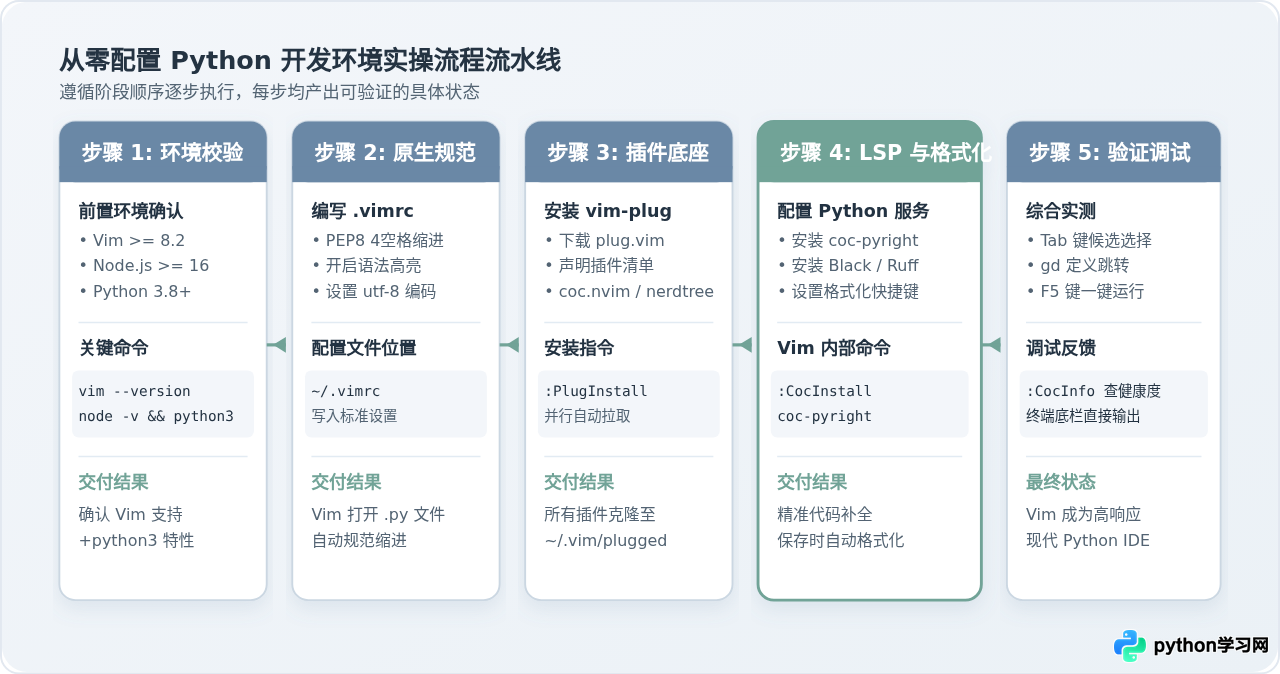
步骤 1:编写 Vim 原生基础配置
Python 对代码缩进极其敏感。Python 官方 PEP8 规范要求缩进必须使用 4 个空格,严禁混用 Tab 与空格。在用户主目录下编辑或新建 ~/.vimrc 文件:
vim ~/.vimrc将以下基础配置写入文件:
" ==============================================================================
" 1. 原生基础环境与 Python PEP8 规范
" ==============================================================================
syntax on                    " 开启代码语法高亮
set number                   " 显示行号
set relativenumber           " 显示相对行号(方便数字组合跳转,可按需保留)
set cursorline               " 高亮当前行
set showcmd                  " 命令行显示输入的未完成命令
set ruler                    " 右下角显示标尺(行、列)
set backspace=indent,eol,start " 允许退格键删除缩进、换行和起点字符

" 字符编码规范
set encoding=utf-8           " 内部工作编码
set fileencodings=utf-8,gbk,gb2312,latin1 " 自动探测文件编码

" Python PEP8 缩进标准设置
set tabstop=4                " Tab 字符在屏幕上占用的宽度
set softtabstop=4            " 按退格键时一次性删除4个空格
set shiftwidth=4             " 自动缩进和按 >> 时移动的宽度
set expandtab                " 输入 Tab 自动转换为空格
set autoindent               " 新行自动对齐当前行缩进
set smartindent              " 智能识别代码块缩进(遇到冒号等自动缩进)

" 文件类型自动检测与独立缩进载入
filetype plugin indent on
保存退出后,再次使用 Vim 打开任意 .py 文件时,按 Tab 键输入的内容已变为 4 个纯空格,彻底避免因团队成员编辑器设置不同而产生的 TabError: inconsistent use of tabs and spaces in indentation 错误。
步骤 2:安装插件管理器 vim-plug
手动管理插件容易出现依赖混乱和目录污染。vim-plug 是目前主流的极简异步插件管理器,由单个 Vim 脚本文件组成,安装十分轻快。
在终端中执行以下命令完成自动化下载:
curl -fLo ~/.vim/autoload/plug.vim --create-dirs https://raw.githubusercontent.com/junegunn/vim-plug/master/plug.vimplug.vim 文件的文本内容手动放置在 ~/.vim/autoload/plug.vim 中。
步骤 3:在 .vimrc 中声明插件清单
重新打开 ~/.vimrc,在文件最上方加入 call plug#begin() 与 call plug#end() 声明块:
" ==============================================================================
" 2. 插件管理器声明区
" ==============================================================================
call plug#begin('~/.vim/plugged')

" 核心 LSP 智能补全与跳转引擎(使用稳定发布分支)
Plug 'neoclide/coc.nvim', {'branch': 'release'}

" 工程目录树文件管理器
Plug 'preservim/nerdtree'

" 现代化状态栏增强
Plug 'vim-airline/vim-airline'

" 快速模糊搜索(依赖系统 fzf)
Plug 'junegunn/fzf', { 'do': { -> fzf#install() } }
Plug 'junegunn/fzf.vim'

call plug#end()
保存文件后,在 Vim 普通模式下输入冒号进入命令模式,执行安装指令:
:PlugInstall此时右侧会弹出一个安装窗口,展示各插件的并行拉取进度。当下方状态行显示 Finishing... Done! 时,表示插件已完整克隆至本地 ~/.vim/plugged/ 目录下。
四、配置 LSP 语言服务:智能补全与代码跳转原理
过去的 Python Vim 补全通常依赖 jedi-vim 或 ctags。这类传统方案往往采用单进程同步分析,在解析大型第三方库(如 Pandas、TensorFlow 或 Django)时容易卡顿,且类型推导能力有限。现代方案已全面转向语言服务协议(LSP)。
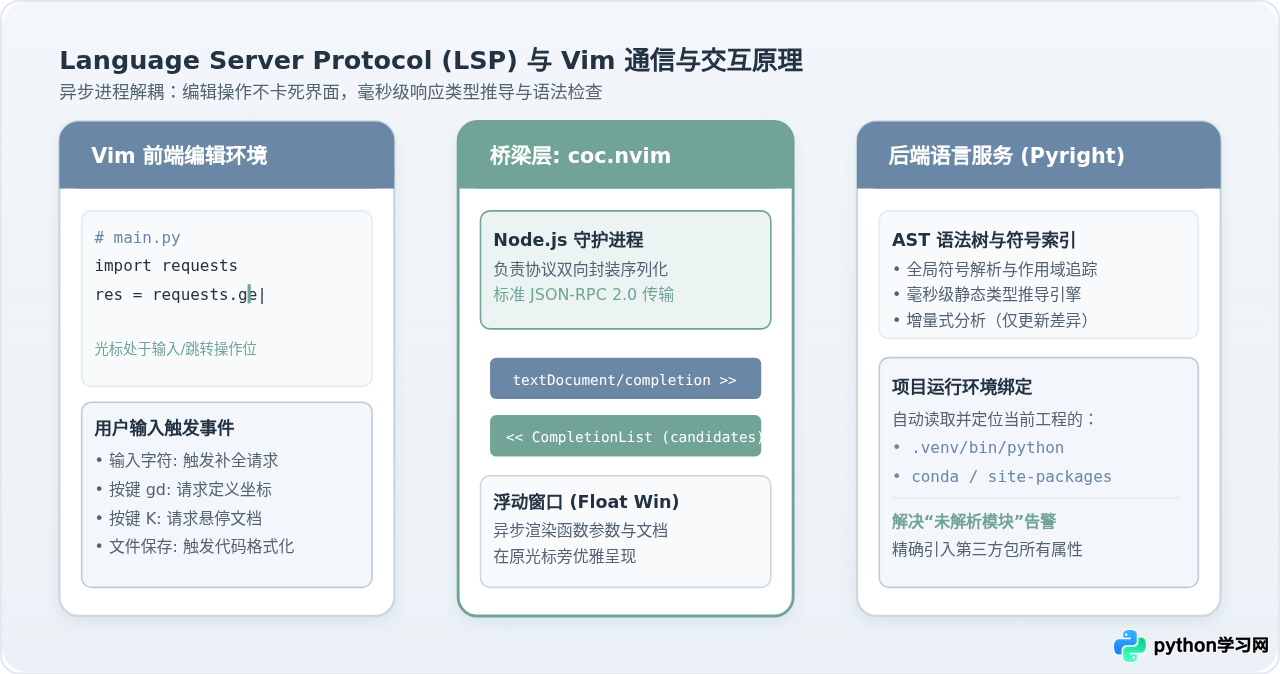
正如原理图所示,当用户在缓冲区键入 requests. 时,Vim 会将光标坐标以标准的 JSON-RPC 消息通过异步通道发送给后端的 Pyright 进程。Pyright 利用独立进程极速推导出 requests 模块下包含 get、post、put 等成员函数,再将结果返回给 coc.nvim 弹出悬浮选择窗。整个过程不阻塞 Vim 的输入流。
1. 安装 coc-pyright 语言扩展
启动 Vim,在命令模式下执行:
:CocInstall coc-pyright命令执行完毕后,Vim 状态行会提示 Installed: coc-pyright。Pyright 会自动为当前打开的所有 Python 文件提供完整的静态类型检查与补全提示。
2. 配置快捷键映射
为了让补全与跳转符合自然操作习惯,需要在 ~/.vimrc 中加入对应的按键绑定:
" ==============================================================================
" 3. coc.nvim 与 Python 交互按键绑定
" ==============================================================================
" 使用 Tab 键在补全候选列表中循环选择
inoremap <silent><expr> <TAB>
      \ coc#pum#visible() ? coc#pum#next(1) :
      \ CheckBackspace() ? "\<Tab>" :
      \ coc#refresh()
inoremap <expr><S-TAB> coc#pum#visible() ? coc#pum#prev(1) : "\<C-h>"

" 回车确认选中当前补全项
inoremap <silent><expr> <CR> coc#pum#visible() ? coc#pum#confirm()
                              \: "\<C-g>u\<CR>\<c-r>=coc#on_enter()\<CR>"

function! CheckBackspace() abort
  let col = col('.') - 1
  return !col || getline('.')[col - 1]  =~# '\s'
endfunction

" 代码定义跳转(gd = Go to Definition)
nmap <silent> gd <Plug>(coc-definition)
" 引用查询(gr = Go to References)
nmap <silent> gr <Plug>(coc-references)
" 类型定义跳转(gy = Go to Type definition)
nmap <silent> gy <Plug>(coc-type-definition)

" 查看光标所在函数的帮助文档/签名(类似 VS Code 的鼠标悬停提示)
nnoremap <silent> K :call ShowDocumentation()<CR>

function! ShowDocumentation()
  if CocAction('hasProvider', 'hover')
    call CocActionAsync('doHover')
  else
    call feedkeys('K', 'in')
  endif
endfunction

" 重构:重命名当前变量(<leader>rn)
nmap <leader>rn <Plug>(coc-rename)
五、配置代码格式化与一键运行调试
编写高质量 Python 代码离不开自动化格式化与即时运行调试反馈。
1. 集成代码格式化(Black / Ruff)
Black 与 Ruff 是目前 Python 社区最推崇的高性能格式化工具。在终端中为当前环境安装:
pip install black ruff在 ~/.vimrc 中配置格式化快捷键:
" 设置 Leader 键为空格键(更符合右手大拇指键位)
let mapleader = " "

" 按 空格 + f 对当前文件格式化
nnoremap <leader>f :call CocAction('format')<CR>

" 保存文件时自动格式化 Python 代码(按需开启)
autocmd BufWritePre *.py silent! call CocAction('format')
2. 配置文件目录树与一键运行
继续在 ~/.vimrc 中增加目录树开关与 F5 一键运行脚本:
" 按 Ctrl + n 打开/关闭 NERDTree 目录树
nnoremap <C-n> :NERDTreeToggle<CR>
let NERDTreeShowHidden=1  " 允许显示以点开头的隐藏配置文件

" 按 F5 保存并运行当前 Python 脚本
nnoremap <F5> :w<CR>:!python3 %<CR>
配置完成后,在阅读或编写 Python 代码时,按下 F5 键,Vim 会自动保存当前文件,调用系统环境中的 python3 解析器执行,并在下方终端清晰呈现输出结果;按任意键即可返回编辑状态。
六、管理项目虚拟环境(venv / conda)
真实项目中经常会使用 venv 或 conda 创建独立的虚拟环境。如果 Vim 无法识别当前项目的环境路径,代码中的 import pandas 等语句就会被标记黄色波浪线警告并提示 Import could not be resolved。
1. 自动跟随激活环境
最自然的工作流是在打开 Vim 之前,先在终端激活当前项目的虚拟环境:
cd /path/to/my_project
source .venv/bin/activate
vim main.py
当终端环境变量 VIRTUAL_ENV 生效时,coc-pyright 会自动捕获该路径,将补全与跳转目标直接指向 .venv/lib/pythonX.X/site-packages 下的第三方依赖。
2. 在 Vim 中手动指定解释器路径
若在未激活环境的全局终端中直接打开了文件,也可在 Vim 内部运行配置命令:
:CocCommand pyright.setPythonPath命令输入后,底部会弹出一个输入提示,填入当前项目虚拟环境的绝对路径(例如 /home/user/project/.venv/bin/python)即可立即生效。
七、常见问题排查与日常维护清单
配置与日常使用过程中若遇到异常,可参照以下决策树进行排查定位:
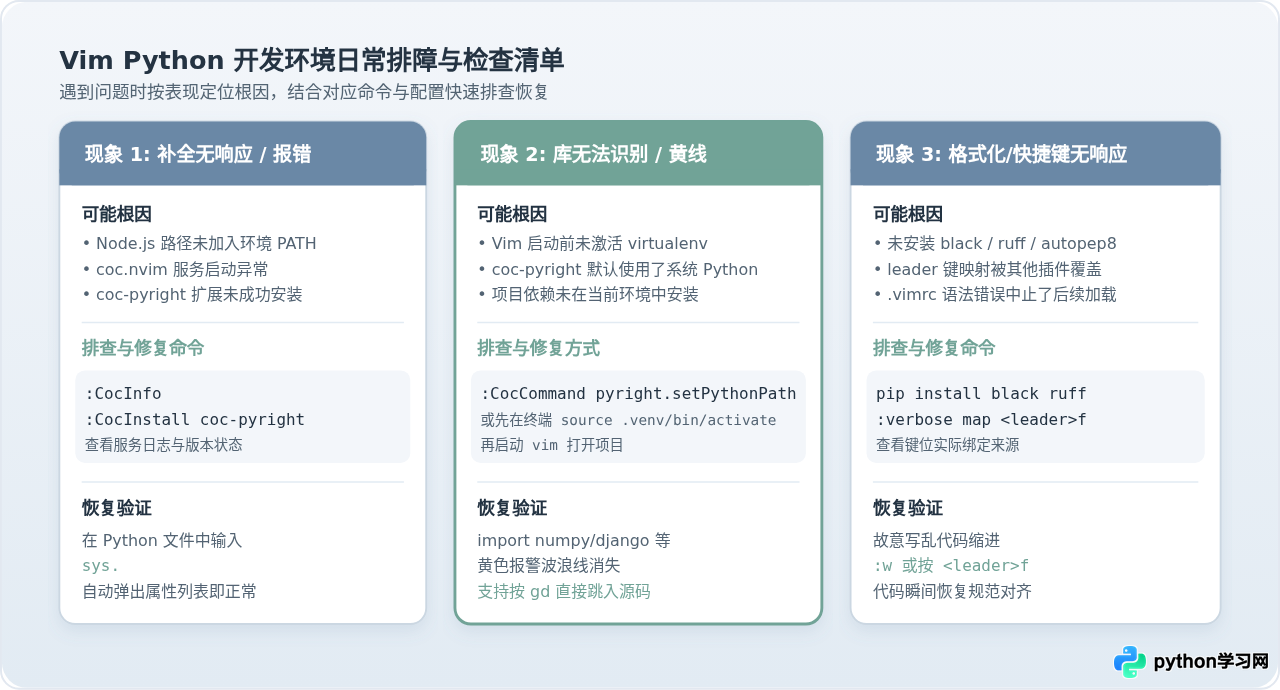
| 异常现象 | 排查方向 | 验证与解决方法 |
|---|---|---|
| 输入代码时无任何补全弹窗 | Node.js 运行状态或 coc 服务未启动 | 在 Vim 中运行 :CocInfo 查看健康检查日志,确认 Node 路径及 pyright 进程状态。 |
| 第三方库下出现黄色波浪线报警 | Python 虚拟环境未挂载或未安装依赖 | 运行 :CocCommand pyright.setPythonPath 重新指定项目 .venv/bin/python 路径。 |
按 <leader>f 无法格式化 |
环境中缺失 black 模块或快捷键冲突 | 执行 pip install black,并使用 :verbose map <leader>f 排查按键是否被占用。 |
| 打开文件时出现乱码 | 文件编码非 UTF-8 | 检查 ~/.vimrc 是否已设置 set fileencodings=utf-8,gbk,latin1。 |
八、总结与完整 .vimrc 配置清单
将上述所有模块合并整理,即构成一份结构完整、注释清晰的现代化 Python 开发 ~/.vimrc 配置文件。复制后可直接作为基准配置使用:
" ==============================================================================
" 现代化 Python 开发 Vim 综合配置清单
" ==============================================================================
syntax on
set number
set cursorline
set ruler
set backspace=indent,eol,start
set encoding=utf-8
set fileencodings=utf-8,gbk,latin1

" PEP8 缩进规范
set tabstop=4
set softtabstop=4
set shiftwidth=4
set expandtab
set autoindent
set smartindent
filetype plugin indent on

" Leader 键映射为空格
let mapleader = " "

" 插件配置区
call plug#begin('~/.vim/plugged')
Plug 'neoclide/coc.nvim', {'branch': 'release'}
Plug 'preservim/nerdtree'
Plug 'vim-airline/vim-airline'
call plug#end()

" coc.nvim 键位映射
inoremap <silent><expr> <TAB>
      \ coc#pum#visible() ? coc#pum#next(1) :
      \ CheckBackspace() ? "\<Tab>" :
      \ coc#refresh()
inoremap <expr><S-TAB> coc#pum#visible() ? coc#pum#prev(1) : "\<C-h>"
inoremap <silent><expr> <CR> coc#pum#visible() ? coc#pum#confirm()
                              \: "\<C-g>u\<CR>\<c-r>=coc#on_enter()\<CR>"

function! CheckBackspace() abort
  let col = col('.') - 1
  return !col || getline('.')[col - 1]  =~# '\s'
endfunction

" 常用开发动作
nmap <silent> gd <Plug>(coc-definition)
nmap <silent> gr <Plug>(coc-references)
nmap <leader>rn <Plug>(coc-rename)
nnoremap <silent> K :call CocActionAsync('doHover')<CR>
nnoremap <leader>f :call CocAction('format')<CR>

" 工程与调试
nnoremap <C-n> :NERDTreeToggle<CR>
nnoremap <F5> :w<CR>:!python3 %<CR>
完成上述配置后,保存并执行 :source ~/.vimrc 重新载入。新建一个测试脚本 test_env.py,编写导入、函数调用并按下 K 键查看文档、按 F5 运行验证。此时,一个兼具终端极速体验与现代 IDE 核心智能感知能力的 Python 开发编辑器便已构建完毕。
本站声明
本文内容仅供参考,不代表本站观点。转载或引用请注明出处。如发现内容问题,请通过联系我们页面反馈。















