


本地venv卸载后SSH远程解释器怎么同步清理?

本地虚拟环境卸载后,IDE与远程主机常残留失效的SSH解释器配置、文件映射及远程缓存。本文详解在PyCharm与VS Code中注销本地注册、清理远程虚拟环境实体及清除辅助缓存的完整同步清理步骤。
~/.pycharm_helpers)并重建本地索引。
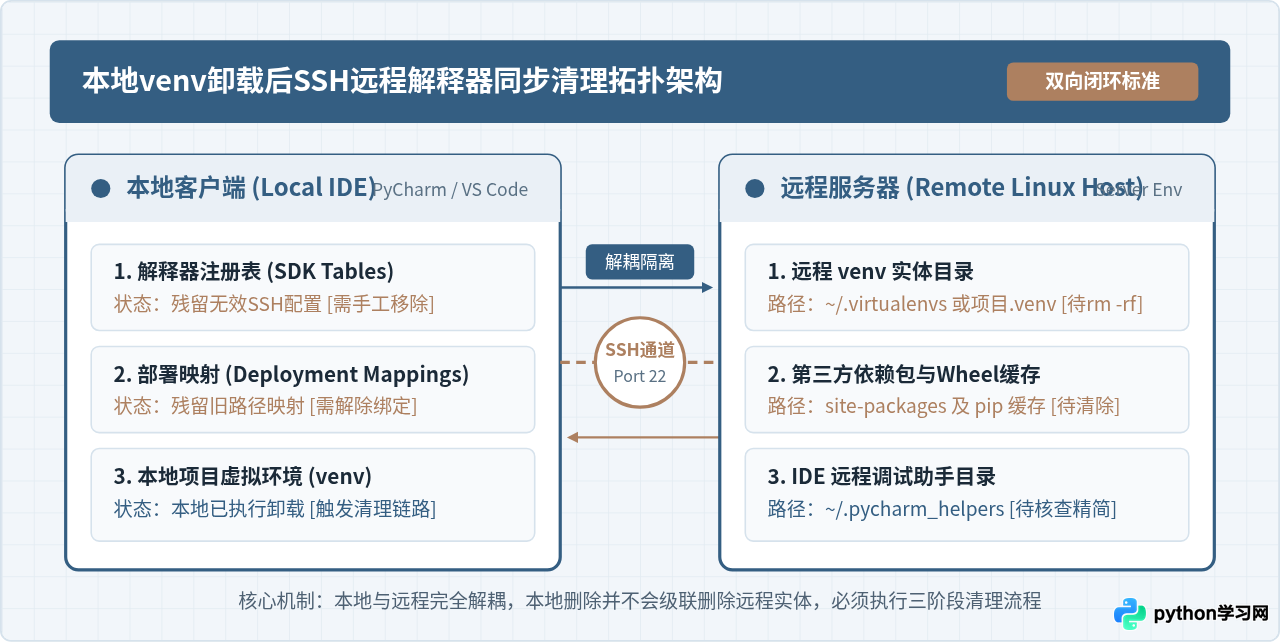
一、为什么本地卸载后必须手动同步清理远程?
很多开发者在日常开发中误以为本地项目配置与 SSH 远程解释器是双向绑定的,认为“只要本地删除了 .venv,远端就会自动同步”。事实上,本地 IDE(无论是 PyCharm Professional 还是配置了 Remote - SSH 插件的 VS Code)与远程 Linux 服务器之间采用的是解耦的客户端-服务端模型。
当你在本地删除了某个虚拟环境或者切断了项目关联时,本地 IDE 全局配置中依然保留着对远端 Python 路径的注册信息(例如 PyCharm 的 jdk.table.xml 文件);同时,远程主机上的虚拟环境目录、安装的第三方依赖库(site-packages)、以及 IDE 自动上传的辅助调试脚本依然完好无损地驻留在远程磁盘上。
如果不同步执行清理,通常会引发以下三类直接问题:
- IDE 持续报警与死引用:在项目设置或解释器下拉列表中出现带有红色感叹号的失效项,提示
Cannot run program "ssh://..."或SDK is not valid。 - 代码误同步与覆盖:如果本地的部署映射(Deployment Mappings)未解除,IDE 的自动上传功能仍可能把本地代码推送到远端已废弃的目录中,引发版本混乱。
- 远端磁盘与进程泄露:未被删除的远程虚拟环境往往包含大量依赖包,单个环境可能占用数百兆甚至数吉字节(GB)的存储空间;若之前运行的后台任务未退出,还会长期占用远程端口与内存。
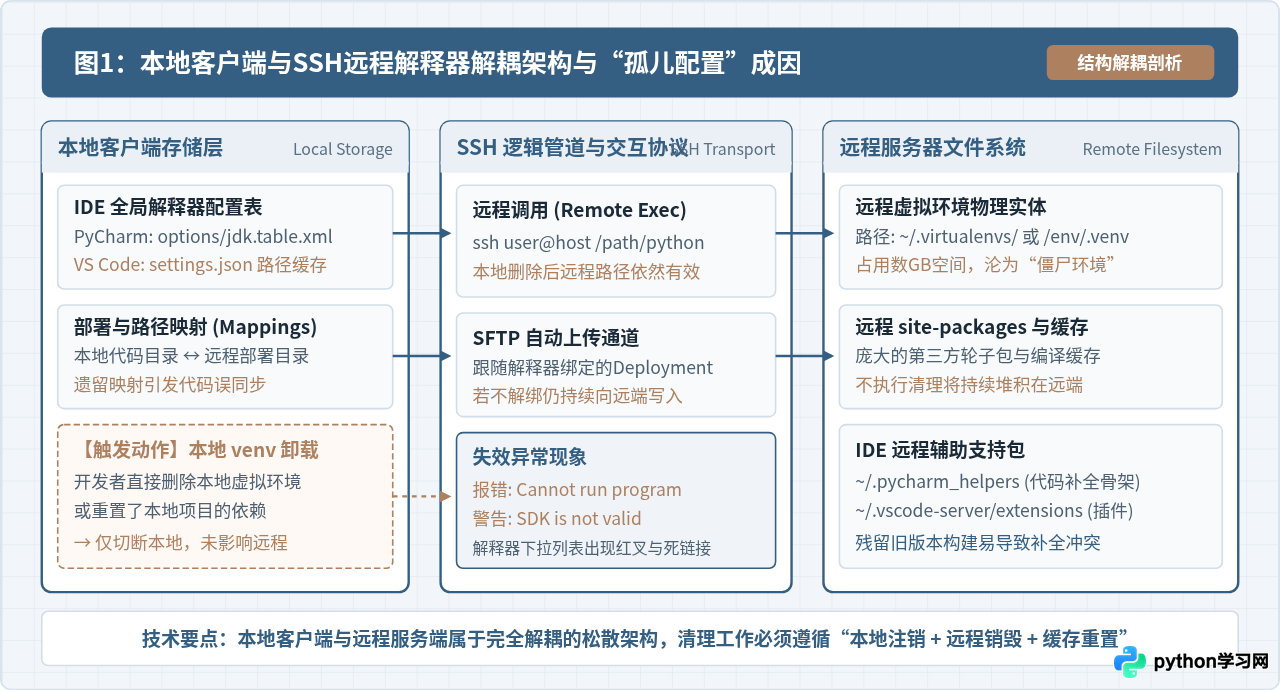
二、三阶段规范同步清理标准操作流程
为了确保本地 IDE 与远程主机环境的双重纯净,推荐按照“本地端注销 → 远程端销毁 → 辅助缓存与索引重置”的顺序展开操作。
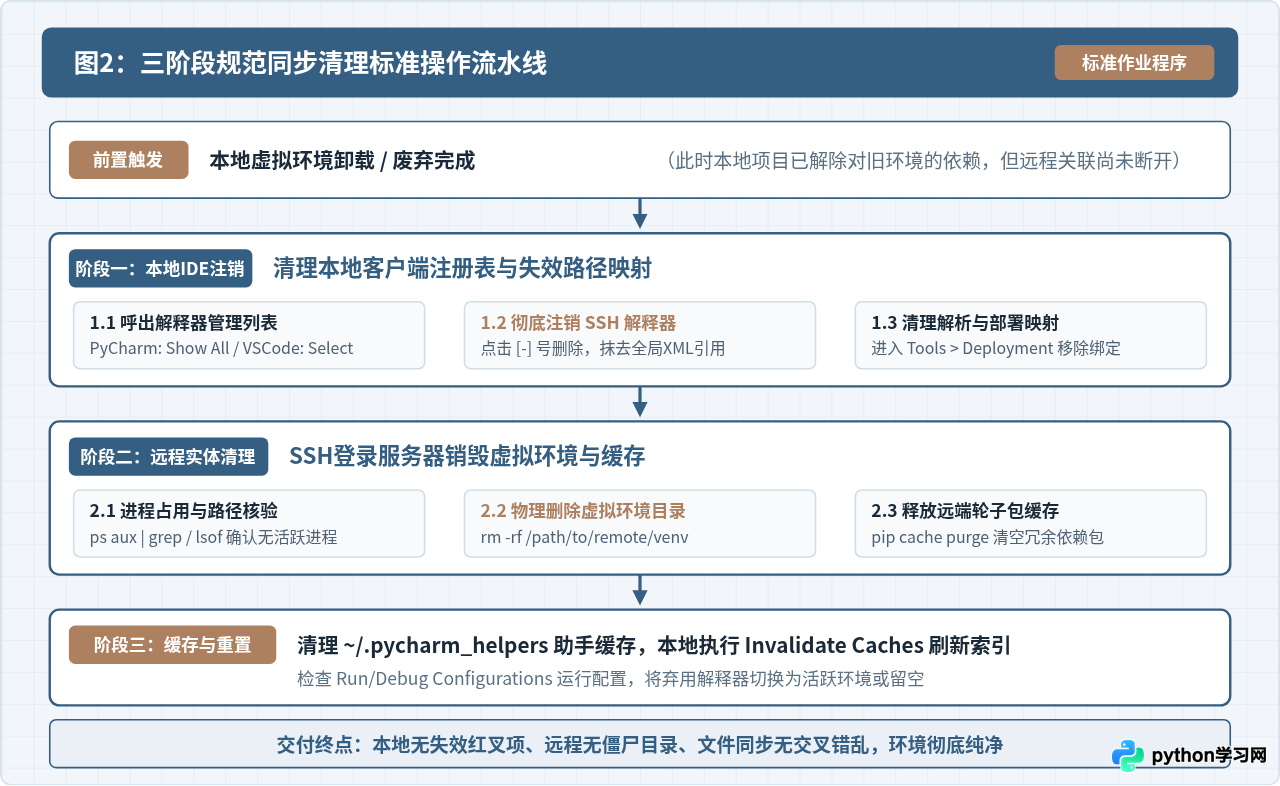
阶段一:在本地 IDE 中彻底注销 SSH 解释器与映射
首先必须切断本地 IDE 对远程废弃环境的索引与监听。不同 IDE 的具体操作路径如下:
1. PyCharm Professional 平台的注销操作:
- 打开顶部菜单栏的
Settings(macOS 为Preferences),进入 Project: [项目名称] → Python Interpreter。 - 点击解释器下拉框右侧的齿轮图标,或者在下拉列表中选择 Show All...,呼出全局解释器管理对话框。
- 在解释器列表中找到标记为无效或需要废弃的远程 SSH 项(通常格式为
Remote Python 3.x (ssh://user@remote-ip:port/path/to/venv/bin/python))。 - 点击左上角的减号按钮
- (Remove),彻底从本地 IDE 的 SDK 注册池中抹去该节点。 - 关键关联清理:依次打开 Tools → Deployment → Configuration。在左侧服务器列表中找到与该解释器绑定的远程连接,检查 Mappings 标签页。如果该部署路径专属于已废弃的环境,直接右键点击该条目选择
Delete,防止后续修改意外触发 SFTP 自动上传。
Show All... 窗口执行 Remove,才能清理全局配置文件中残留的 SSH 凭据与远程路径声明。
2. VS Code 平台的注销操作:
- 打开项目根目录下的
.vscode/settings.json文件。 - 检查并移除或重置以下两个字段:
"python.defaultInterpreterPath": "/path/to/remote/venv/bin/python", "python.analysis.extraPaths": [ ... ] - 按下快捷键
Ctrl+Shift+P(macOS 为Cmd+Shift+P),输入Python: Select Interpreter,选择当前系统中有效的本地环境或新的远程有效路径,覆盖失效的解释器路径缓存。
阶段二:SSH 登录远程服务器清理虚拟环境实体
本地注销切断了客户端引用,接下来需要通过终端连接至远程 Linux 服务器,物理销毁虚拟环境文件。
1. 登录与进程安全检查:
使用 SSH 客户端登录远端机器,在删除前务必确认没有该环境下的活跃 Python 脚本或守护任务在后台运行:
# 示例命令:SSH 登录目标主机
ssh user@192.168.1.100 -p 22

# 示例命令:检查是否有仍在执行的孤儿 Python 进程
ps aux | grep "/path/to/remote/venv"

# 示例输出(若存在残留进程需先终止):
# user  14523  0.0  1.2  54210  25100 ?  S  10:15  0:02 /home/user/venvs/my_env/bin/python app.py

# 示例命令:安全停止目标进程
kill -15 14523
2. 彻底销毁远程虚拟环境目录:
通常情况下,远程解释器放置在用户目录下的 ~/.virtualenvs/、项目目录下的 .venv,或者特定部署路径如 /data/env/。确认路径无误后执行删除:
# 示例命令:进入虚拟环境所在目录并核对
cd ~/.virtualenvs/
ls -lh

# 示例命令:执行强制递归删除目标虚拟环境目录
rm -rf /home/user/venvs/my_env

# 示例命令:检查磁盘空间释放情况
df -h .
3. 清理远程构建包与 pip 缓存:
长期运行的虚拟环境在安装依赖时会在用户家目录下产生轮子包(wheel)及构建缓存,建议同步清理以节省磁盘:
# 示例命令:清理 pip 缓存
pip cache purge

# 或者手动删除缓存目录
rm -rf ~/.cache/pip
阶段三:清理远程调试助手与刷新本地缓存
为支持远程调试、语法补全和变量检查,IDE 会在远程主机安装支撑工具,同时在本地生成远端库的骨架文件(Skeletons)。这也是需要同步核查的细节。
1. 远程 Helpers 助手目录的处理:
PyCharm 会在远程主机的用户目录下生成 ~/.pycharm_helpers 目录,其中包含调试器驱动和远程环境的检查代码。如果你在这台服务器上不再使用对应版本的 PyCharm,或者需要彻底排查调试器版本冲突,可检查该目录:
# 示例命令:查看 helpers 目录体积
du -sh ~/.pycharm_helpers

# 示例命令:若已完全废弃该主机上的 PyCharm 项目,可清理该目录(后续重建时 IDE 会自动重新上传)
rm -rf ~/.pycharm_helpers
2. 本地 IDE 刷新与索引重建:
远程环境与配置删除后,本地 IDE 可能仍缓存着旧环境的代码补全骨架。在 PyCharm 中,点击顶部菜单 File → Invalidate Caches...,在弹出的窗口中勾选 Clear file system cache and Local History,点击 Invalidate and Restart。IDE 重启后即可彻底清除旧解释器的代码高亮与自动补全残余。
三、IDE配置项与远程文件系统清理对照清单
为了让排查更直观,下表和图示对本地与远程两端的每一个清理组件、具体操作命令及遗漏风险进行了横向对照:
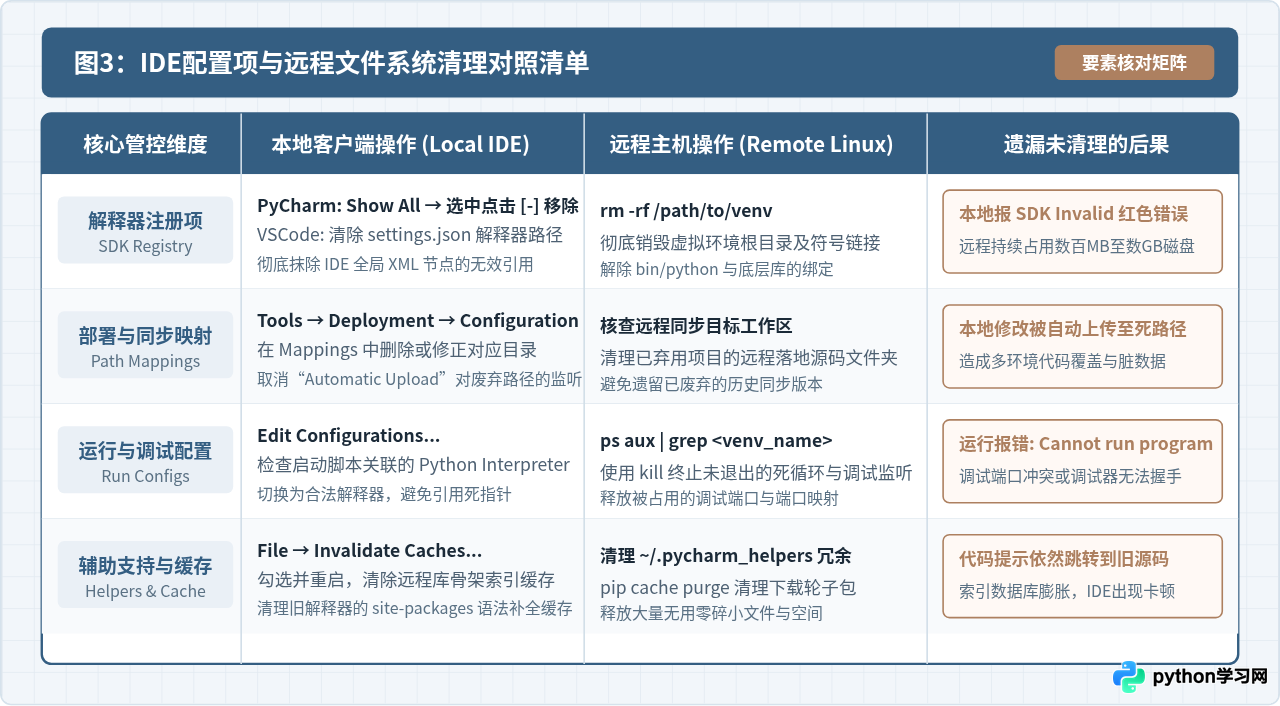
| 组件维度 | 本地 IDE 端操作 | 远程主机端操作 | 若未同步清理的潜在后果 |
|---|---|---|---|
| Python 解释器 | PyCharm: Show All → Remove VS Code: 清除 settings.json 路径 |
rm -rf /path/to/venv |
本地 IDE 报 SDK Invalid 错误;远程长期占用数百 MB 至数 GB 磁盘空间。 |
| 部署与同步映射 | Tools → Deployment → Mappings 解除对应目录关联 | 清理远程废弃的工作区同步代码目录 | 修改本地代码时仍被后台静默上传至已废弃路径,引发多版本代码覆盖。 |
| 运行/调试配置 | Run/Debug Configurations 切换有效解释器 | ps aux | grep 杀掉僵尸调试监听进程 |
点击运行按钮直接报错无法启动;调试端口被旧进程持续占用。 |
| 辅助支持与缓存 | File → Invalidate Caches 重建索引 | pip cache purge 清理 wheel 缓存 |
代码提示仍跳转至已不存在的库;索引数据库膨胀导致本地 IDE 偶发卡顿。 |
四、清理后的验证与常见问题排查
完成上述三阶段操作后,建议通过以下四个关键检查点来验证同步清理是否彻底:
- IDE 状态栏检查:查看 IDE 右下角的解释器指示器,确保显示的是当前合法的本地或新远程解释器,没有任何黄色或红色的失效告警标志。
- 运行配置(Run Configurations)核对:在 IDE 顶部点击运行配置下拉框,进入
Edit Configurations...,逐个确认单元测试、脚本运行配置中的 Python Interpreter 没有指向被删除的旧路径。 - 远程磁盘与目录核对:在 SSH 终端中执行
ls /path/to/venv,终端应明确提示No such file or directory,并且通过df -h可以看到磁盘可用容量相应增加。 - 进程核对:执行
pgrep -u $USER -f python,确认当前没有依赖于已删除路径的遗留进程挂起。
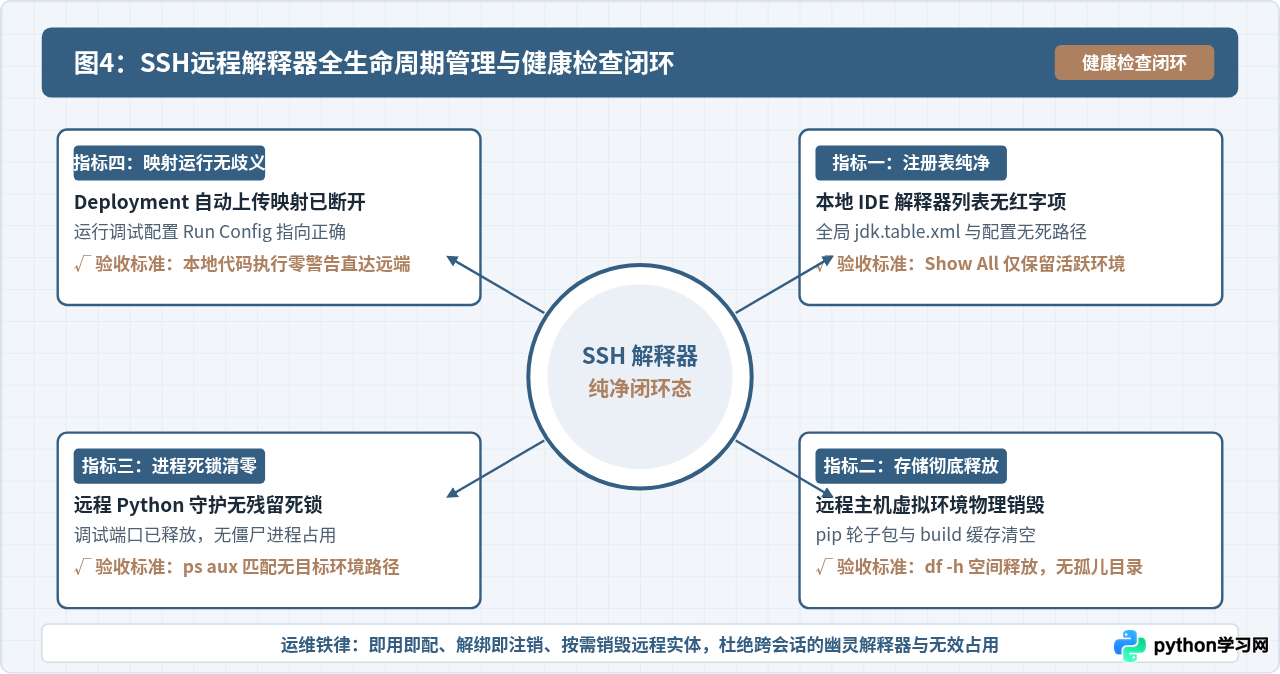
常见问题与排查技巧
问题 1:在 PyCharm 中删除了 SSH 解释器,重新配置同名环境时报错“Target directory already exists”?
原因与解法:这正是只在本地注销了 IDE 配置、但未在远程主机上删除实际目录所导致的。SSH 登录服务器,检查该路径下是否还残留着旧的 bin 或 lib 目录,执行 rm -rf <target_dir> 彻底清空后,再在本地向导中完成新建。
问题 2:为什么删除解释器后,PyCharm 依然在后台执行 Updating Skeletons 并卡顿?
原因与解法:旧的远程骨架索引未被释放。直接执行 File → Invalidate Caches → Invalidate and Restart,强制清空本地缓存数据库即可恢复流畅。
问题 3:团队协作中,git pull 之后本地解释器配置又变回了远程路径?
原因与解法:通常是因为项目的 .idea/misc.xml 或 .vscode/settings.json 被意外提交到了版本库。应在 .gitignore 中加入这些 IDE 专属环境配置,避免将个人绑定的远程 SSH 绝对路径同步给其他开发者。
本站声明
本文内容仅供参考,不代表本站观点。转载或引用请注明出处。如发现内容问题,请通过联系我们页面反馈。















