


Geany轻量编辑器怎么写python

本文详细讲解如何在Geany轻量编辑器中编写和运行Python代码,包含文件新建保存、缩进规范配置、设置生成命令参数、一键执行及常见故障排查,提供完整可执行操作步骤。
.py 格式以触发 Python 模式与语法支持,通过“生成 -> 设置生成命令”核对执行命令行 python3 "%f",随后按下 F5 快捷键即可在控制台终端中即时查看运行结果。整个过程启动轻快、内存占用低,无需安装重型插件即可完成单文件脚本与中小型工程的高效编写。
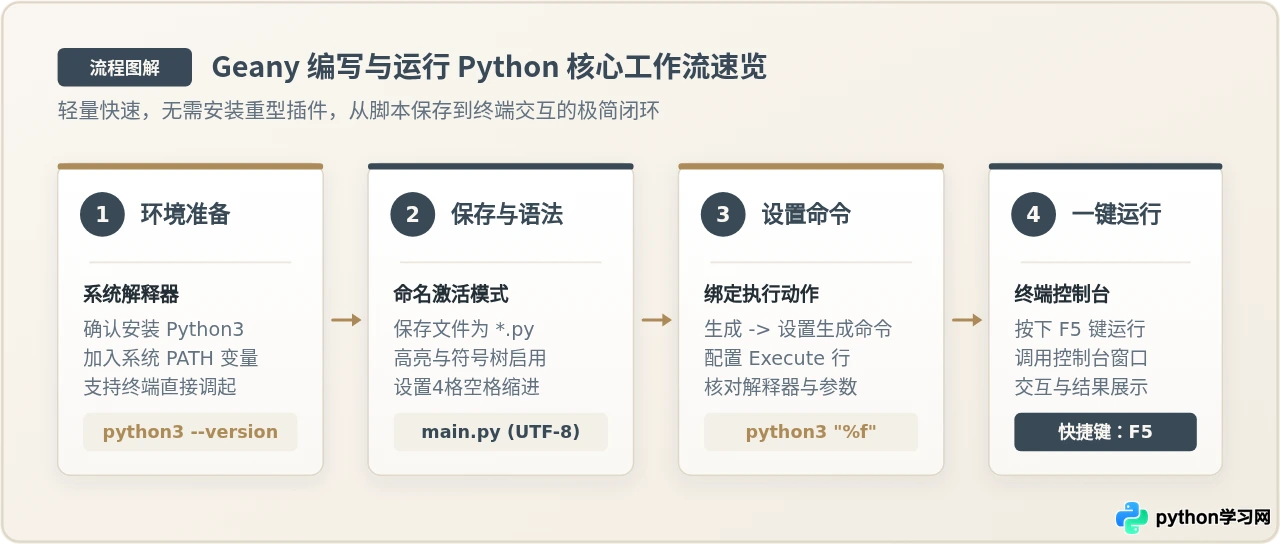
一、准备工作:解释器环境与 Geany 基础配置
Geany 本质上是一个面向极速启动与通用开发环境的轻量级集成开发环境(IDE),基于 GTK 图形界面库开发。与大型 IDE 自带庞大的语言运行库不同,Geany 自身不捆绑 Python 解释器,而是通过调用操作系统当前已安装的 Python 来完成代码解析与运行。
在开始写代码之前,需要确认当前计算机已安装 Python 并在终端中可用。在系统的命令行终端(Windows 命令提示符或 macOS/Linux Terminal)中执行以下命令进行检查:
python3 --version
# 在 Windows 系统中如果未区分 python3,可执行:
python --version
若终端输出如 Python 3.11.x 等版本号,说明环境正常。如果在 Windows 下提示“不是内部或外部命令”,需要在安装 Python 时勾选“Add python.exe to PATH”,或手动将 Python 安装目录添加到系统环境变量中。
IndentationError 或 TabError 的主要根源。在 Geany 中,建议首先做一次永久设置:点击顶部菜单 “编辑” -> “首选项” -> “编辑器” -> “缩进”,在“类型”下拉框中选择 “空格”,将“宽度”设为 4。这样每次在代码中按下 Tab 键,Geany 都会自动插入 4 个标准空格,完全符合 PEP 8 官方编码规范。
二、核心操作:从新建脚本到一键执行的四个步骤
完成基础配置后,即可在 Geany 中正式开始编写 Python 程序。为了保证开发体验流畅且不触发各类路径异常,建议严格按照标准四步法进行操作。
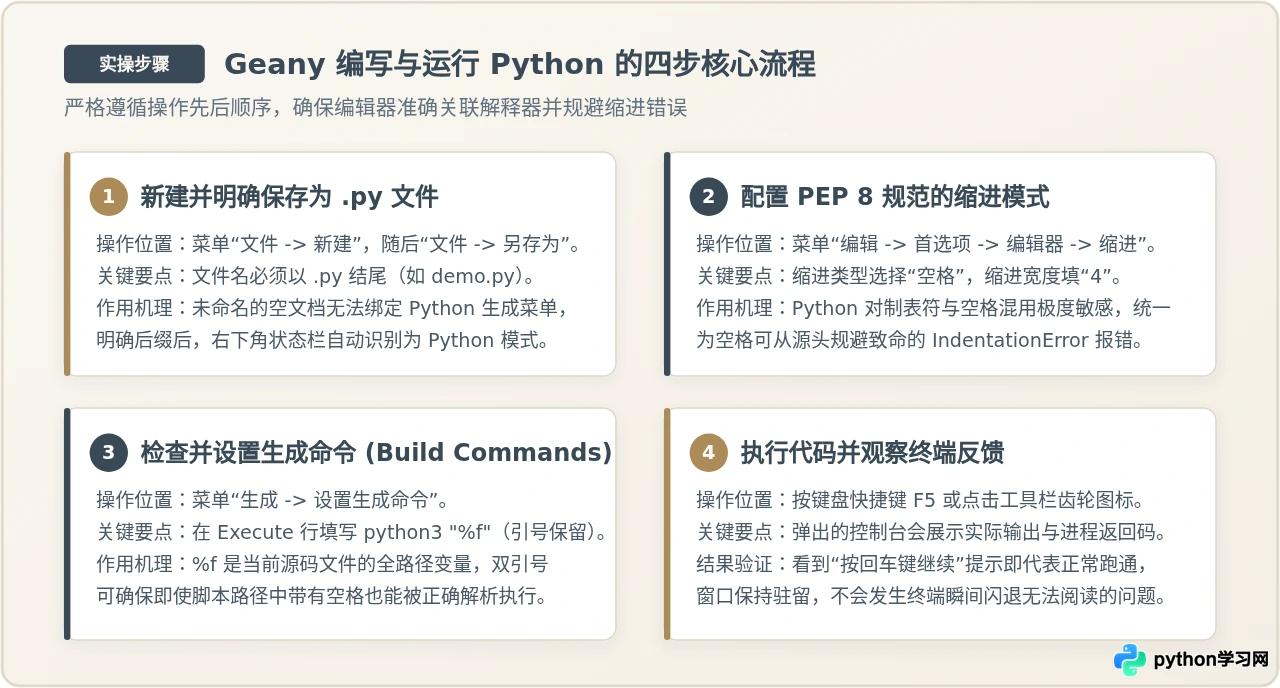
步骤 1:新建文件并立即保存为 .py 扩展名
点击菜单 “文件” -> “新建” 创建空白文档。此时右下角状态栏会显示文件类型为“无”,顶部“生成”菜单中也还没有关联 Python 的编译执行动作。必须先执行 “文件” -> “另存为”,将文件保存到目标工作目录,并明确加上 .py 后缀(例如 hello_geany.py)。
一旦文件名包含 .py 扩展名,Geany 就会即时加载 Python 的语法高亮词法分析器,并在左侧符号窗口中开启类、函数及变量的自动提取功能,同时顶部“生成”菜单会自动切换为 Python 专用的构建命令面板。
步骤 2:编写完整的 Python 示例代码
在编辑器主区域输入具体的测试代码。以下提供一个包含函数定义、列表推导与异常处理的完整示例,读者可直接写入并用于验证执行:
# -*- coding: utf-8 -*-
"""
Geany 运行验证脚本示例
"""

def calculate_stats(numbers):
    if not numbers:
        return 0, 0
    total = sum(numbers)
    avg = total / len(numbers)
    return total, avg

if __name__ == "__main__":
    print("=" * 40)
    print("欢迎使用 Geany 运行 Python 程序!")
    print("=" * 40)

    data = [12, 45, 68, 23, 89, 54]
    total_val, avg_val = calculate_stats(data)

    print(f"输入测试列表: {data}")
    print(f"数据求和结果: {total_val}")
    print(f"数据平均数值: {avg_val:.2f}")
    print("-" * 40)
    print("脚本执行完毕,环境运行正常。")
步骤 3:检查并配置生成命令 (Set Build Commands)
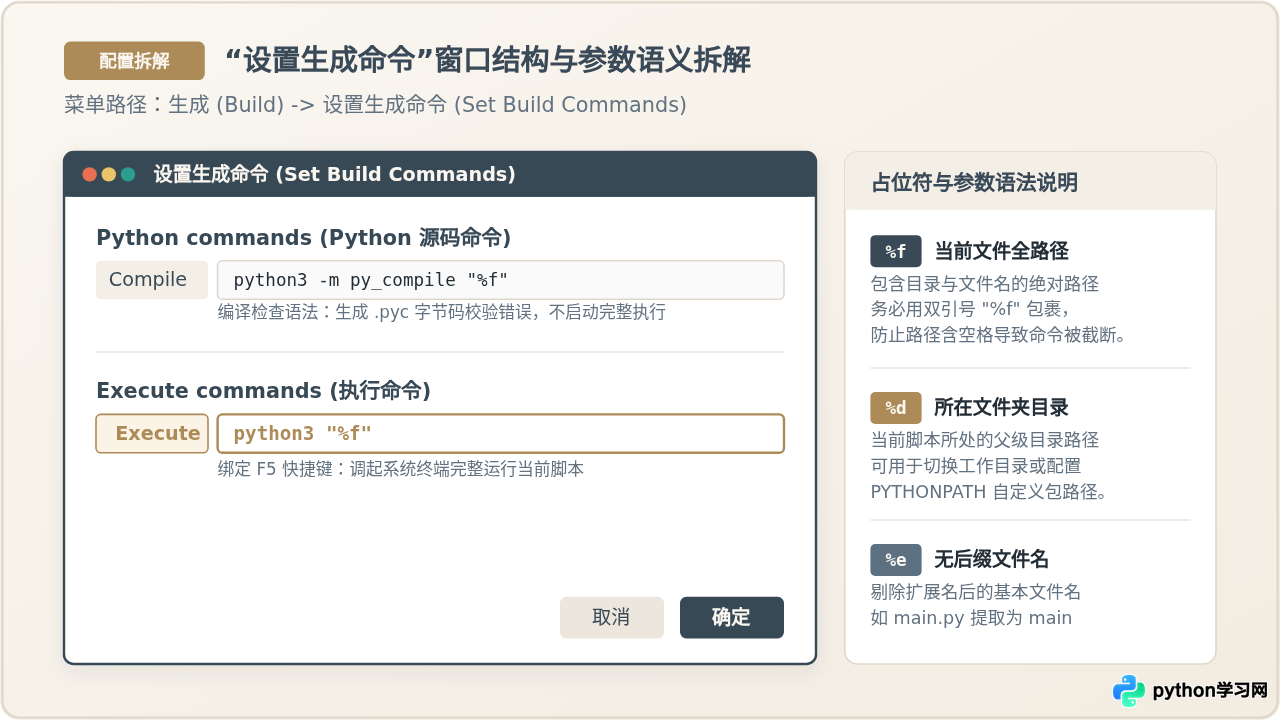
代码编写完成后,需要确保 Geany 绑定的执行指令与操作系统中的 Python 命令一致。点击菜单栏 “生成” -> “设置生成命令”(英文版为 Build -> Set Build Commands)。
在弹出的对话框中,主要关注两处设置:
- Python commands 区域中的 Compile(编译):填写
python3 -m py_compile "%f"。该命令用于在不运行脚本的前提下进行语法检查并生成字节码缓存。 - Execute commands 区域中的 Execute(执行):默认通常为
python "%f"或python3 "%f"。在类 Unix 系统(Linux / macOS)中建议统一改为python3 "%f";在 Windows 纯单环境系统下通常为python "%f"。
步骤 4:快捷键 F5 执行与结果验证
完成配置后点击“确定”保存设置。回到编辑窗口,按下键盘快捷键 F5(或点击工具栏上齿轮形状的“执行”图标)。Geany 将自动调用系统终端运行该脚本。
在弹出的终端控制台窗口中,读者将清晰看到上面示例代码打印的各项数据。运行结束后,终端底部通常会显示提示信息:(程序退出代码: 0) 请按回车键继续...。这说明脚本已正常退出,该暂停等待机制保证了控制台窗口不会闪退,方便开发者仔细核对终端打印的全部日志与调试输出。
三、进阶场景:指定特定解释器与虚拟环境 (venv)
在实际开发过程中,往往不会只使用全局系统 Python,而是会在项目目录下建立独立的虚拟环境(如 venv、conda 或 poetry),以隔离不同第三方库的版本依赖。
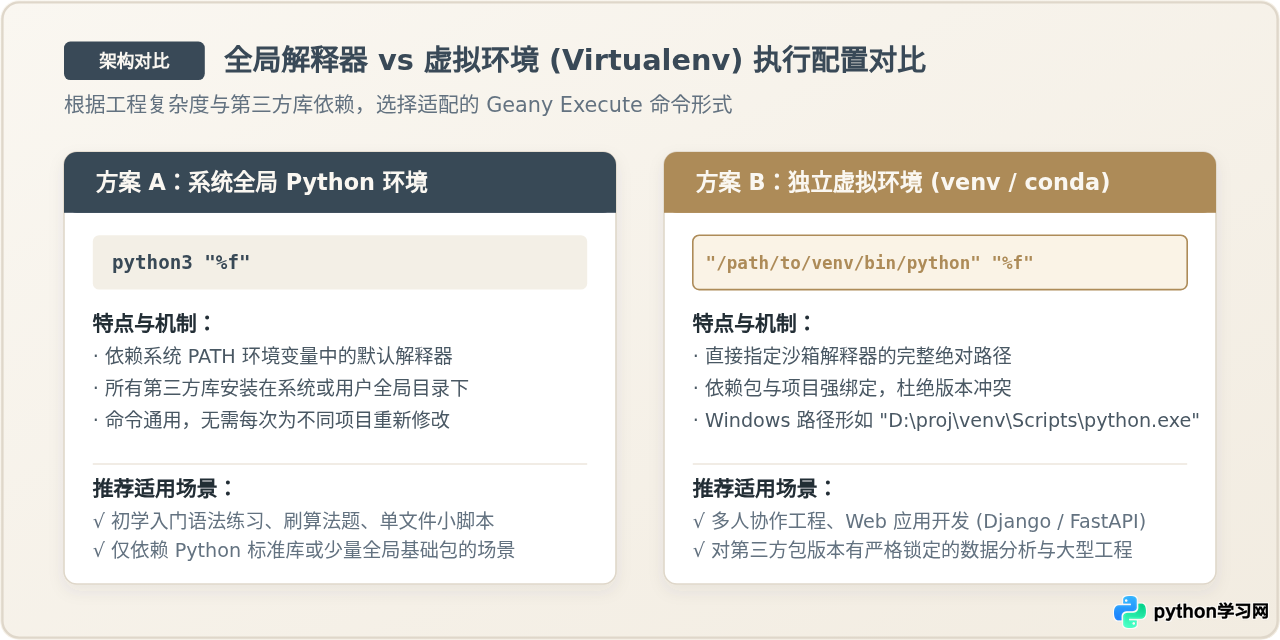
若当前项目依赖了特定虚拟环境中的第三方包(例如 requests、numpy 或 flask),在系统默认环境中按 F5 会触发 ModuleNotFoundError。解决此问题无需更换编辑器,只需在“设置生成命令”中显式指向该虚拟环境的解释器二进制文件路径:
- Linux / macOS 虚拟环境配置示例:
将 Execute 命令修改为:
"/home/user/project/.venv/bin/python" "%f" - Windows 虚拟环境配置示例:
将 Execute 命令修改为:
"D:\projects\demo\.venv\Scripts\python.exe" "%f"
My Python Code),缺少双引号会导致命令行解析器将路径视作多个参数,从而抛出 系统找不到指定的路径 或 No such file or directory 错误。因此,无论是解释器路径还是文件占位符 "%f",都必须保留双引号。
四、日常高效编写实用技巧
Geany 虽然身材小巧,但内置了大量提升编码效率的实用工具,熟练掌握以下几项功能可以大幅提升开发体验:
| 功能特性 | 操作方式 / 快捷键 | 实际作用与效果 |
|---|---|---|
| 代码块注释切换 | 选中代码后按 Ctrl + E |
批量为所选行添加 # 注释符,再次按下即自动取消注释,方便临时调试。 |
| 快速跳转到指定行 | Ctrl + I |
当终端报出错误栈并指出具体出错行号时,可快速直达该行,无需滚轮翻找。 |
| 结构符号大纲 | 左侧边栏“符号”标签页 | 自动解析当前 Python 脚本中的 class 与 def 函数列表,点击即可跳转定位。 |
| 代码片段补全 | 输入关键字后按 Tab |
内置常用的代码模板,输入 if、for 等结构时可自动展开标准语法骨架。 |
| 嵌入式虚拟终端 | 快捷键 F4 或底部信息栏 |
在 Linux 系统下可直接启用内置 VTE 终端,无需频繁弹窗切出外部控制台。 |
五、常见问题排查与避坑指南
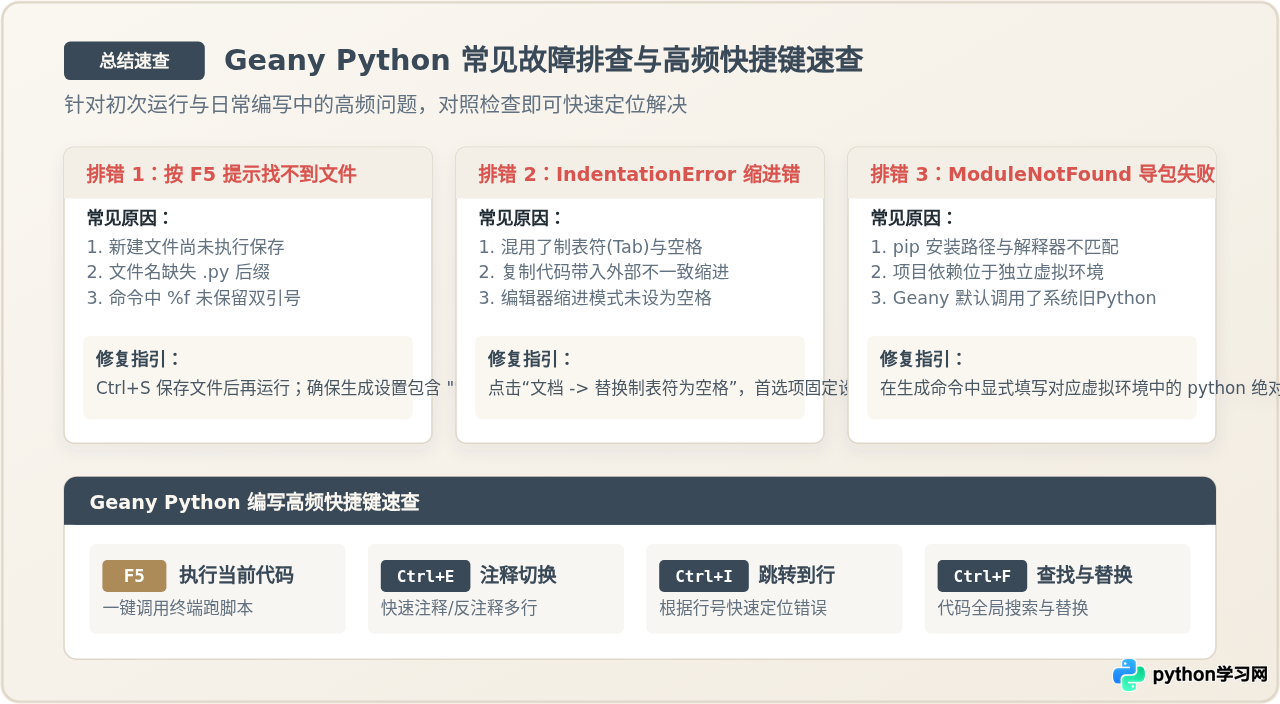
初次使用 Geany 编写 Python 时,可能会遇到几类典型的阻碍。对照下表的排查路径,可快速识别原因并予以纠正。
1. 按 F5 后无反应,或提示“系统找不到指定文件”
出现此现象的首要原因是当前文件尚未存盘。如果标签页上的文件名为“无标题”,或者文件名末尾没有 .py 扩展名,Geany 就无法把文件路径赋给 %f 占位符。按下 Ctrl + S 进行保存并确认扩展名为 .py 即可解决。其次,需要检查“设置生成命令”中是否拼错了解释器名称(例如系统仅有 python3 而命令里写了 python)。
2. 运行报错:IndentationError: unindent does not match any outer indentation level
这是 Python 解释器在警告代码中存在空格与制表符混用的情况,常见于从网页复制粘贴代码片段后。修复方式十分简便:点击顶部菜单 “文档” -> “替换制表符为空格”,Geany 会立即将当前文件中所有隐藏的 Tab 制表符统一替换为等宽的 4 个空格,保存后重新按 F5 即可消除错误。
3. 安装了第三方包却报错 ModuleNotFoundError: No module named 'xxx'
该问题是由于 pip 安装包的目标环境与 Geany 调用的 Python 解释器不一致 所致。例如在命令行使用 pip3 install requests 安装到了系统 Python,而 Geany 的生成命令中配置的是另一个 Python 路径。可以在代码开头加入以下两行进行路径诊断:
import sys
print("当前脚本使用的 Python 解释器绝对路径为:", sys.executable)
运行后查看输出的解释器路径,然后使用该路径下的 pip 执行包安装(例如 /path/to/python -m pip install xxx),或直接在 Geany 的“设置生成命令”中将 Execute 路径修正为已安装所需依赖包的解释器即可。
本站声明
本文内容仅供参考,不代表本站观点。转载或引用请注明出处。如发现内容问题,请通过联系我们页面反馈。















