


virtualenv发现不了Python解释器时怎么排查?

针对使用virtualenv创建虚拟环境时出现无法发现或匹配Python解释器的报错,系统剖析内置发现机制,提供从Spec规范核验、PATH与符号链接检测、多版本工具冲突排查到绝对路径直接修复的完整诊断方案。
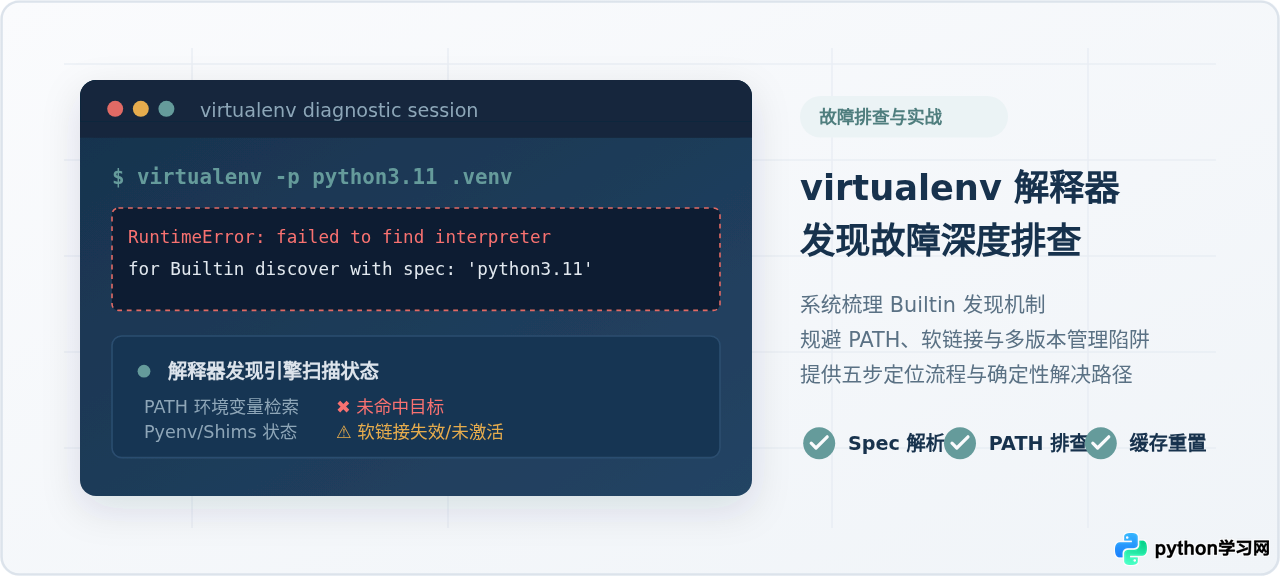
RuntimeError: failed to find interpreter for Builtin discover with spec: 'python3.11' 的错误时,根本原因在于 virtualenv 的内置发现器(Builtin Discoverer)在当前系统的环境变量、可执行目录与版本规范中未能成功匹配到合法且可运行的 Python 二进制实体。解决这一问题的标准路径是:先利用 -vvv 调试选项提取被拒绝候选者的第一手日志,再验证 Spec 字符串与系统 PATH 的实际映射,随后排除 pyenv 悬空垫片、Windows 0KB 应用别名或损坏的软链接等环境陷阱,最后通过清理应用缓存或直接传入解释器绝对路径完成环境构建。
一、理解 virtualenv 的解释器发现机制
排查问题前,需要先厘清 virtualenv 是如何定位 Python 解释器的。与标准库自带的 venv 模块不同(venv 默认直接绑定执行它的那个 Python 环境),独立的 virtualenv 具备一套复杂且弹性的解释器发现框架(默认通过内置的 Builtin 发现器运作)。
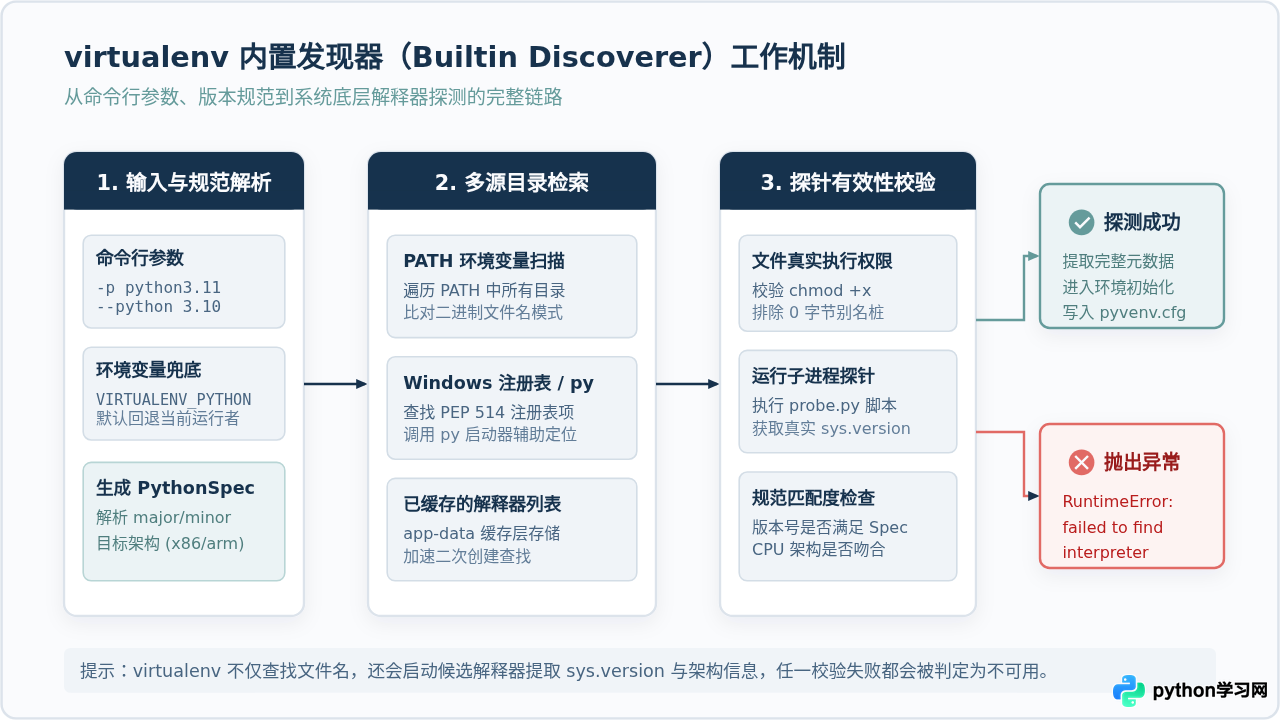
当你在终端中执行诸如 virtualenv -p python3.11 .venv 时,解释器搜索过程会依次经历四个环节:
- 解析目标规范(PythonSpec):virtualenv 会将
-p或--python后的参数拆解为版本号主次要求(major/minor)、解释器实现类型(CPython、PyPy 等)以及 CPU 运行架构(如 x86_64 或 ARM64)。 - 多源目录扫描:在 Unix/macOS 系统下遍历
PATH环境变量中的每一个物理目录;在 Windows 下还会额外检索 PEP 514 注册表项并尝试调用系统py启动器。同时读取应用数据层中已经缓存的解释器清单。 - 二进制有效性探针(Probe)验证:当扫描到一个名字匹配的二进制文件后,virtualenv 并不是简单地判断文件是否存在,而是会尝试通过子进程运行一段探测代码,获取该解释器的真实
sys.version、架构信息、标准库路径及执行权限。 - 匹配判定与实例化:如果探测代码返回的信息与前面生成的 PythonSpec 吻合,则确认发现成功;若探测超时、进程崩溃、架构不符或版本号不满足要求,该候选者就会被标记为
rejected并跳过。如果所有候选者都被拒绝,最终便会抛出报错。
二、排查步骤一:启用详细日志定位拒绝原因
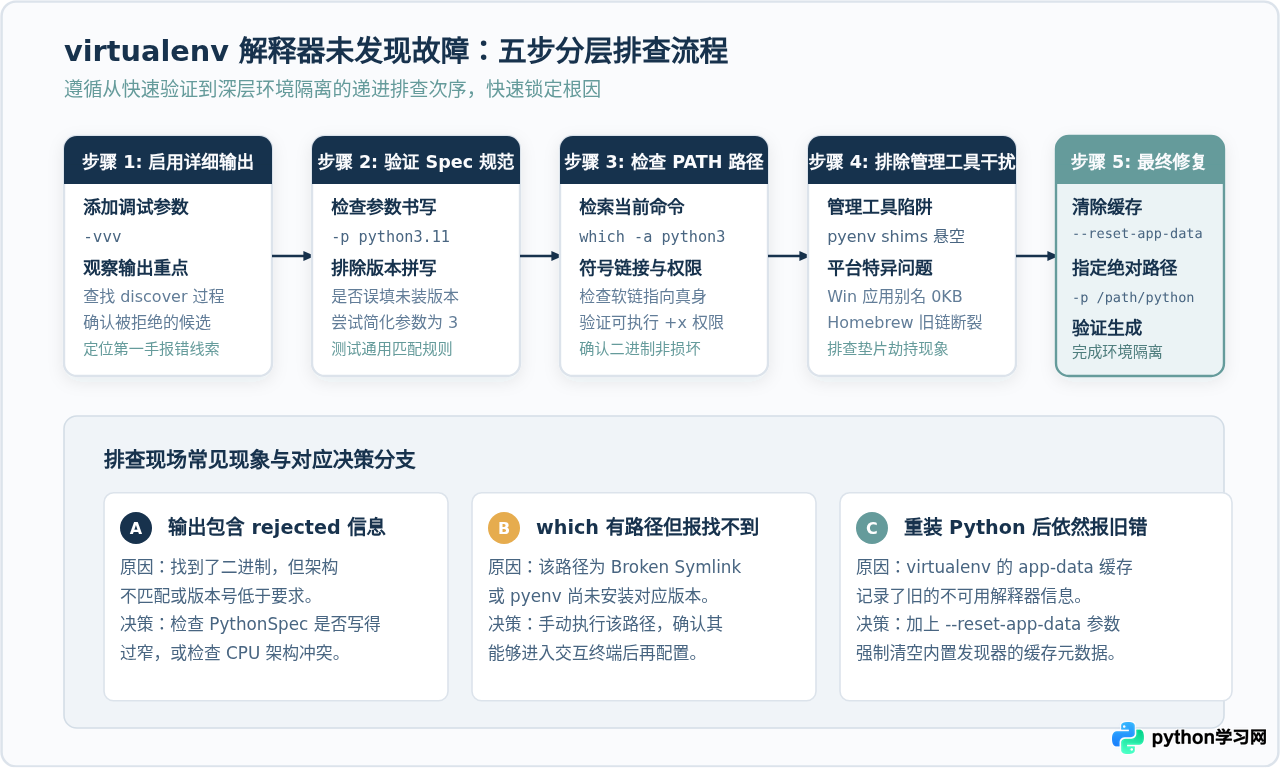
当终端仅提示“failed to find interpreter”时,直接猜测原因往往事倍功半。virtualenv 提供了非常强大的多级详细输出参数(-v、-vv、-vvv)。排查的第一步就是复现命令并附加 -vvv 参数。
执行以下诊断命令:
# 在原命令后加上 -vvv,查看发现器的完整扫描轨迹
virtualenv -vvv -p python3.11 .venv
在滚动的输出日志中,重点检索包含 find interpreter for spec、discover Builtin 以及 rejected: 的行。典型的日志线索通常表现为以下几种情况:
cannot find executable 'python3.11' in PATH:说明系统PATH所包含的目录中压根没有名为python3.11的可执行文件。rejected: cannot run executable /usr/bin/python3.11 (PermissionDenied):说明文件存在,但当前用户没有执行权限,或者底层存储挂载了noexec。rejected: PythonInfo spec '3.11' does not match interpreter '3.10.12':说明找到的文件实际版本与要求不符。rejected: interpreter architecture mismatch (expected arm64, found x86_64):系统存在架构混用,常见于搭载 Apple Silicon 芯片的 macOS 上使用 Rosetta 转换终端的场景。
三、排查步骤二:检查 Spec 规范与 PATH 环境变量
在拿到详细日志后,第二步应核验你输入的 Spec 参数与操作系统的实际环境变量是否对齐。
1. 规范书写与版本匹配规则
virtualenv 的 -p 参数支持多种写法,例如绝对路径、命令名或精简版本号:
# 形式一:具体可执行程序名(依赖 PATH)
virtualenv -p python3.11 .venv

# 形式二:精简版本规范(由 virtualenv 自动在 PATH 中寻找最符合的解释器)
virtualenv -p 3.11 .venv
virtualenv -p 3 .venv

# 形式三:显式绝对路径(跳过 PATH 扫描,直接精准定位)
virtualenv -p /usr/local/bin/python3.11 .venv
如果使用 python3.11 无法发现,可以先尝试放宽版本约束为 -p 3。如果 -p 3 能够成功,说明系统内仅安装了 python3(如系统自带的 3.8 或 3.10),而目标版本 3.11 尚未安装或未链接具体小版本后缀。
2. 验证可执行文件的真实性与权限
在 Unix/macOS 系统下,使用 which -a 打印所有匹配命令;在 Windows 下使用 where.exe:
# Linux / macOS 下查看所有匹配项
which -a python3
which -a python3.11

# 检查目标文件是否是可读可执行的正常文件,并确认软链接指向
ls -la $(which python3.11 2>/dev/null)

# Windows PowerShell 下查看
where.exe python
若 which 没有任何输出,说明系统找不到该二进制文件,必须先安装对应 Python,或者将解释器所在的目录(例如 /usr/local/bin、~/.local/bin 或 Windows 下的 C:\Python311)添加到 PATH 环境变量中。
四、排查步骤三:排除多版本管理工具与操作系统环境陷阱
在现代开发环境中,开发者普遍依赖 pyenv、asdf、Homebrew 或 Conda 来管理多个 Python 版本。这些工具的运作机制有时会“欺骗”或阻断 virtualenv 的内置发现器。
1. pyenv 环境下的 Shims 悬空问题
pyenv 的工作原理是通过在 PATH 最前端注入垫片脚本(shims,例如 ~/.pyenv/shims/python3.11)。当你在终端调用该命令时,shim 脚本会动态检查当前工作目录的 .python-version 文件或全局设置。
如果系统中存在这个 shim 脚本,但你并没有在 pyenv 中实际安装对应的版本,或者当前终端没有设置有效的版本上下文,shim 会输出一段警告文本并返回错误码。此时,virtualenv 在探测阶段执行该 shim 就会报错,导致该候选者被拒绝。
# 检查 pyenv 中已安装的版本
pyenv versions

# 查看当前目录生效的 Python 路径,确保输出的是实际的解释器路径而非报错
pyenv which python3.11

# 临时设置当前目录版本
pyenv local 3.11.8
2. Windows 10/11 的“应用执行别名”劫持
在 Windows 操作系统中,微软为了引导用户使用 Microsoft Store 安装 Python,默认在 %LOCALAPPDATA%\Microsoft\WindowsApps 目录下放置了 python.exe 和 python3.exe。这些文件并非真实的解释器,而是仅有 0KB 大小的快捷桩程序。
如果该目录在 PATH 中的优先级高于你手动安装的 Python 目录,virtualenv 在扫描时会首先命中它,并在尝试执行探测时弹出应用商店窗口或直接抛出 PermissionDenied 异常。
3. Homebrew 大版本迭代后的失效软链接(Broken Symlinks)
在 macOS 下,通过 Homebrew 升级系统 Python 时,旧版本的 Cellar 目录会被清理。如果某些旧的软链接(如 /usr/local/bin/python3.11)仍然残留且指向已删除的旧路径,virtualenv 在扫描 PATH 时就会命中死链。
# 检查是否为失效软链接
test -e $(which python3.11) || echo "软链接已断裂!"

# 重置并重新链接 Homebrew 中的 Python
brew unlink python@3.11 && brew link --overwrite python@3.11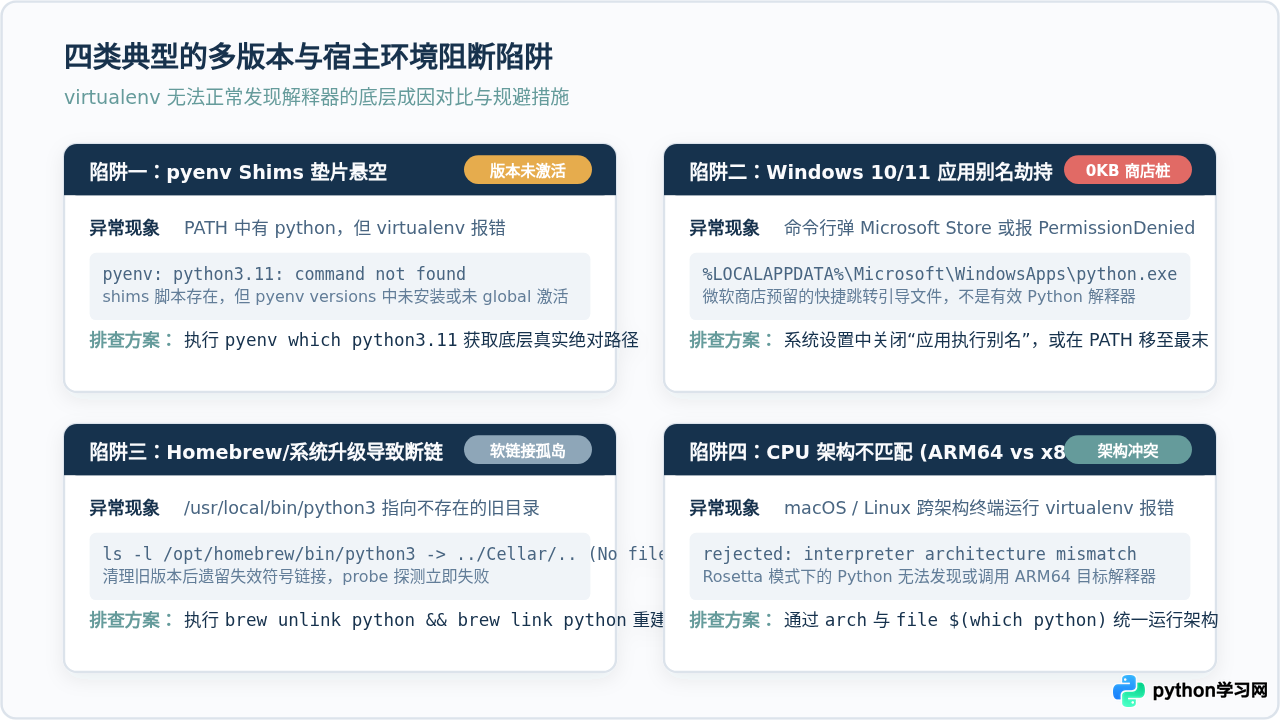
五、排查步骤四:重置应用缓存与显式指定绝对路径
在排除了上述外部工具干扰后,若 virtualenv 依旧顽固地报错,很可能是 virtualenv 自身的缓存机制保存了失效的数据。
1. 清理 virtualenv 的 app-data 缓存
为了提高多次创建虚拟环境时的效率,virtualenv 会在用户本地目录缓存系统解释器的元数据(位于 Linux 的 ~/.local/share/virtualenv、macOS 的 ~/Library/Application Support/virtualenv 或 Windows 的 %LOCALAPPDATA%\virtualenv)。当宿主 Python 发生了更新或移动,缓存中的旧信息可能引发冲突。
# 加上 --reset-app-data 参数,强制清空缓存并重新探测
virtualenv --reset-app-data -p python3.11 .venv
2. 终极确定性方案:直接传入绝对路径
如果你急需创建虚拟环境,或者在编写 Jenkins/GitHub Actions 等自动化部署脚本,依赖 PATH 隐式扫描天然具有环境不确定性。直接显式传入目标解释器的物理绝对路径是最稳定、最不易出错的方式。
# Linux / macOS 场景下指定绝对路径
virtualenv -p /usr/bin/python3.11 .venv
# 或借助 which 直接获取动态绝对路径
virtualenv -p "$(which python3.11)" .venv

# Windows 场景下指定绝对路径(注意包含引号以应对空格路径)
virtualenv -p "C:\Program Files\Python311\python.exe" .venv

# 使用 pyenv 时的最佳推荐写法
virtualenv -p "$(pyenv which python3.11)" .venv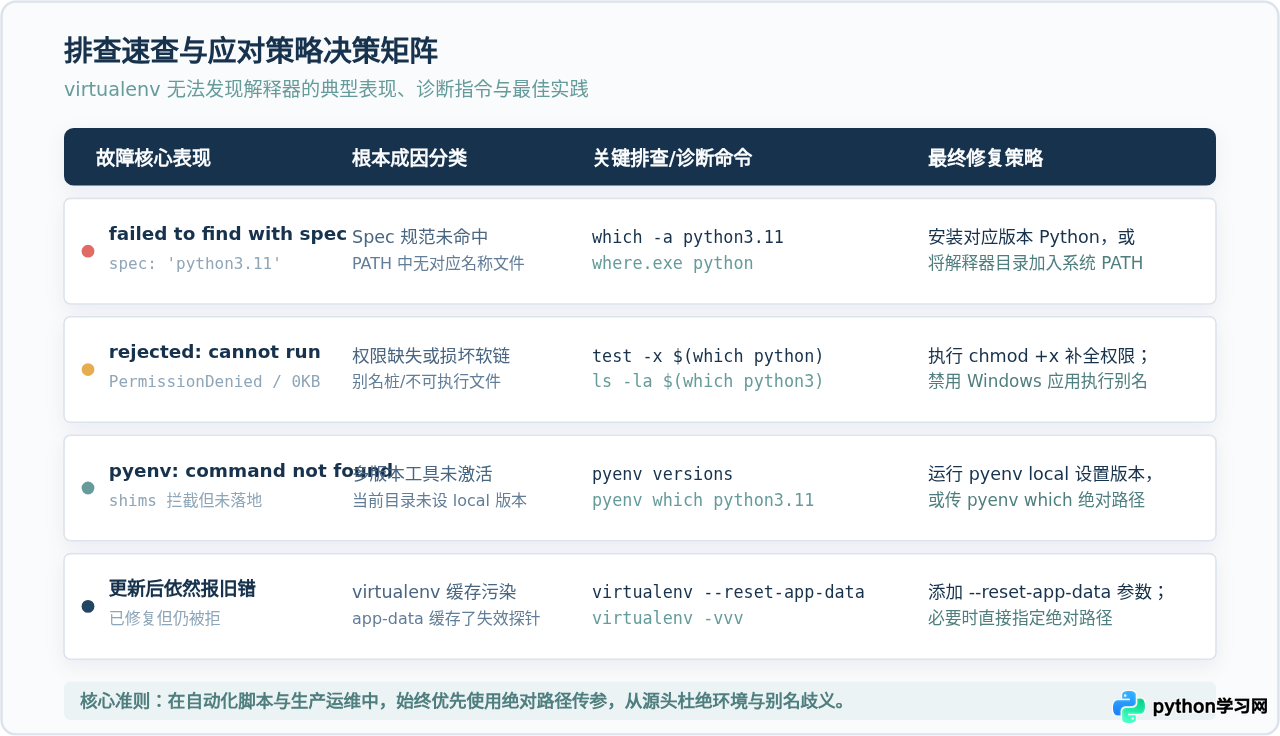
六、排查总结与结果验证
梳理 virtualenv 发现不了解释器的排查逻辑,可以归纳为四句话:看日志查拒绝原因、验 Spec 核对真实路径、排工具剔除虚假垫片、用绝对路径规避扫描歧义。
当虚拟环境顺利创建完毕后,最后一步是在激活环境后对新环境进行核验,确认虚拟环境真正绑定到了预期的解释器版本上:
# 激活虚拟环境 (Unix/macOS)
source .venv/bin/activate

# 激活虚拟环境 (Windows PowerShell)
.venv\Scripts\Activate.ps1

# 验证当前环境解释器路径与版本号
python -c "import sys; print('解释器路径:', sys.executable); print('Python版本:', sys.version)"
如果打印出的 sys.executable 准确指向 .venv 内部的 Python,且主次版本号与设想完全一致,则证明排查与修复已彻底完成。
本站声明
本文内容仅供参考,不代表本站观点。转载或引用请注明出处。如发现内容问题,请通过联系我们页面反馈。















