


PyCharm怎么用AI助手写python代码

详细讲解在PyCharm中如何使用AI助手编写Python代码,涵盖环境启用、行内实时补全、AI对话窗口协同、上下文菜单重构与单元测试生成,以及高质量提示词与代码安全校验全流程。
一、准备与启用:在 PyCharm 中就绪 AI 助手
在开始写代码前,首先需要确认 PyCharm 中的 AI 引擎处于正常连接状态。目前在 PyCharm 中写 Python 代码主要有两种 AI 方案:一是 JetBrains 原生内置的 JetBrains AI Assistant;二是第三方生态插件(如 GitHub Copilot、通义灵码或 Codeium 等)。两者的使用交互逻辑高度通用。
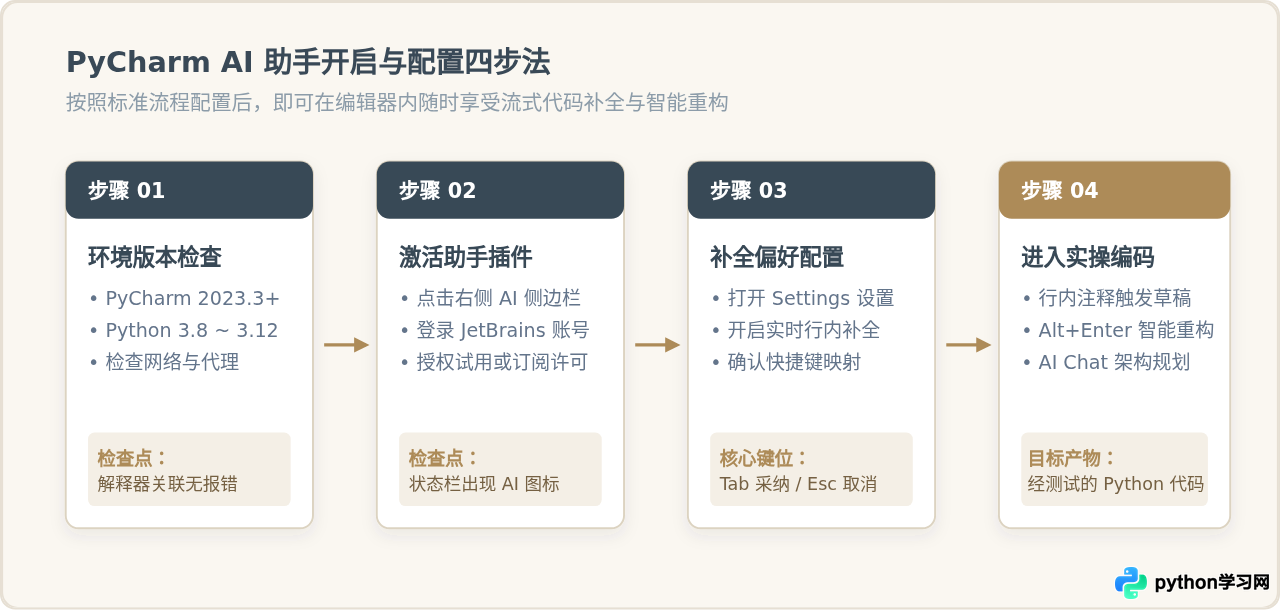
以官方推荐的 JetBrains AI Assistant 为例,配置流程如下:
- 检查版本环境:确保 PyCharm 处于 2023.3 或更高版本(Professional 专业版或新版 Community 社区版均提供插件支持)。
- 启用工具窗口:点击右侧侧边栏的 AI Assistant 图标,或通过菜单栏依次点击
View→Tool Windows→AI Assistant。 - 登录与激活:首次使用时,根据引导绑定 JetBrains 账号并激活 AI 试用或订阅服务。激活完成后,PyCharm 底部状态栏右下角会显示 AI 助手图标。
- 检查代码补全设置:打开设置页面(macOS 为
Preferences / Settings,Windows/Linux 为Ctrl + Alt + S),进入Tools→AI Assistant,确认勾选“Enable automatic code completion as you type”(键入时启用自动代码补全)。
二、核心用法一:行内幽灵代码补全(Inline Completion)
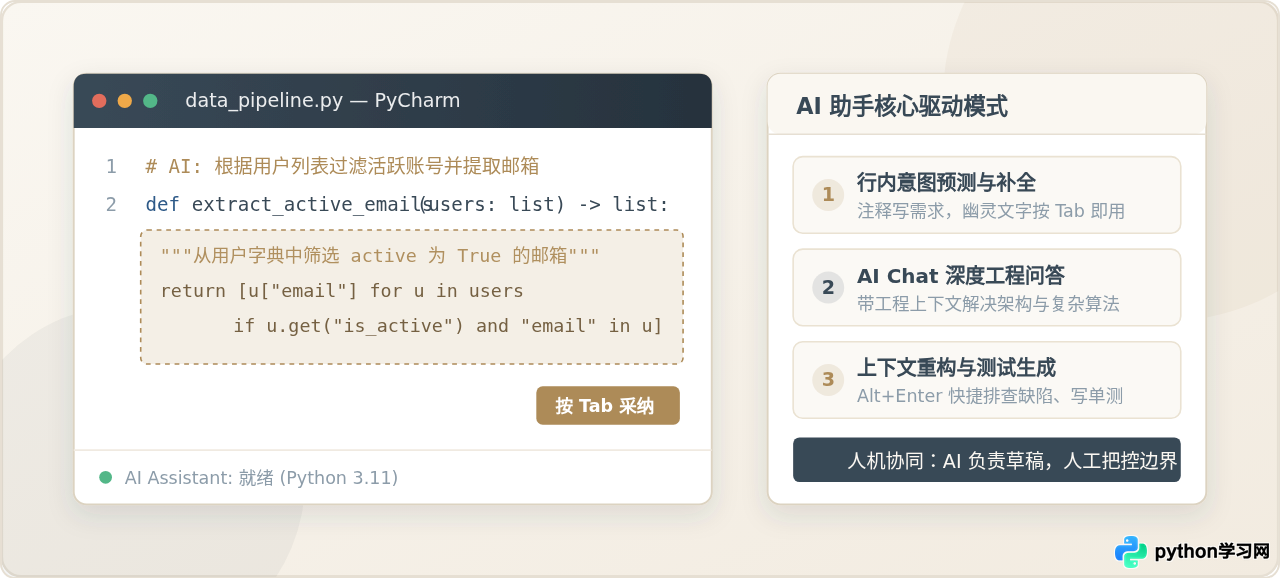
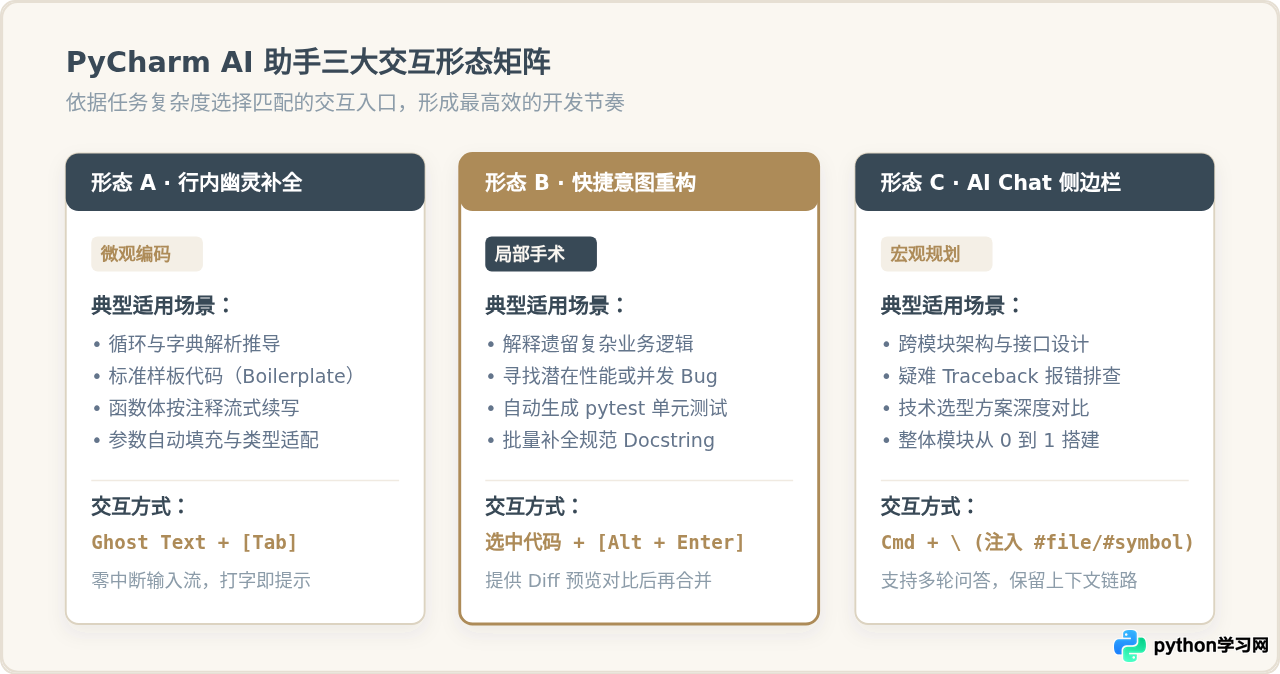
行内补全是日常写 Python 代码最自然的方式。当你在编辑器中输入代码或注释时,AI 会根据上下文在光标后呈现灰色暗影文字(又称 Ghost Text)。
1. 注释驱动生成(Comment-to-Code)
在空白行写下一句具体的中文注释,按下回车换行,AI 会自动推断你的意图并补全函数定义与实现。例如输入:
# 读取指定路径的 CSV 文件,过滤 age 大于等于 18 且 status 为 active 的记录,返回字典列表
def filter_active_adults(file_path: str) -> list[dict]:
在换行后,AI 会立刻渲染出对应的实现逻辑:
    import csv
    results = []
    with open(file_path, mode="r", encoding="utf-8") as f:
        reader = csv.DictReader(f)
        for row in reader:
            try:
                age = int(row.get("age", 0))
                if age >= 18 and row.get("status") == "active":
                    results.append(row)
            except ValueError:
                continue
    return results
2. 常用操作快捷键
在幽灵代码出现时,可以通过以下按键快速响应:
- Tab:采纳整段建议代码。
- Cmd + →(macOS)或 Ctrl + →(Windows):按单词部分采纳,适合只想复用前几个关键字时。
- Esc:直接忽略该建议,继续手动键入。
- Alt + ] / Alt + [:若存在多个备选方案,可在不同建议间向前/向后切换。
def process_items(items: list[str]) -> dict[str, int]:,AI 提供的补全质量远高于未标注类型的 def process(data):。
三、核心用法二:AI 对话窗口(AI Chat)深度协同
行内补全适合编写微观代码块,而遇到多文件调用、复杂算法设计、第三方库选型或排查报错时,AI Chat 独立对话窗口更具优势。
1. 呼出对话窗口
使用快捷键 Cmd + \(macOS)或 Ctrl + \(Windows),或点击右侧侧边栏中的 AI Assistant 标签,即可打开对话面板。
2. 精准注入项目上下文(Context Injection)
如果直接向 AI 提问“帮我优化这个函数”,AI 缺乏背景信息,只能给出宽泛的回答。在 PyCharm 的 AI Chat 中,可以通过以下符号显式附加上下文:
#file:filename.py:将特定文件作为上下文引用注入对话。#symbol:ClassName:直接将当前项目中某个类或函数定义绑定到提示词中。#selection:仅将当前光标选中的代码块作为上下文送入。
3. 实战示例:设计异步并发任务队列
在 AI 对话框中输入如下带有具体约束的 Prompt:
请帮我编写一个基于 asyncio 和 aiohttp 的 Python 异步网页抓取器类 AsyncScraper:
1. 具有并发限制功能(使用 asyncio.Semaphore,默认最大并发 5)
2. 包含重试机制:请求失败时自动重试最多 3 次,间隔 1 秒
3. 严格使用 aiohttp.ClientTimeout 设置 10 秒超时
4. 返回结构为包含 url、status_code、html 内容或错误信息的字典
5. 编写完整的类型标注和使用示例
AI 助手将在对话窗口中生成结构完整的生产级代码,并提供一键“Insert at Caret”(在光标处插入)或“Copy Code”(复制)按钮,便于直接引入项目工程。
四、核心用法三:选中代码的快捷重构与单测生成
在编辑已有 Python 代码时,反复切换到浏览器或打字问答非常消耗注意力。PyCharm 将 AI 功能集成到了原生的上下文意图菜单(Intentions)中,只需选中代码即可就地调用。
1. Explain Code(解释选中的代码)
当阅读他人编写的复杂代码(如复杂的正则表达式、元编程或带有闭包的装饰器)时,用鼠标选中文本,右键选择 AI Actions → Explain Code。AI 会在侧边栏分段拆解代码意图、参数传递与潜在副作用。
2. Generate Unit Tests(自动生成测试用例)
选中一个已经写好的 Python 函数,按下 Alt + Enter(macOS 为 Option + Enter),选择 AI Actions → Generate Unit Tests。AI 会自动识别该函数的输入输出,并生成覆盖正常入参、边界值(如空列表、None、超出范围数值)及异常处理的测试用例。
# 选中函数后自动生成的 pytest 测试示例
import pytest
from data_pipeline import extract_active_emails

def test_extract_active_emails_normal():
    users = [
        {"email": "alice@example.com", "is_active": True},
        {"email": "bob@example.com", "is_active": False},
        {"is_active": True}  # 缺少 email
    ]
    assert extract_active_emails(users) == ["alice@example.com"]

def test_extract_active_emails_empty():
    assert extract_active_emails([]) == []
3. Find Problems and Refactor(排查缺陷与重构)
通过 Find Problems 功能,AI 会对选中代码执行静态审查,检测诸如“在循环中频繁字符串拼接”、“未捕获具体的 Exception 异常”、“可使用字典推导式替代多重赋值”等坏味道,并在编辑器中显示 Diff 视图。你可以逐行确认改动后再点击 Accept 替换,安全可控。
五、写出高质量 Python 代码的 Prompt 技巧
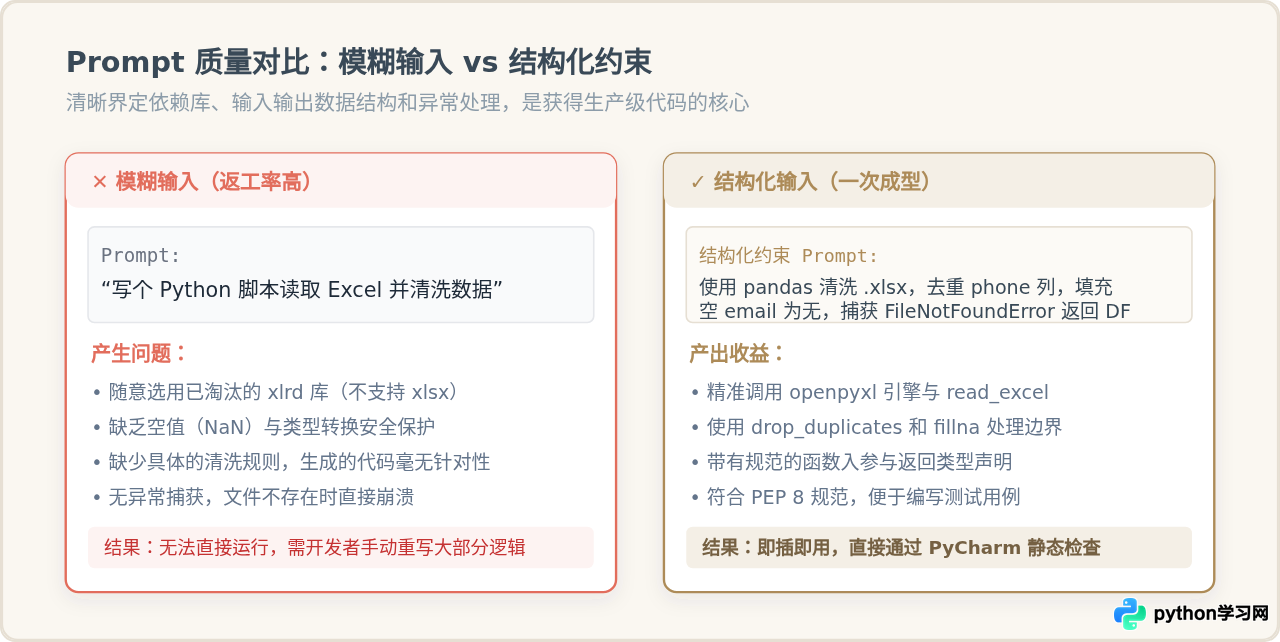
很多开发者认为“AI 写出的 Python 代码跑不通”,原因往往是提示词过短或缺乏技术约束。Python 语法灵活、第三方库版本差异大,若不提供约束,AI 容易产生幻觉或使用废弃 API。
| 关键要素 | 低效提示(不推荐) | 高效结构化提示(推荐做法) |
|---|---|---|
| 指定依赖与版本 | “写个解析 JSON 的脚本” | “使用 Pydantic v2 定义数据模型,包含字段校验与默认值” |
| 明确异常与边界 | “抓取网页并提取标题” | “使用 requests 抓取,捕获 Timeout 与 HTTPError,返回带有状态码的 Optional[str]” |
| 限定并发与资源 | “写个多线程下载器” | “基于 concurrent.futures.ThreadPoolExecutor(max_workers=4) 实现,确保使用上下文管理器安全退出” |
| 明确数据契约 | “处理这批用户数据” | “输入为 list[UserDict],按 created_at 倒序排列,输出前 10 条不重复记录” |
六、安全与质量把控:AI 编程的三道防线
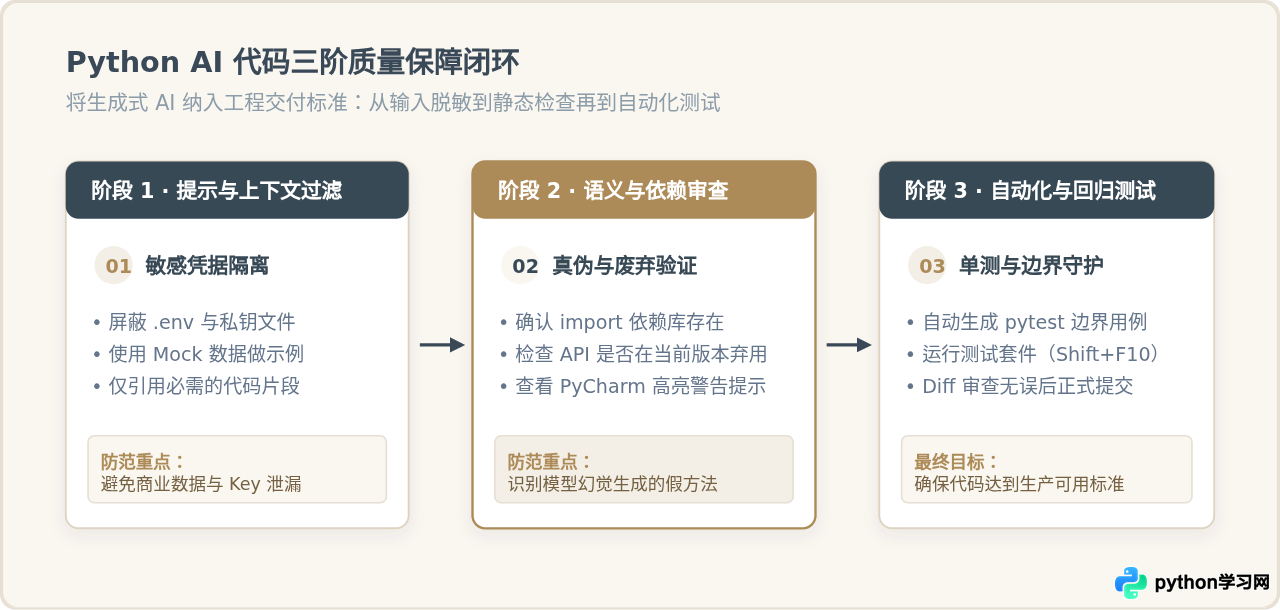
AI 助手是一个高效率的“初级程序员草稿生成器”,绝不能不加审查直接上线。在 PyCharm 中落地 AI 编程时,应建立以下三道防线:
- 第一道防线:依赖与 API 真实性核验
大语言模型在生成 Python 代码时可能捏造不存在的第三方库或参数。在代码插入编辑器后,仔细观察 PyCharm 的波浪线高亮警报(Unresolved reference)。如果提示模块不存在,切忌盲目执行pip install,需确认该库是否真实存在且维护健康。 - 第二道防线:静态类型检查与单元测试验证
利用 PyCharm 原生集成的 Mypy、Ruff 或 Flake8 进行静态检查。运行快捷键 Shift + F10 启动 pytest 跑通测试套件,确认边缘情况(如空列表、超长字符串、除以零)是否被妥善处理。 - 第三道防线:密钥与敏感数据隔离
在向 AI Chat 发送问题或附加上下文文件时,严禁将包含真实数据库密码、API Token、生产环境密钥的.env或配置文件附加进去。应始终使用环境变量占位符(如os.getenv("API_KEY"))进行脱敏提问。
七、常见问题排查(FAQ)
1. 为什么打字时没有出现灰色的行内补全?
主要排查以下三点:
- 补全开关被关闭:进入
Settings→Tools→AI Assistant,检查是否开启自动补全。 - 节能模式(Power Save Mode)被开启:如果 PyCharm 开启了节能模式(菜单栏
File→Power Save Mode),后台所有代码分析与 AI 建议都会被禁用。 - 网络连接限制:AI 补全是实时云端推理,检查 IDE 右下角的 AI 状态图标是否显示红色断开标志。如有代理,需在
Appearance & Behavior→System Settings→HTTP Proxy中配置 PyCharm 的网络通道。
2. 按 Tab 键无法采纳补全,或者触发了其他补全插件冲突?
若同时安装了多个补全插件(例如同时启用了 JetBrains AI、GitHub Copilot 与 Tabnine),可能会出现快捷键抢占现象。建议在 Settings → Keymap 中搜索 Choose Next Completion 或 Apply Inlay Completion,确认主用工具绑定为 Tab,并暂时禁用多余的同类插件。
结语
在 PyCharm 中高效使用 AI 写 Python 代码,不是把控制权全盘交给 AI,而是把重复的脚手架、繁琐的类型注解与测试样板交给 AI 快速生成,开发者则把精力聚焦于核心业务逻辑、架构约束和测试验收。掌握了“注释提示”、“Tab 行内采纳”、“Alt+Enter 就地重构”与“上下文约束”这套组合技后,日常编码的流畅度与交付质量都将获得质的提升。
本站声明
本文内容仅供参考,不代表本站观点。转载或引用请注明出处。如发现内容问题,请通过联系我们页面反馈。















