


VS Code中Python代码批量注释与取消注释的快捷键

详细介绍在 Visual Studio Code 中编写 Python 代码时,用于批量注释与取消注释的默认快捷键、跨平台差异、操作技巧、原理辨析及快捷键冲突排查方法。
# 开头的单行注释,再次按下则自动批量移除注释符号。
一、核心快捷键速查与全平台对照
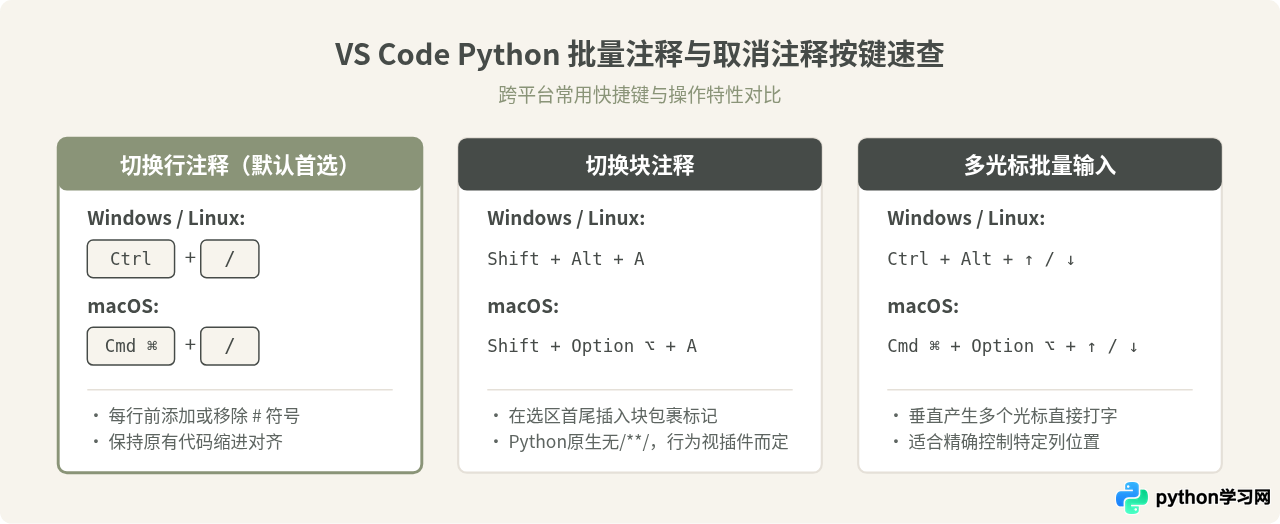
VS Code 提供了两套注释操作机制:行注释(Line Comment)与块注释(Block Comment)。在 Python 语言规范中,官方推荐的注释语法是行首加 #,因此行注释是实际开发中最常用、最可靠的批量操作方式。
| 操作功能 | Windows / Linux 快捷键 | macOS 快捷键 | Python 中的具体表现 |
|---|---|---|---|
| 切换行注释(推荐) | Ctrl + / | Cmd ⌘ + / | 在选中的每一行行首添加或移除 # |
| 切换块注释 | Shift + Alt + A | Shift + Option ⌥ + A | 在选区前后添加块标记(需语言及插件配置支持) |
| 列选择 / 多光标注释 | Ctrl + Alt + ↑/↓ | Cmd ⌘ + Option ⌥ + ↑/↓ | 在连续多行垂直生成光标,手动键入或退格 # |
二、批量注释与取消注释的完整操作步骤
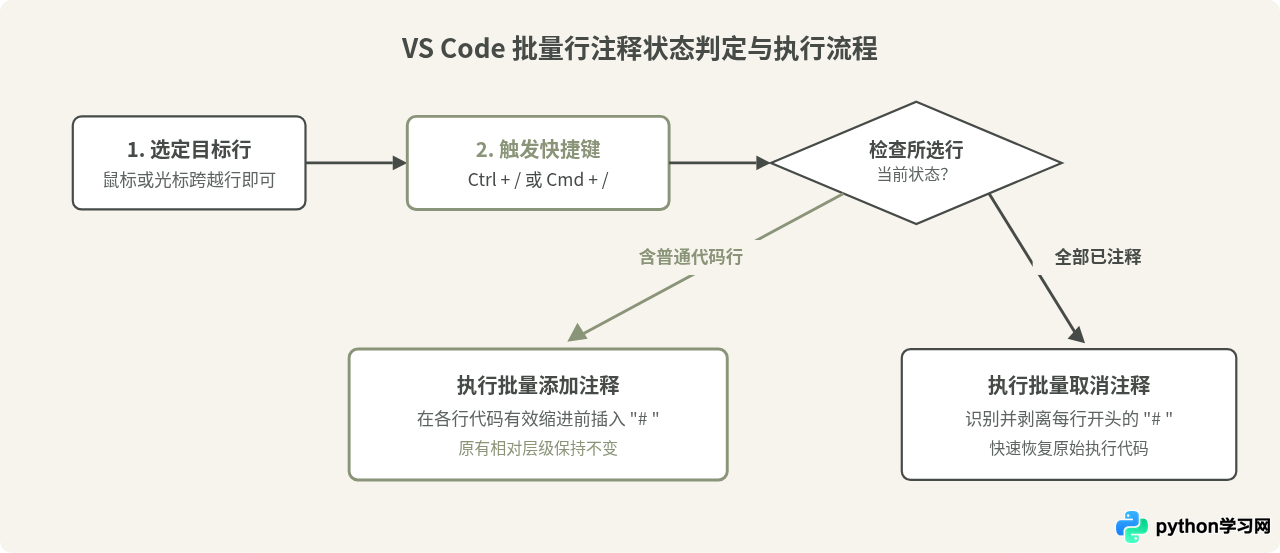
在日常使用中,很多初学者误以为批量注释前必须严谨地从第一行的首个字符框选到最后一行的末尾字符。实际上,VS Code 的行注释算法基于行索引,操作流程非常简单高效:
- 框选目标代码行:使用鼠标拖拽,或者配合键盘按住 Shift 配合方向键选择多行。只要光标跨越了这些行中的任意字符,整行就会被纳入处理范围。
- 按下快捷键:Windows / Linux 用户按下 Ctrl + /,macOS 用户按下 Cmd + /。
- 智能状态切换判断:
- 添加注释:如果所选行中包含至少一行未被注释的代码,VS Code 会在所有选定行的代码层级缩进处统一添加
#。 - 取消注释:如果所选的所有行原本已经全都是以
#开头的注释行,再次按下快捷键时,编辑器会自动剥离这些注释前缀,将其还原为可执行代码。
- 添加注释:如果所选行中包含至少一行未被注释的代码,VS Code 会在所有选定行的代码层级缩进处统一添加
下面是一组直观的代码转换示例。假设我们有以下未注释的多行代码:
def calculate_area(width, height):
    # 局部缩进演示
    area = width * height
    perimeter = 2 * (width + height)
    return area, perimeter
选中中间两行并按下 Ctrl + / 后,VS Code 不会将 # 贴在第 0 列,而是保持函数体内的 4 空格缩进,自动生成规范的缩进注释:
def calculate_area(width, height):
    # 局部缩进演示
    # area = width * height
    # perimeter = 2 * (width + height)
    return area, perimeter
三、常见误区辨析:三引号多行字符串 vs 井号注释
很多 Python 初学者在需要批量注释大段代码时,常习惯使用三引号(''' 或 """)将多行代码包裹起来,并称其为“多行注释”。这种认知看似合理且能在多数情况下避免代码执行,但从 Python 语言本质来看却存在潜在风险与规范偏差。
1. 词法分析与字节码层面的本质差异
以 # 开头的行是真正的注释。Python 的词法解析器在将源代码转换为词法单元(Tokens)时,会彻底丢弃 # 及其后续内容,编译器不会为其生成任何字节码。而三引号包裹的内容本质上是多行字符串字面量(Multiline String Literal)。除非紧随模块、类或函数定义开头作为 Docstring(文档字符串)被解析存入 __doc__ 属性,否则在其他位置它仅仅是一个没有赋值给变量的常量表达式。
2. 严格缩进限制与语法报错陷阱
真正的 # 注释哪怕缩进与周边代码不完全一致,也不会破坏代码块结构。但三引号字符串作为合法的 Python 语句,必须完全遵守当前的缩进规则。如果在缩进层级内随意截断或放置三引号,极易诱发致命的 IndentationError 异常。
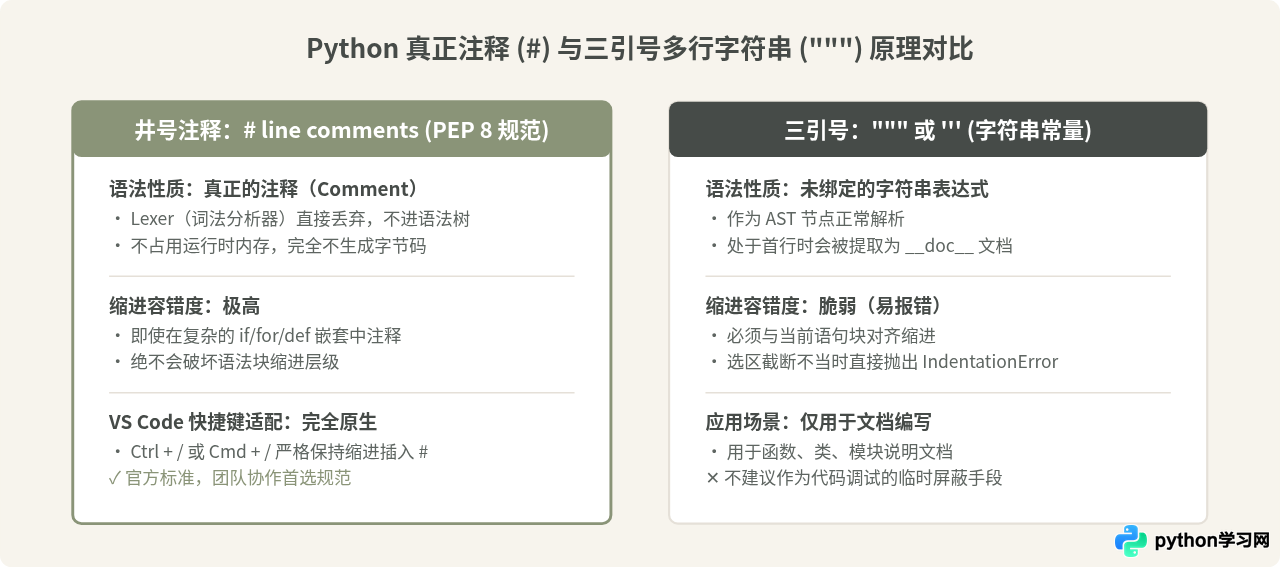
因此,在 VS Code 中进行批量代码注释时,应当始终使用 Ctrl + /(或 Cmd + /)生成基于 # 的行注释,避免使用三引号临时隐藏代码。
四、快捷键失效的排查与自定义修改
有时按下 Ctrl + / 后编辑器没有反应,或者并没有插入 #。这通常由以下三个原因引起:
1. 第三方输入法快捷键冲突
部分中文输入法在默认设置下,会将 Ctrl + / 绑定为“切换标点符号全角/半角”或“打开特殊字符表情面板”。这种情况下按键事件在到达 VS Code 之前已被操作系统级拦截。解决方法是进入输入法的“属性设置 - 按键”,将该组合键禁用或重新定义。
2. 键盘布局判定差异
在某些非标准键盘或小键盘数字区上,斜杠键可能对应不同的键码(例如 numpadDivide 与主键盘区的 slash)。默认的行注释只针对主键盘区的 /(与 ? 同键位)。如果使用数字小键盘,建议在快捷键设置中为其补充绑定。
3. 快捷键查看与自定义步骤
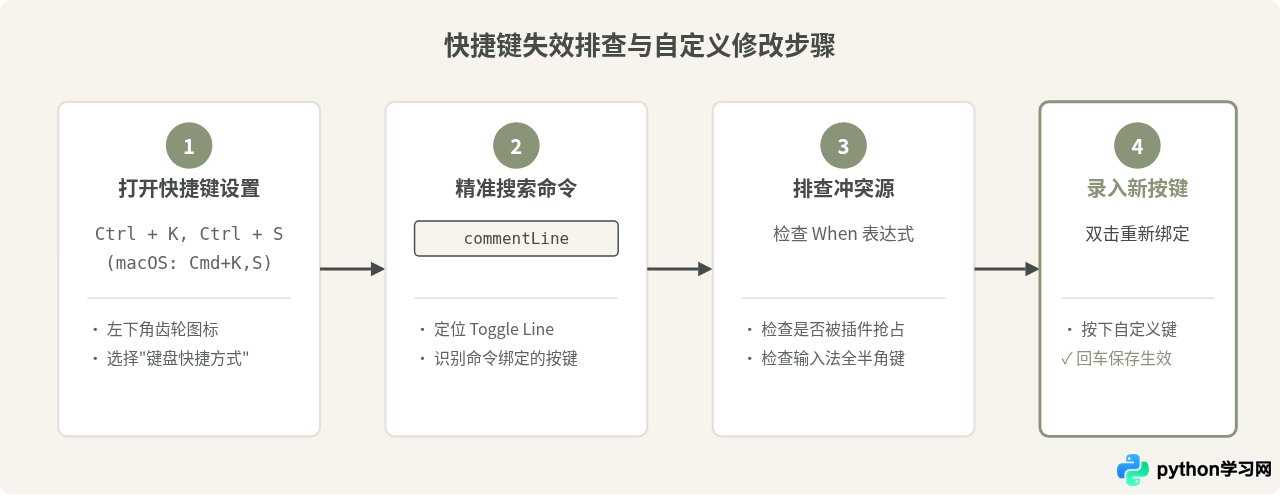
如果快捷键被其他扩展插件覆盖,可以通过 VS Code 内置的快捷键管理面板进行重新绑定:
- 使用快捷键 Ctrl + K 然后按 Ctrl + S(macOS 上为 Cmd + K 然后按 Cmd + S)打开键盘快捷方式面板。
- 在顶部搜索框中直接输入命令标识:
editor.action.commentLine(切换行注释命令)。 - 查看列表中是否存在按键冲突。双击该命令,在弹出对话框中按下你期望的键位组合(例如 Ctrl + /),按回车键即可完成保存。
五、总结
在 VS Code 中编写 Python 代码时,Ctrl + /(Windows / Linux)与 Cmd + /(macOS)是效率最高、最符合 PEP 8 规范的批量注释与取消注释手段。掌握“单行直接按、多行随手划”的操作习惯,避免滥用三引号包裹未执行代码,并在遇到快捷键无响应时排查输入法与按键冲突,能够显著提升 Python 代码调试与重构的流畅度。
本站声明
本文内容仅供参考,不代表本站观点。转载或引用请注明出处。如发现内容问题,请通过联系我们页面反馈。















