


macOS与Linux下Python开发环境的终端安装指南

针对macOS与Linux操作系统的终端Python开发环境完整安装指南,涵盖系统依赖、解释器安装、独立虚拟环境隔离机制及常见报错排查。
在类Unix系统(macOS与Linux)下搭建Python开发环境,核心任务是建立一套独立于操作系统的解释器管理方案与项目级虚拟环境隔离机制。现代操作系统普遍依赖内部预置的Python运行关键系统组件,若直接在系统全局运行安装命令,极易引发底层工具链冲突甚至系统崩溃。本文将通过终端操作,逐步讲解构建稳定、隔离且可维护的Python开发环境所需的核心步骤。
一、核心认知:为何必须隔离系统与开发环境
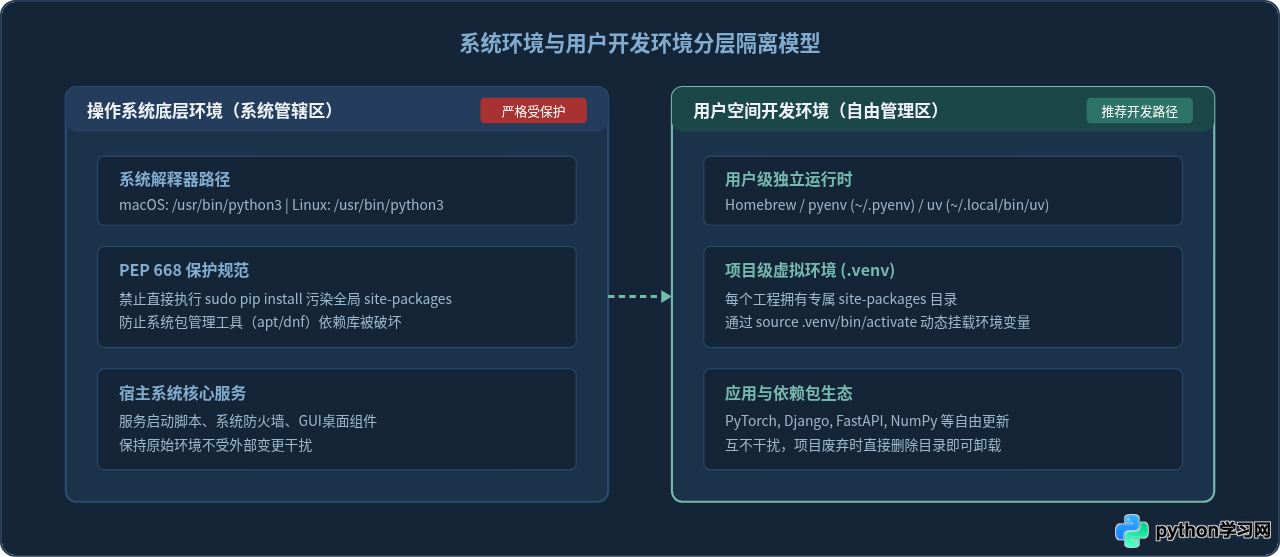
无论是macOS自带的系统运行时,还是Ubuntu、Debian、Fedora等Linux发行版依赖的Python组件,均属于操作系统基础设施的一部分。在现代Linux发行版与最新版macOS中,直接使用全局pip安装第三方包通常会触发PEP 668规范报错(如 error: externally-managed-environment),提示当前环境被外部包管理器接管。
这一机制旨在防止开发者意外覆盖系统关键库。因此,合理的终端安装路径包含两个清晰层次:第一步安装独立于系统、归属于当前普通用户的Python运行时;第二步为每个独立工程创建轻量级的虚拟环境,使第三方依赖完全闭环在工程目录内。
二、环境准备:底层编译器与基础工具链
在编译安装Python发行版或构建含C/C++扩展的第三方库(如NumPy、Cryptography)时,系统必须具备基础编译链与开发头文件。
1. macOS 终端准备
macOS平台依赖Apple提供的命令行开发者工具(Command Line Tools)。在终端中执行以下命令触发安装:
xcode-select --install系统将弹出确认对话框,点击“安装”并等待下载解压完成。若输出 xcode-select: error: command line tools are already installed,则说明基础工具链已就绪。
2. Linux 发行版编译依赖准备
在基于Debian/Ubuntu的系统上,需要安装GCC编译器与用于编译Python核心特性的开发头文件:
sudo apt update && sudo apt install -y \
  build-essential \
  libssl-dev \
  zlib1g-dev \
  libbz2-dev \
  libreadline-dev \
  libsqlite3-dev \
  curl \
  git \
  libncursesw5-dev \
  xz-utils \
  tk-dev \
  libxml2-dev \
  libxmlsec1-dev \
  libffi-dev \
  liblzma-dev
在基于RHEL/Fedora/CentOS的系统上,使用对应的包管理器安装开发组:
sudo dnf groupinstall "Development Tools" -y && sudo dnf install -y \
  openssl-devel \
  bzip2-devel \
  libffi-devel \
  zlib-devel \
  readline-devel \
  sqlite-devel
三、安装与管理 Python 解释器
终端中获取非系统Python主要有两种主流途径:使用包管理器(适合追求开箱即用)以及使用版本管理工具(适合多项目、多版本共存场景)。
方案 A:使用包管理器快速安装
对于macOS用户,官方推荐通过Homebrew获取最新的稳定版本:
# 安装最新稳定版 Python 3
brew install python

# 验证安装位置与版本
which python3
python3 --version
Homebrew会将Python安装至 /opt/homebrew/bin/python3(Apple Silicon架构)或 /usr/local/bin/python3(Intel架构),并自动配置PATH优先级。
方案 B:使用 pyenv 进行精确版本管理
当开发者需要在同一台机器上兼顾Python 3.10、3.11与3.12等多个特定版本时,pyenv 是标准的终端解决方案。
# 1. 终端自动化克隆安装 pyenv
curl https://pyenv.run | bash

# 2. 将环境变量注入 Shell 配置(以 zsh 为例)
echo 'export PYENV_ROOT="$HOME/.pyenv"' >> ~/.zshrc
echo '[[ -d $PYENV_ROOT/bin ]] && export PATH="$PYENV_ROOT/bin:$PATH"' >> ~/.zshrc
echo 'eval "$(pyenv init -)"' >> ~/.zshrc

# 3. 重新加载 Shell 配置
source ~/.zshrc

# 4. 列出可用版本并安装特定版本
pyenv install 3.12.3

# 5. 设定当前系统默认全局版本
pyenv global 3.12.3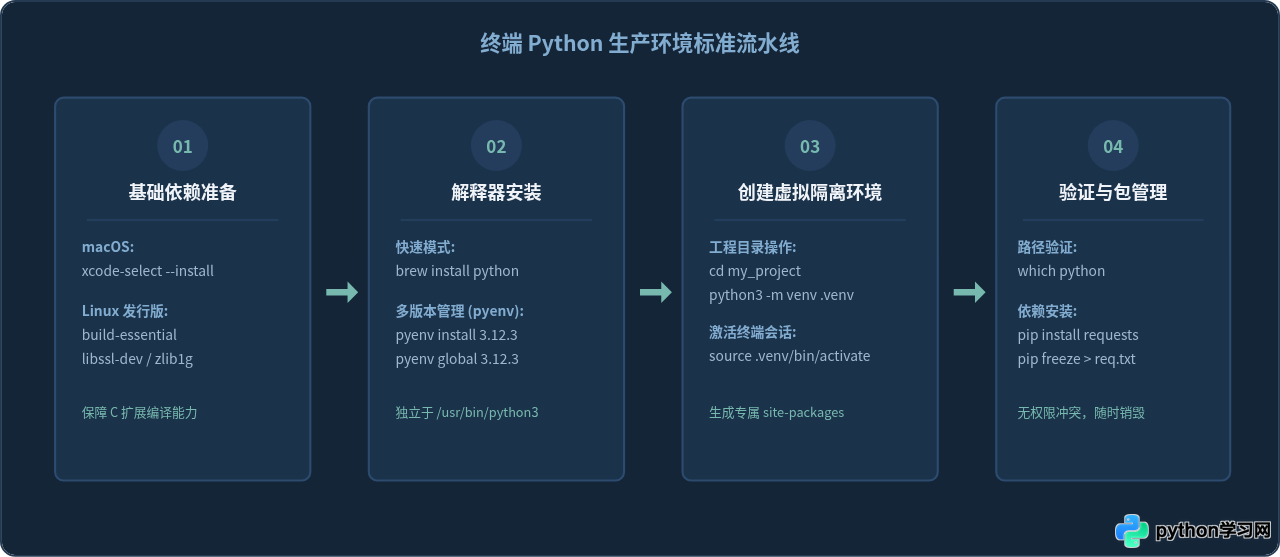
四、项目级虚拟环境创建与生命周期管理
无论选用Homebrew还是pyenv,解释器就绪后,开发具体项目时都不应直接向全局环境执行 pip install。标准做法是使用Python自带的 venv 模块创建项目私有环境。
1. 创建与激活流程
# 创建工作项目目录并进入
mkdir ~/dev/my_demo && cd ~/dev/my_demo

# 创建名为 .venv 的虚拟环境
python3 -m venv .venv

# 激活虚拟环境
source .venv/bin/activate
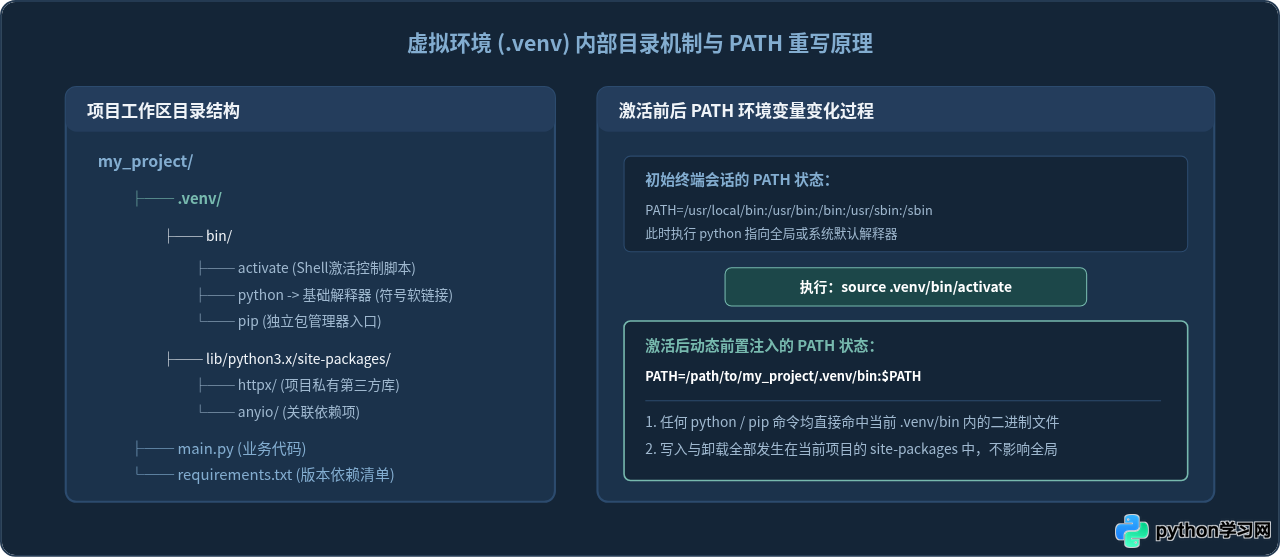
执行 source .venv/bin/activate 后,终端提示符前通常会出现 (.venv) 标记。这表示当前终端会话的 PATH 环境变量已被调整,.venv/bin 优先于系统其他路径。
2. 验证隔离性与包安装
# 检查当前生效的解释器路径
which python3
# 示例输出:/Users/username/dev/my_demo/.venv/bin/python3

# 检查当前 pip 路径
which pip
# 示例输出:/Users/username/dev/my_demo/.venv/bin/pip

# 安装第三方库
pip install httpx

# 检查已安装库
pip list
3. 退出虚拟环境
当需要切换工作目录或结束开发时,只需在终端输入:
deactivate该命令会恢复系统原有的环境变量配置,终止当前的隔离状态。
五、Shell 配置文件与环境变量调优
终端的日常使用体验高度依赖 Shell 的配置。macOS 默认使用 zsh,配置文件为 ~/.zshrc;而主流 Linux(如 Ubuntu)默认使用 bash,配置文件为 ~/.bashrc。
1. 确保 PATH 变量的正确优先级
无论采用何种安装方式,用户自行安装的工具链必须在 $PATH 中优先于 /usr/bin。在配置文件末尾追加以下内容可避免系统预装命令抢占优先级:
# 针对 macOS (Homebrew 路径)
export PATH="/opt/homebrew/bin:$PATH"

# 针对 Linux 用户本地安装路径 (如 pip --user 或 uv 默认路径)
export PATH="$HOME/.local/bin:$PATH"
2. 配置 pip 镜像加速(针对网络受限场景)
在国内网络环境下直接从 PyPI 下载依赖可能速度较慢,可通过终端命令直接设置稳定镜像源:
# 写入全局 pip 配置文件
pip config set global.index-url https://mirrors.aliyun.com/pypi/simple/
pip config set install.trusted-host mirrors.aliyun.com
该配置将写入 ~/.config/pip/pip.conf(Linux)或 ~/Library/Application Support/pip/pip.conf(macOS),在所有虚拟环境中均可自动生效。
六、高频终端报错与排查清单
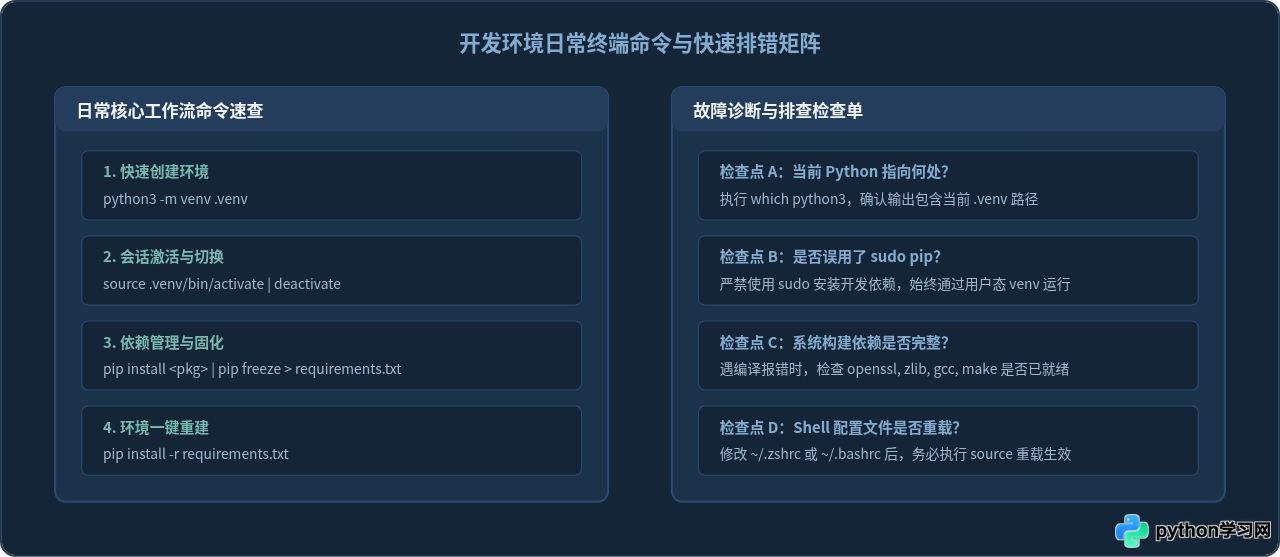
在终端搭建与运行 Python 过程中,初学者常遭遇以下典型问题,可依据具体现象进行针对性排查:
原因:尝试在系统全局环境直接执行 pip install package_name,触发了 PEP 668 保护机制。
解决办法:切勿使用 --break-system-packages 参数强制覆盖。正确的解决方式是在项目目录下执行 python3 -m venv .venv,激活虚拟环境后再执行 pip 安装。
原因:macOS 与现代 Linux 移除了无后缀的 python 软链接,默认只提供 python3 命令。
解决办法:检查 python3 --version 是否正常;若习惯直接输入 python,可在 ~/.zshrc 或 ~/.bashrc 中添加别名:alias python="python3"。
原因:缺失 C 语言开发头文件,多见于 zlib、openssl 或 libffi 缺失。
解决办法:macOS 用户确认执行了 xcode-select --install 并通过 brew 安装了依赖;Linux 用户重新执行第二节提供的 build-essential 及全套 -dev 软件包安装。
七、总结
在macOS与Linux终端构建高质量Python开发环境的核心逻辑,可概括为“底层依赖装齐、用户独立解释器、项目专属虚拟环境”。通过遵循操作系统防护边界,隔离开发依赖,既能避免全局环境被破坏,也能保证多项目之间依赖版本互不冲突,为后续工程交付与CI/CD部署打下清晰稳固的基础。
本站声明
本文内容仅供参考,不代表本站观点。转载或引用请注明出处。如发现内容问题,请通过联系我们页面反馈。















