


Python 3.7官方下载与Windows/Mac安装配置指南

针对旧版项目维护与特定依赖兼容需求,本文详细讲解Python 3.7在官方归档页的下载选型、Windows与macOS双平台的完整安装步骤、环境变量配置、SSL证书修复及虚拟环境隔离实践。
假设你正在接手一个编写于数年前的遗留数据分析系统,或者需要复现依赖 TensorFlow 1.15、特定旧版 PyTorch 的科研模型,直接在现代操作系统中运行 python main.py 往往会抛出语法不兼容或 C 扩展编译失败的严重错误。此时,在本地准确安装并独立配置一套稳定纯净的 Python 3.7 环境,是让旧项目恢复运行最直接的解决方案。
需要提前明确的是,Python 官方已于 2023 年 6 月正式终止对 Python 3.7 的生命周期支持(End of Life,EOL),官方不再提供常规安全补丁更新。但在特定软件维护、工业控制与旧框架兼容场景下,它依然是不可或缺的运行基石。本文将从官方正规归档页面开始,详细拆解 Windows 与 macOS 两个平台的安装包选型、关键选项勾选、环境变量设置、macOS 专用 SSL 证书注入,以及最终通过虚拟环境实现多版本共存的完整流程。
一、官方归档渠道与安装包选型
许多开发者在寻找旧版本时容易误入非官方镜像站或第三方下载站,这些站点打包的安装程序可能夹带广告插件,甚至缺失关键头文件。获取 Python 3.7 最安全、可靠的渠道是 Python 官方基金会建立的历史发布版本库。
访问 Python 官网归档地址:https://www.python.org/downloads/,在页面中定位到“Looking for a specific release?”列表,找到 Python 3.7.9。Python 3.7.9 是 3.7 系列面向 Windows 和 macOS 平台提供预编译二进制安装包(Binary Installer)的最后一个维护版本(其后的 3.7.10 至 3.7.17 仅以源代码压缩包形式发布)。
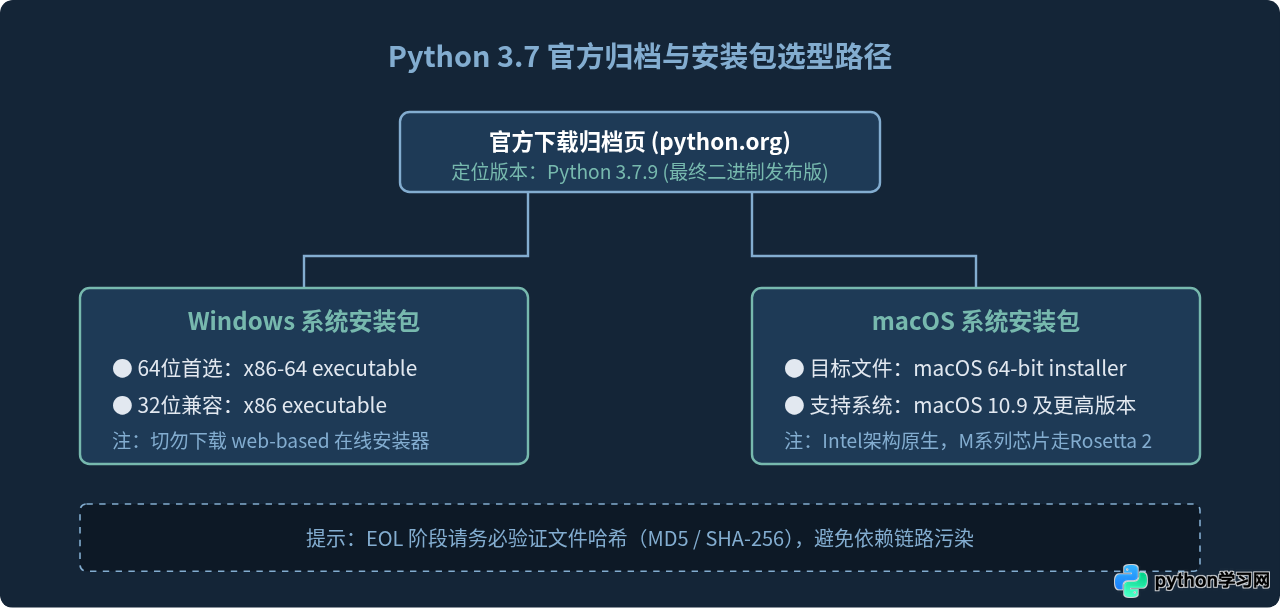
在页面底部的“Files”表格中,根据系统架构选择对应文件:
- Windows 64 位平台:下载
Windows x86-64 executable installer。现代计算机绝大多数均为此架构,切勿下载“web-based installer”(网络安装器在旧版本归档期可能无法成功连接远端资源服务器下载组件)。 - Windows 32 位平台:如需驱动特定 32 位工业仪器 DLL 或旧版数据库驱动,请选择
Windows x86 executable installer。 - macOS 平台:下载
macOS 64-bit installer(文件名为python-3.7.9-macosx10.9.pkg)。由于 Python 3.7 发布时 Apple Silicon(M 系列芯片)尚未问世,官方安装包均为 x86_64 架构。在 M1/M2/M3/M4 系列 Mac 上,系统将借助 Rosetta 2 转译环境无缝执行。
二、Windows 平台安装与环境变量配置
在 Windows 环境下安装 Python 3.7,最核心的操作是处理好安装引导选项和路径权限,避免因未加入系统变量导致终端无法识别命令。
1. 启动安装引导与关键选项
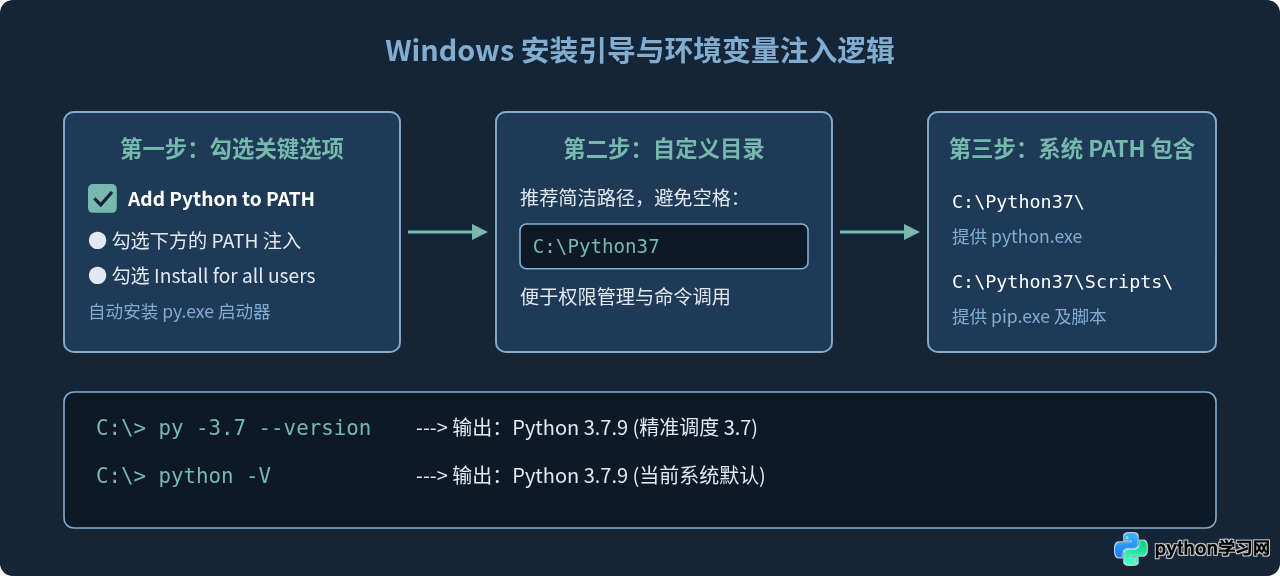
右键单击下载的 python-3.7.9-amd64.exe,选择“以管理员身份运行”。在弹出的第一个初始界面中,务必注意底部复选框:
- 勾选“Add Python 3.7 to PATH”:这是至关重要的一步。如果不勾选,Windows 将不会把 Python 可执行路径写入当前用户的环境变数中。
- 选择“Customize installation”(自定义安装):不要直接点击上方的“Install Now”。自定义安装可以让我们自由规划清晰的安装路径,避免安装在深层隐蔽且包含空格的
AppData目录下。
2. 进阶选项与目录规划
点击“Customize installation”后进入“Optional Features”页面,保持 Documentation、pip、tcl/tk and IDLE、Python test suite 和 py launcher 处于选中状态。点击“Next”进入“Advanced Options”:
- 勾选“Install for all users”(为这台计算机的所有用户安装)。
- 将“Customize install location”输入框中的默认深层长路径修改为一个结构干净的目录,例如:
C:\Python37。这能有效规避很多旧版 C 语言构建工具在解析路径时遇到的空格截断错误。 - 点击“Install”等待进度条走完。安装完成后若出现“Disable path length limit”按钮,建议点击确认,解除 Windows 系统 260 字符路径上限。
3. 手动补全环境变量(如安装时遗漏)
如果在安装界面遗漏了勾选“Add Python 3.7 to PATH”,无需重新安装,可通过系统属性手动添加:
- 按下快捷键
Win + R,输入sysdm.cpl并回车,打开“系统属性”窗口。 - 切换到“高级”选项卡,点击下方的“环境变量”。
- 在“系统变量”列表中找到名为
Path的变量,选中后点击“编辑”。 - 点击“新建”,分别添加以下两条绝对路径:
C:\Python37\ C:\Python37\Scripts\ - 依次点击“确定”保存所有弹窗。重启打开命令提示符(CMD)或 PowerShell 即可生效。
三、macOS 平台安装与关键配置
macOS 安装 Python 3.7 相对直观,但由于苹果系统的权限机制与内置证书策略,有几个容易引发严重问题的细节需要重点处理。
1. 运行 PKG 安装器
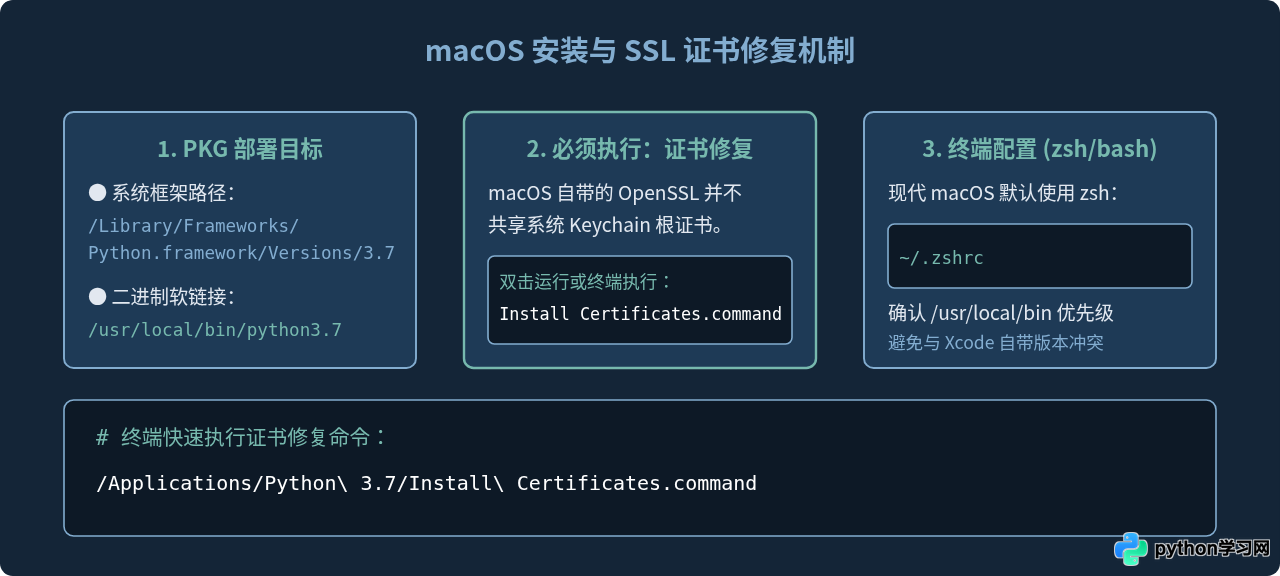
双击下载的 python-3.7.9-macosx10.9.pkg。根据向导依次点击“继续”并同意许可协议,输入管理员密码完成安装。安装程序会将 Python 3.7 框架部署至以下标准系统路径:
/Library/Frameworks/Python.framework/Versions/3.7/并在 /usr/local/bin 下建立对应的符号链接:python3.7 与 pip3.7。
2. 核心避坑:运行 Install Certificates.command
很多初学者在 macOS 上安装 Python 3.7 后,使用 urllib 抓取网页或通过 pip 下载包时,会立即遭遇诸如 SSL: CERTIFICATE_VERIFY_FAILED 的报错。
产生该问题的原因在于:Python 官方提供的 macOS 安装包使用独立的 OpenSSL 实现,不会自动信任 macOS 系统的“钥匙串访问”(Keychain)中的系统级根证书。安装程序已在“应用程序”目录的“Python 3.7”文件夹中准备了修复脚本。
你可以直接打开 Finder -> 应用程序 -> Python 3.7,双击运行 Install Certificates.command;或者直接在终端中粘贴并执行以下命令:
/Applications/Python\ 3.7/Install\ Certificates.command该脚本会自动下载并配置 certifi 根证书包,彻底消除 Python 3.7 在 macOS 上的网络证书校验异常。
3. Shell 环境变量确认
macOS 从 Catalina(10.15)开始默认使用 zsh 作为终端 Shell。打开终端,查看当前环境变量:
echo $PATH确保 /usr/local/bin 包含在输出中。如果由于个性化配置被覆盖,可在 ~/.zshrc(如果使用 bash 则是 ~/.bash_profile)中追加:
export PATH="/usr/local/bin:$PATH"保存后执行 source ~/.zshrc 刷新。
四、安装验证与多版本共存管理
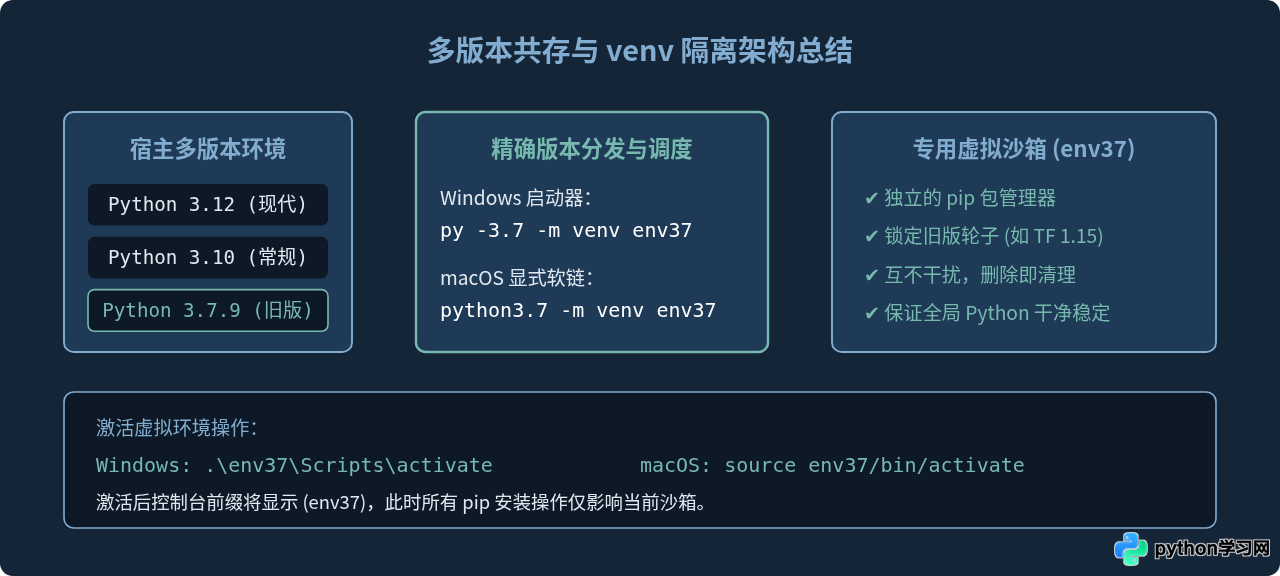
在绝大多数开发者的电脑上,往往同时存在 Python 3.10、3.11 甚至系统自带的 Python 工具。直接输入 python 很容易引起版本混乱。掌握精确调用与环境隔离是长期开发的关键。
1. 验证基础安装
打开新的终端窗口,根据操作系统执行精准验证命令:
- Windows:推荐使用 Python 启动器
py:
示例输出:py -3.7 -VPython 3.7.9 - macOS:使用版本后缀命令:
示例输出:python3.7 -VPython 3.7.9
2. 创建隔离的虚拟环境(强烈推荐)
切忌直接使用 pip install 往系统全局环境中安装依赖。Python 3.7 内置了 venv 模块,可以为每一个项目建立完全解耦的独立工作目录:
# 1. 进入项目根目录
cd my_legacy_project

# 2. 调用 Python 3.7 创建名为 venv37 的虚拟环境
# Windows 执行:
py -3.7 -m venv venv37

# macOS 执行:
python3.7 -m venv venv37

# 3. 激活虚拟环境
# Windows CMD / PowerShell:
.\venv37\Scripts\activate

# macOS / Linux (zsh or bash):
source venv37/bin/activate
激活成功后,命令行提示符最前端会出现 (venv37) 字样。在此状态下直接执行 python 与 pip,调用的就是该环境内的 3.7 运行时,与操作系统的其他 Python 版本彻底隔离。
五、常见问题与注意事项
由于 Python 3.7 已经停止官方支持,诸如 NumPy 1.22+、Pandas 2.0+、Scipy 等现代主流科学计算库已不再为 Python 3.7 编译新的 Wheel 二进制轮子。若在 3.7 下安装最新版依赖,pip 会尝试下载源码就地编译,经常因本地缺少特定 C++ 编译器而中断。
解决方案:在
requirements.txt 中显式锁定兼容 Python 3.7 的历史版本(例如 numpy<1.22.0、scipy<1.8.0、pandas<1.4.0)。
这是 Windows 10/11 内置的“应用执行别名”(App execution aliases)劫持机制。当系统未找到配置的 Python 路径,或者 Microsoft Store 快捷方式优先级高于实际安装路径时,就会触发商店跳转。
解决方案:打开 Windows“设置” -> “应用” -> “高级应用设置” -> “应用执行别名”,在列表中将
python.exe 和 python3.exe 的两个开关切换为“关闭”。
虽然 macOS 10.9+ 安装包能在 M 系列芯片通过 Rosetta 2 运行,但如果你的系统从未安装过 Rosetta 转译支持库,安装器可能在预检阶段报错。
解决方案:在终端中主动安装 Rosetta 2 运行库:
softwareupdate --install-rosetta --agree-to-licensepython-3.7.9-macosx10.9.pkg 即可顺利完成。
遵循以上规范完成安装与虚拟环境搭建后,你就可以在一个纯净受控的环境中稳定调试与运行依赖 Python 3.7 的特定遗留项目,既满足了特定依赖的向下兼容要求,又完全不破坏本地现有的现代化开发工作流。
本站声明
本文内容仅供参考,不代表本站观点。转载或引用请注明出处。如发现内容问题,请通过联系我们页面反馈。















