


怎么在 VS Code 中调试 Python 代码:配置 launch.json 与断点

本文详细讲解在 VS Code 中调试 Python 代码的核心操作,包括断点设置技巧、launch.json 配置文件参数详解、快捷调试与工程化配置的差异对比及常见报错排查。
.vscode/launch.json 配置文件,固定启动入口、传递运行参数并统一工作目录。掌握这两者的协同配合,能够彻底替代在代码中反复添加 print() 的低效做法,帮助开发者在复杂工程中实时观测变量、调用栈与分支逻辑。
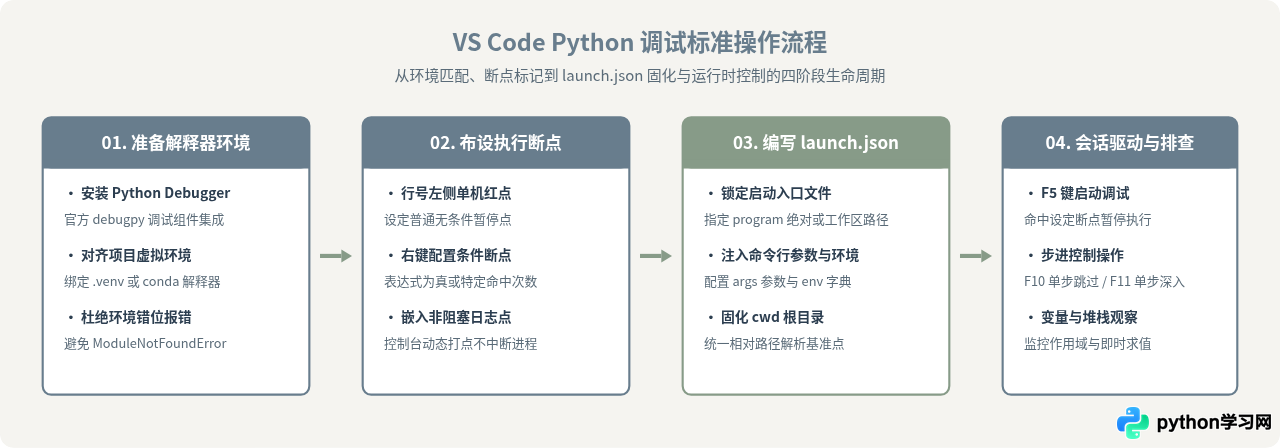
一、调试前的基础环境准备
在正式开始断点调试之前,需要确认 VS Code 的 Python 调试基础设施已经就位。VS Code 本身作为一个轻量级编辑器,其 Python 调试能力是由微软官方提供的 Python 插件生态(底层基于 debugpy 调试适配器)驱动的。
准备过程包含以下两个核心检查项:
-
安装必要扩展:在 VS Code 扩展面板(快捷键
Ctrl+Shift+X或 macOS 下的Cmd+Shift+X)中搜索并安装 Python 扩展以及 Python Debugger 扩展。 -
指定正确的解释器:按
Ctrl+Shift+P唤出命令面板,输入Python: Select Interpreter,选择当前项目专用的虚拟环境(例如.venv、conda环境或系统全局 Python)。
确保解释器路径与终端实际运行环境一致极其关键。如果编辑器选中的解释器与安装依赖的环境不匹配,调试器启动时便会直接抛出 ModuleNotFoundError,导致调试会话无法正常建立。
二、两种调试方式对比:快捷调试与 launch.json 显式配置
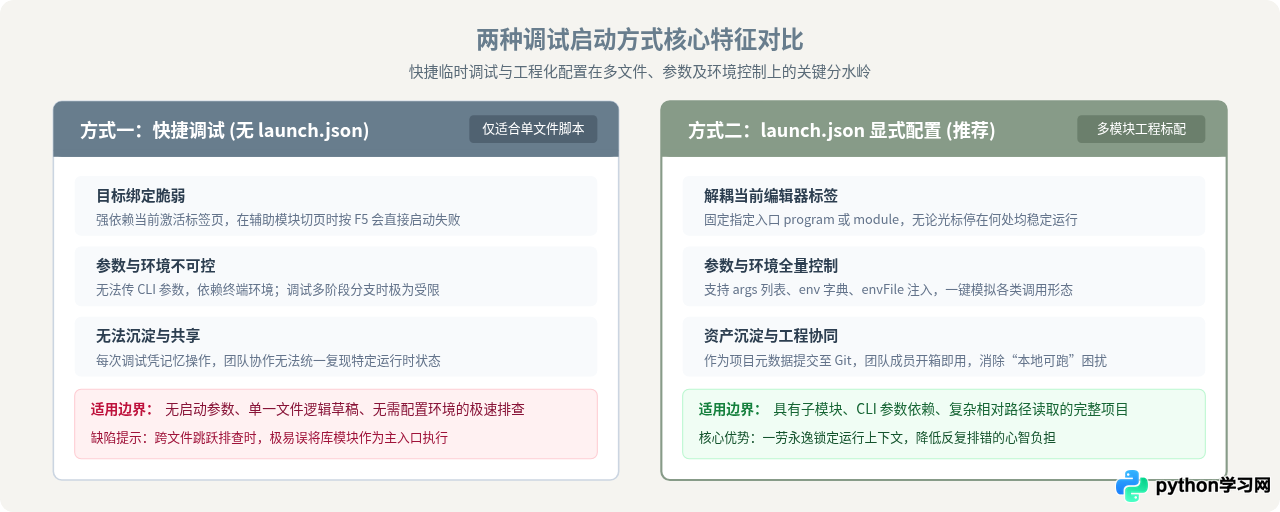
在 VS Code 中,开发者可以通过两种完全不同的方式启动 Python 调试:一种是无需任何配置文件的“快捷调试”,另一种是基于 .vscode/launch.json 文件的“显式工程配置调试”。理解这两种模式的本质差异,是选择正确工作流的关键。
| 对比维度 | 快捷调试(Run Current File) | launch.json 显式配置调试 |
|---|---|---|
| 启动目标 | 严格跟随当前活跃的编辑器选项卡(${file}) |
固定指定入口文件(如 main.py)或指定模块 |
| 命令行参数 | 无法传递 sys.argv 参数 |
通过 args 字段持久化配置参数列表 |
| 环境变量管理 | 仅继承当前终端系统环境,难以动态覆盖 | 通过 env 或 envFile 精确注入配置 |
| 工作目录(cwd) | 通常默认指向编辑器打开的根目录或当前文件所在目录 | 显式定义 cwd,确保相对路径读取行为稳定一致 |
| 团队共享度 | 仅存留在个人单次操作中,不可复用 | 随项目纳入 Git 版本管理,团队成员拉取后一键对齐 |
为什么这种差异极其重要?在只包含一个简单脚本的场景下,直接按下 F5 并选择“Python File”进行快捷调试确实足够便利。但在真正的中大型项目中,程序通常依赖于固定的主启动入口(例如 manage.py、app.py 或 server.py)。如果使用快捷调试,当开发者正在其他模块(如 utils/parser.py)中排查代码并按下 F5 时,VS Code 会错误地尝试将 parser.py 作为独立主程序运行,导致报错中断。
配置 launch.json 能够彻底将“正在编辑的文件”与“调试执行的目标程序”解耦,无论当前光标停留在项目中的哪一个文件上,按下 F5 都会稳定从指定的主程序入口启动,并注入预先设定的参数。
三、深入配置 launch.json 文件
launch.json 文件保存在工作区根目录的 .vscode/ 隐藏文件夹下。该文件是一个 JSON 结构,包含名为 configurations 的数组,每个元素对应一项独立的调试启动预设。
1. 如何生成与建立初始配置
在 VS Code 中创建该配置非常简便:
- 点击左侧活动栏的“运行与调试”图标(带有小虫子和播放箭头的图标,快捷键
Ctrl+Shift+D)。 - 如果项目尚未创建配置文件,点击蓝色链接文字 “创建 launch.json 文件”。
- 在顶部弹出的下拉菜单中,选择 Python Debugger,随后选择 Python File。
VS Code 将自动在项目根目录下生成 .vscode/launch.json 文件。
2. 核心字段深度解析与完整工程配置
默认生成的模板通常只包含最基础的运行项。为了满足实际开发需要,必须掌握各核心字段的具体用途:
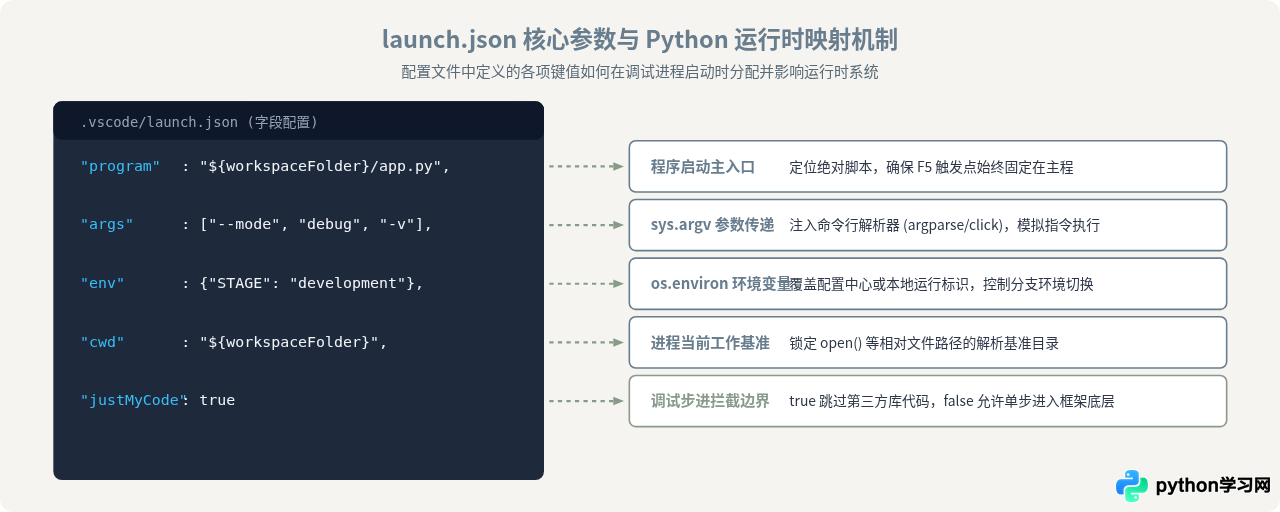
name:在左侧调试下拉菜单中显示的配置标题,建议起一个表意明确的名称(如Python: 调试订单服务)。type:调试器类型,对于现代 VS Code Python 扩展,统一填写debugpy。request:请求类型,绝大多数本地调试填写launch(直接由 VS Code 启动进程);若要挂载到已经运行的远程进程,则填写attach。program:被调试程序的入口文件绝对或相对路径。常用内置变量${workspaceFolder}表示当前打开的项目根目录。args:传递给 Python 程序的命令行参数数组,对应代码中sys.argv接收到的内容。env:为调试会话单独注入的环境变量键值对字典。cwd:当前工作目录(Current Working Directory)。默认情况下,相对路径(如open("data/info.txt"))是相对cwd进行解析的。将其明确设为${workspaceFolder}能避免许多路径错误。justMyCode:布尔值。设为true时,调试器只会在用户编写的代码中步进;设为false时,允许在按 F11 时步入第三方依赖库甚至 Python 内置标准库源码。
以下是一份可直接用于生产开发的高规格 launch.json 示例:
{
  "version": "0.2.0",
  "configurations": [
    {
      "name": "Python: 调试项目主程序",
      "type": "debugpy",
      "request": "launch",
      "program": "${workspaceFolder}/app.py",
      "args": [
        "--config", "configs/dev.yaml",
        "--port", "8080",
        "--verbose"
      ],
      "env": {
        "APP_ENV": "development",
        "LOG_LEVEL": "DEBUG"
      },
      "cwd": "${workspaceFolder}",
      "justMyCode": true,
      "console": "integratedTerminal"
    },
    {
      "name": "Python: 以模块方式运行 (-m)",
      "type": "debugpy",
      "request": "launch",
      "module": "services.order_service",
      "args": ["--dry-run"],
      "cwd": "${workspaceFolder}",
      "justMyCode": true
    }
  ]
}from services.common import helper)时,直接用 program 执行子目录下的文件容易出现 ImportError: attempted relative import with no known parent package。此时应改用 "module": "services.order_service",等效于终端执行 python -m services.order_service,Python 解释器会自动将项目根目录加入模块搜索路径。
四、熟练运用断点技巧与调试工具栏
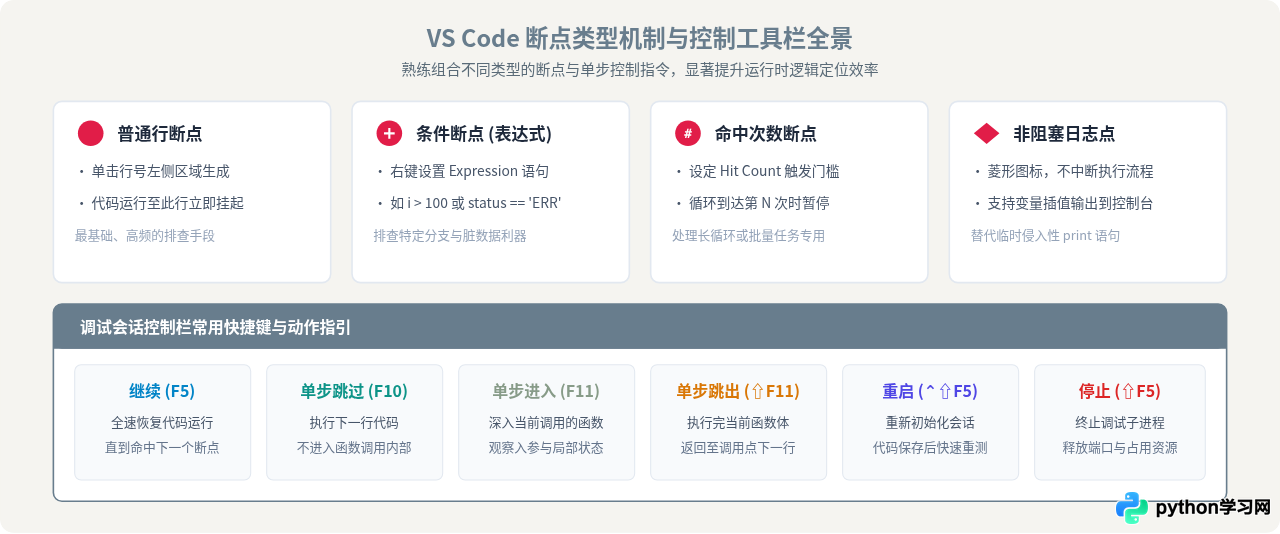
断点是调试器的核心指示灯。很多初学者只会在代码左侧打上普通红点,但在复杂的循环或高频异步调用中,每次执行都暂停会导致极高的排查成本。VS Code 提供了多种高级断点形式。
1. 四类断点的适用场景
- 标准行断点(Breakpoint):在代码行号左侧单击即可添加一个红点。代码一旦执行至该行,程序将在该行执行之前被挂起。再次单击红点即可移除。
-
条件断点(Conditional Breakpoint - Expression):在行号左侧右键选择“添加条件断点”,在输入框中输入合法的 Python 表达式,例如
user_id == 10086或len(records) > 50。只有当该表达式计算结果为True时,程序才会真正暂停,极度适合定位特定脏数据。 -
命中次数断点(Hit Count):右键选择条件断点并将类型切换为“命中次数”,可以输入如
100或> 50。在包含上万次的大型循环中,程序会跳过前 99 次迭代,只在第 100 次命中时暂停。 -
日志点(Logpoint):在行号左侧右键选择“添加日志点”,图标显示为一个红色的菱形。日志点不会中断程序执行,而是在代码经过该行时,将你配置的文本输出到“调试控制台”中。支持用大括号插入动态变量,例如
当前用户={user.name}, 状态={status}。这可以在不修改代码文件的前提下实现非侵入式打印。
2. 调试控制栏操作解析
按下 F5 触发断点后,VS Code 顶部正中央会浮现一个调试控制工具栏,包含 6 个关键控制按钮:
- 继续 / 暂停(F5):恢复代码执行,直到遇到下一个命中的断点或程序正常退出。
- 单步跳过(F10):执行当前行代码并移动到下一行。如果当前行调用了某个函数,调试器会直接运行完该函数,而不会跳进函数内部。
- 单步调试 / 进入(F11):如果当前行包含函数调用,按 F11 会进入该函数的第一行,方便观察函数内部参数传递。
- 单步跳出(Shift+F11):在某个函数内部单步调试时,按该按钮会迅速执行完当前函数的剩余代码,直接跳回到上一级调用者位置。
- 重启(Ctrl+Shift+F5 / Cmd+Shift+F5):终止当前会话,并按照当前配置重新启动程序。
- 停止(Shift+F5):立即杀死调试进程并退出调试模式。
五、常见问题排查与注意事项
在实际使用 VS Code 调试 Python 的过程中,开发者经常会遇到以下几类典型问题,均可通过规范配置快速排查:
1. 断点变为灰圈空心圆(Unverified Breakpoint)
启动调试后,原本实心的红色圆点突然变成浅灰色或空心圆,并在悬停时提示“未验证的断点”。这通常说明调试适配器未能在运行中的 Python 进程里将该代码行与实际字节码对应起来。
- 检查原因 A(代码未执行到):如果断点打在分支内部(如
if debug_flag:),而该条件在运行时从未成立,断点可能在初始化阶段无法映射。 - 检查原因 B(解释器与环境脱节):当前工作区使用的 Python 解释器与
launch.json中的环境配置冲突。请核对状态栏所选的 Python 解释器版本。 - 检查原因 C(源文件修改未保存):如果开启了外部文件监控或热重载,但 VS Code 中的修改未保存到磁盘,调试器所依据的行号与磁盘文件行号不匹配,也会造成断点失效。
2. 提示相对路径找不到文件(FileNotFoundError)
在终端中运行 python app.py 可以正常读取 ./data/config.json,但在 VS Code 中按 F5 却报 FileNotFoundError。
这是因为代码中的相对路径并非相对于当前 Python 脚本所在的目录,而是相对于进程启动时的工作目录(cwd)。若未在 launch.json 中显式声明 "cwd": "${workspaceFolder}",VS Code 可能会以用户打开的工作区根目录或用户主目录启动,导致路径基准偏移。
3. 单步调试(F11)无法进入第三方库源码
在调试诸如 Django、Flask、Requests 或 Pandas 等三方库时,按下 F11 会发现调试器直接跳过了三方函数并返回结果,无法进入其内部。
这是因为默认配置中 "justMyCode": true 起到了保护作用,防止调试时误入海量系统代码中。如果确实需要阅读或跟踪库底层逻辑,只需在 launch.json 中将 "justMyCode" 改为 false 即可。
4. 调试控制台中的变量即时求值(Debug Console)
当程序在断点处挂起时,下方面板中的“调试控制台(Debug Console)”会变成一个与当前上下文环境完全绑定的交互式 REPL。开发者不仅可以查看当前作用域内所有局部变量的值,还可以直接在输入框中调用当前对象的任意方法或运行 Python 表达式。例如直接输入 [item.name for item in user_list if item.active] 进行现场验证,无需在源码中重新编写测试代码。
本站声明
本文内容仅供参考,不代表本站观点。转载或引用请注明出处。如发现内容问题,请通过联系我们页面反馈。















