


VS Code使用Code Runner插件运行Python无输出的配置修正

针对在VS Code中使用Code Runner插件运行Python代码时出现的控制台无输出、输出卡住或无法交互等问题,本文深入分析标准流缓冲与运行通道机制,并提供精准的settings.json配置修正方案。
settings.json 中启用终端执行、添加 -u 禁用缓冲并绑定 $pythonPath,即可彻底恢复即时输出。
一、现象诊断:为什么 Code Runner 运行 Python 会出现“无输出”
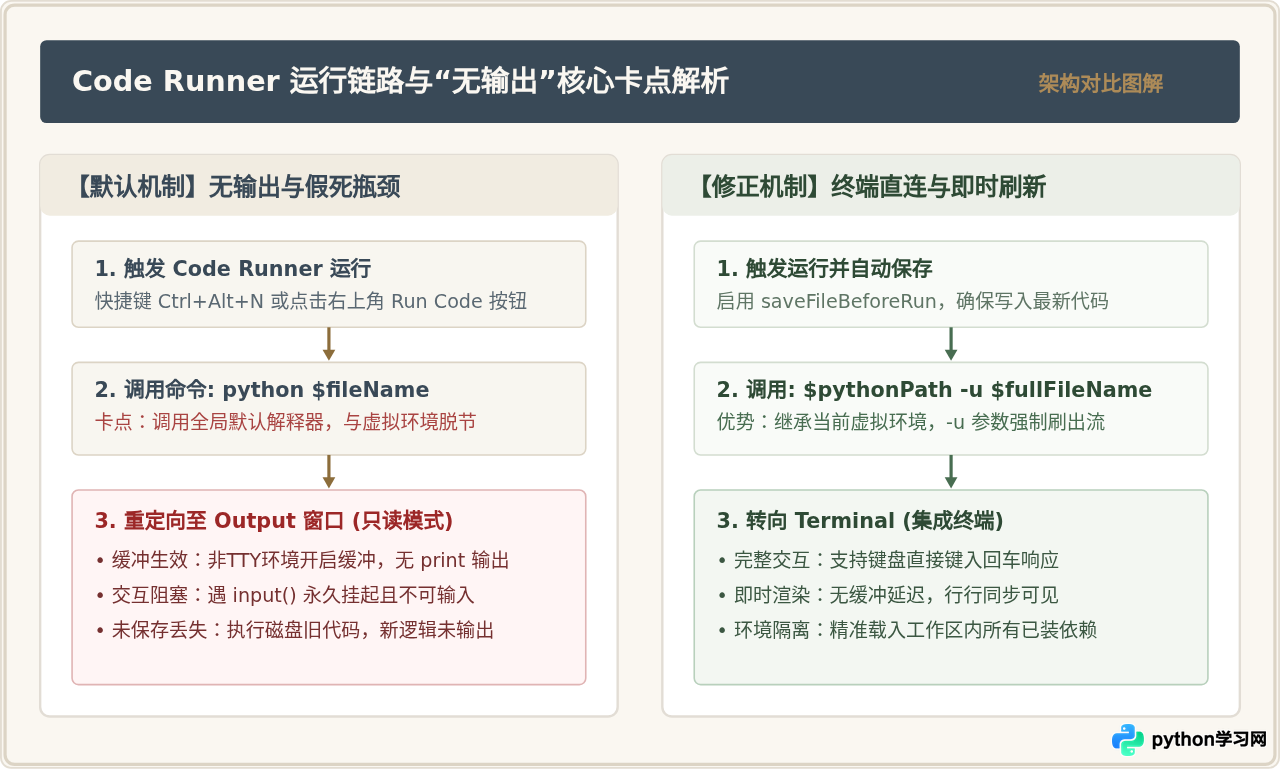
Code Runner 插件默认会将脚本的执行结果重定向至 VS Code 底部的“输出”(Output)通道。这一机制在日常使用中常与 Python 的运行时行为产生严重冲突,主要体现为以下三种典型场景:
- 标准流被缓冲阻塞:Python 解释器在检测到标准输出并非直接连接到交互式 TTY 终端时,会默认启用块缓冲模式(Block Buffering)。小段的
print()输出会暂存驻留在内存缓冲区中,直至缓冲区填满或脚本完全结束时才一次性刷出;若程序执行时间较长或处于循环等待,用户在界面上便会看到长时间一片空白。 - 包含
input()导致假死:VS Code 内置的“输出”面板是严格只读的文本展示流,根本不具备键盘输入功能。一旦代码中调用了input(),程序会在等待用户键入的过程中永久挂起,控制台既不打印输入提示语,也不会报错退出。 - 解释器与环境脱钩:Code Runner 默认在系统环境路径中检索并直接调用全局命令
python,而忽略了 VS Code 左下角或核心 Python 插件所选定的当前 Conda 或 venv 虚拟环境。环境不匹配不仅导致第三方库找不到,有时甚至调用了未正确配置环境变量的占位程序,导致无声失败。
二、核心修复步骤:修改 settings.json 的四大关键配置
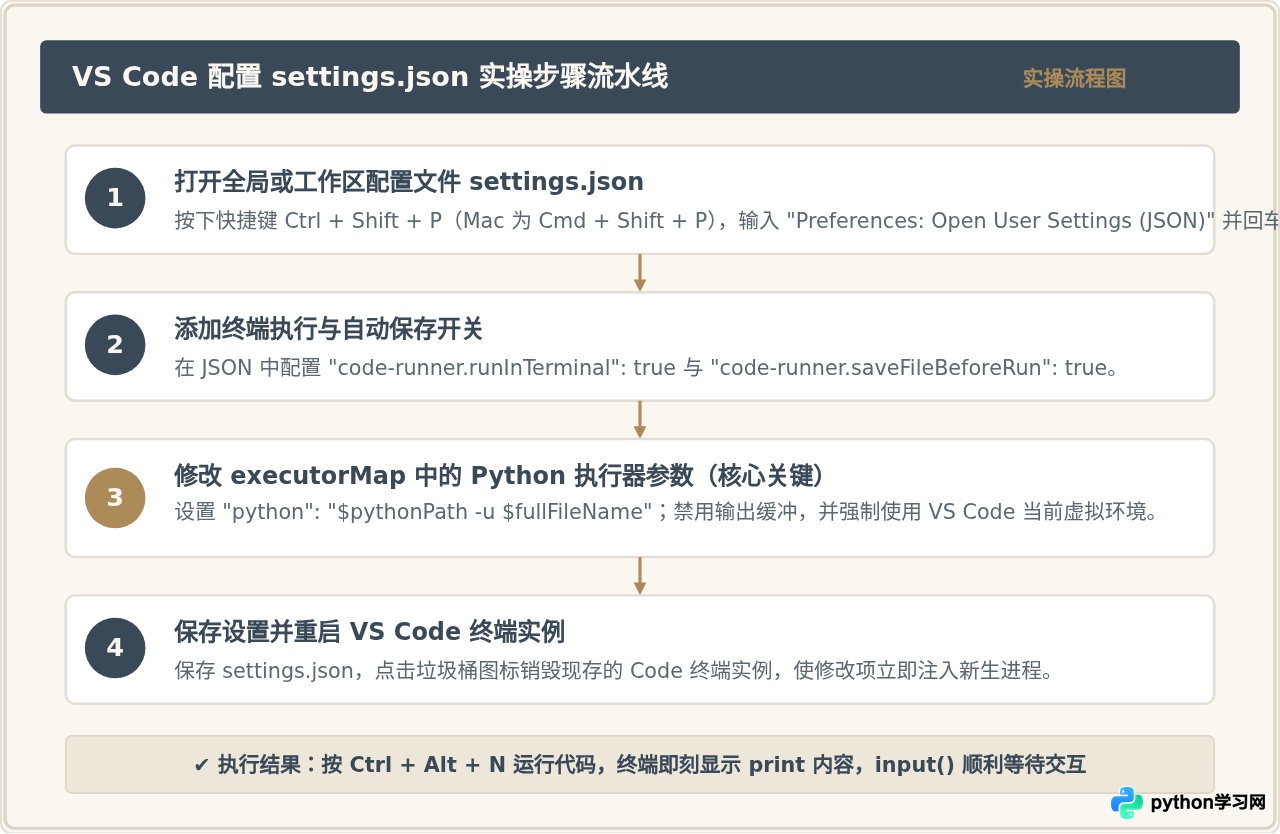
要从根本上修复此问题,最直接、可靠的手段是修改 VS Code 的用户或工作区配置文件 settings.json。按照以下排查与操作顺序进行配置:
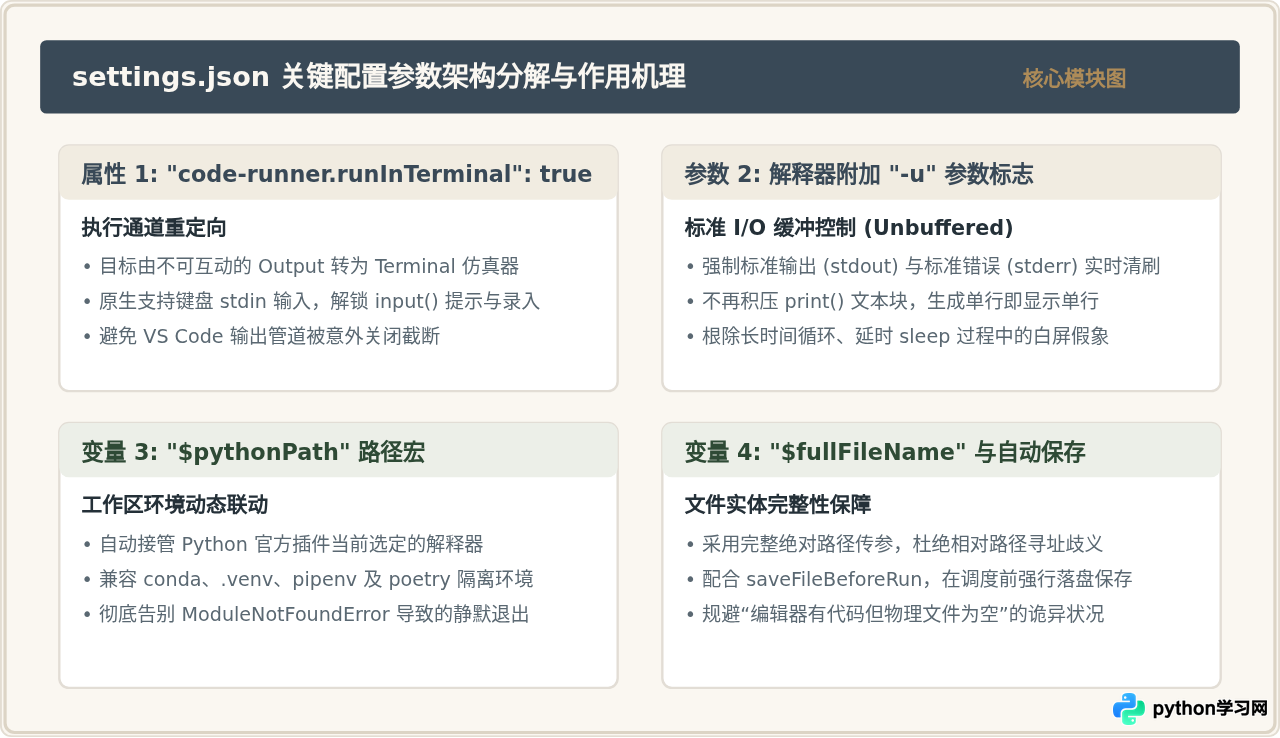
步骤一:启用在集成终端中运行 (runInTerminal)
将 Code Runner 的输出目标从只读的“输出”窗口切换为 VS Code 的内置终端。在终端中运行不仅符合正常命令行交互标准,还原生支持标准输入,彻底根除因等待 input() 造成的控制台卡死。
步骤二:添加 -u 参数禁用 Python 标准输出缓冲
在 Python 命令后增加 -u(代表 unbuffered),即使在重定向或特殊控制台下,Python 解释器也会强制实时将标准输出(stdout)和标准错误(stderr)刷入屏幕,而不会在缓冲区积压。
步骤三:动态绑定 VS Code 当前选定的解释器 ($pythonPath)
在 Code Runner 的 executorMap 中,使用变量 $pythonPath 代替死板的硬编码命令 python。这样无论你在 VS Code 底部状态栏切换为 Anaconda、venv 还是全局 Python,Code Runner 都会同步调用同一个解释器,避免环境不一致。
步骤四:设置运行前自动保存文件
Code Runner 是通过调用外部命令读取磁盘文件来执行的。如果不手动按 Ctrl+S,磁盘中的文件仍然是旧版本甚至空文件。开启 saveFileBeforeRun 能在每次触发快捷键时自动持久化代码,避免“写了 print 却执行了旧空文件”的低级陷阱。
三、完整配置代码与参数对比
以下是修正后的完整 settings.json 代码段。你可以直接将其复制并合并到你的现有配置文件中:
{
  // 1. 运行前自动保存当前文件,防止执行空文件或未更新文件
  "code-runner.saveFileBeforeRun": true,

  // 2. 运行时先清空上一次的控制台输出,保持界面整洁
  "code-runner.clearPreviousOutput": true,

  // 3. 将执行目标转移至集成终端(支持键盘输入、避免无输出卡顿)
  "code-runner.runInTerminal": true,

  // 4. 自定义语言执行器映射规则
  "code-runner.executorMap": {
    // -u 禁用 Python 内部标准流缓冲,$pythonPath 动态读取当前选定的解释器路径
    "python": "$pythonPath -u $fullFileName"
  }
}
为了让读者明确各项改动的实际意义,下表列出了默认配置与修正配置之间的功能对照:
| 配置键名 | 默认状态 | 修正推荐值 | 解决的核心问题 |
|---|---|---|---|
code-runner.runInTerminal |
false(重定向至Output) |
true(转入集成终端) |
修复只读面板拦截 input() 导致代码假死、无响应的问题。 |
code-runner.executorMap.python |
"python -u" 或 "python" |
"$pythonPath -u $fullFileName" |
修复与虚拟环境断开、找不到依赖库以及 stdout 缓冲区挂起问题。 |
code-runner.saveFileBeforeRun |
false |
true |
避免因忘记手动按 Ctrl+S 导致运行的是上一次的空文件或旧内容。 |
code-runner.clearPreviousOutput |
false |
true |
运行前清理历史残留文本,使新输出的起始位置直观分明。 |
四、验证效果与常见边界情况排查
配置完成后,建议创建一个专门的测试脚本 verify_runner.py 进行端到端验证,脚本内容如下:
import sys
import time

print(f"当前使用的解释器路径: {sys.executable}")
print("正在测试实时标准流刷新...")

for step in range(1, 4):
    print(f"阶段 {step}/3 执行中...", flush=True)
    time.sleep(0.5)

user_val = input("请输入任意字符以验证交互输入: ")
print(f"验证成功,接收到的输入值为: {user_val}")
按下快捷键 Ctrl + Alt + N,若配置生效,你将观察到以下行为:
- 底部自动弹出 Terminal(终端) 面板,并以激活的 Python 虚拟环境开始运行。
- 阶段 1 至 3 的输出随着时间推移逐行实时展现,无任何卡顿。
- 程序在
input()处暂停等待,光标处于可编辑状态,键入内容并回车后立即输出最终结果。
- Windows PowerShell 策略限制:在 Windows 系统下若终端提示无法加载虚拟环境脚本,可使用管理员身份打开 PowerShell 执行
Set-ExecutionPolicy RemoteSigned -Scope CurrentUser。 - 路径含有空格:如果代码所在的项目文件夹路径包含空格或中文,建议在
executorMap中为变量包裹双引号,例如:"\"$pythonPath\" -u \"$fullFileName\"",以防止操作系统将其截断为多个非法参数。 - 旧终端缓存卡滞:有时修改完
settings.json后直接运行,Code Runner 会沿用此前已经开启的旧终端实例导致配置未刷新。请先点击终端面板右上角的垃圾桶图标关闭所有终端,再重新按快捷键执行。
五、总结与排查决策速查
遇到 VS Code 运行 Python 无输出时,不要盲目重装插件或重装 Python。按照以下排查矩阵快速定位问题,往往只需 30 秒即可恢复正常:
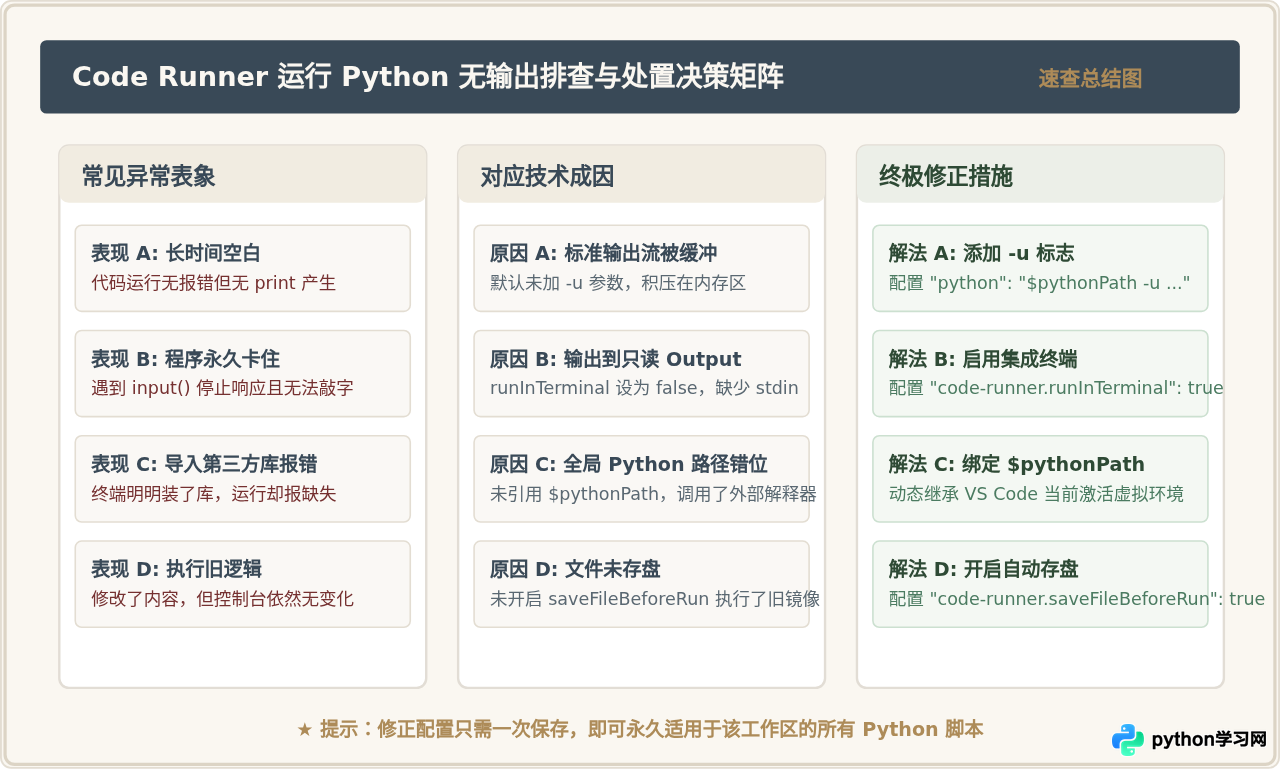
通过上述结构化的配置修正,Code Runner 可以充分发挥其快捷键一键运行的便利性,同时完全规避传统 Output 窗口带来的缓冲与交互陷阱,使 Python 代码调试体验更加顺畅高效。
本站声明
本文内容仅供参考,不代表本站观点。转载或引用请注明出处。如发现内容问题,请通过联系我们页面反馈。















