


Spyder断点调试指南:怎么单步执行Python代码

深入讲解在Spyder集成开发环境中如何设置断点、启动调试会话,以及使用单步步过、单步步入与单步跳出逐行排查Python代码逻辑错误。
在编写复杂Python程序时,仅仅依靠 print() 打印变量不仅效率低下,而且容易遗漏动态调用过程中的关键隐患。Spyder作为专为科学计算与数据分析打造的IDE,内置了基于 ipdb 的全功能调试器。掌握断点设置与单步执行技术,能让你精准暂停在目标代码行,逐行观察内存状态与调用流向,从而在几分钟内定位深层逻辑错误。
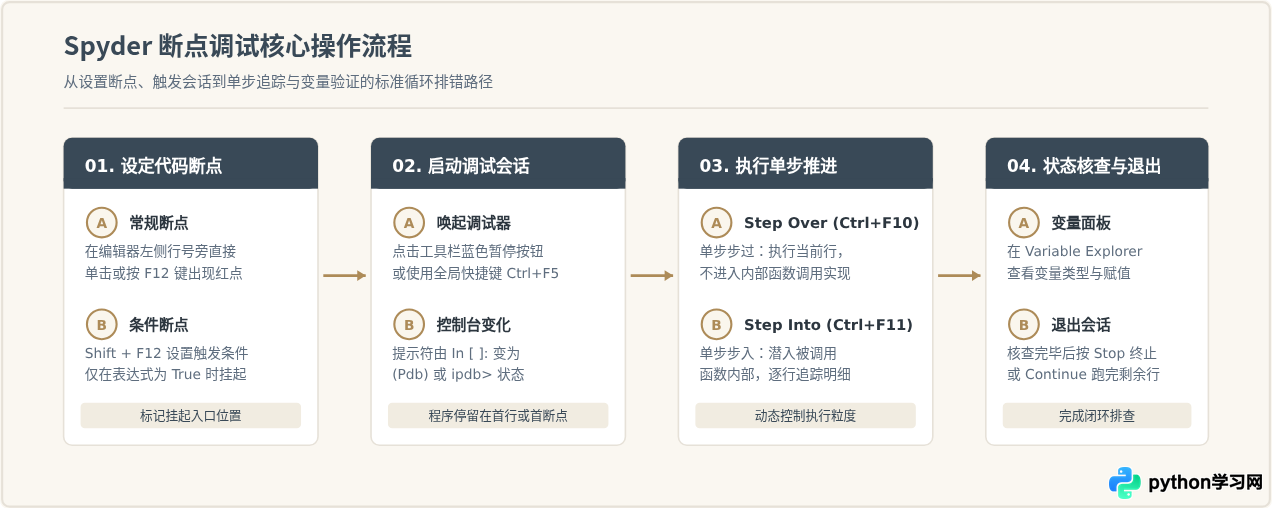
一、断点调试的工作原理与完整流程
常规运行脚本时,Python解释器会从头至尾连续执行代码,直到遇到未捕获异常或正常结束。调试模式的核心机制在于:在代码的特定行预设“暂停信号”(即断点),解释器运行到该行前会主动挂起执行线程,将控制权移交给交互式调试器。
进入挂起状态后,程序并没有崩溃,所有已经实例化的变量、内存字典和上下文调用栈都被完整冻结在内存中。此时开发者可以通过单步控制指令,一步一行或一步一函数地推进程序,实时核验每个变量是否符合预期算法设计。
二、第一步:设置断点的具体操作与类型
在Spyder中添加断点非常直观,主要分为标准断点与条件断点两种形式。
1. 设置标准断点
打开你需要调试的 .py 脚本,找到逻辑关键节点(例如刚刚完成数据清洗、即将传入计算模型的代码行)。将鼠标悬停在编辑器左侧的行号旁边空白处并单击,或者将光标移至该行后直接按下快捷键 F12。此时行号左侧会出现一个清晰的实体红色圆点,这代表断点已经生效。再次单击该红点或再次按 F12 即可取消。
2. 设置条件断点(处理循环遍历的利器)
当代码处于一个循环执行几千次的 for 循环中,若错误只在特定索引(例如 i == 850)或特殊数值时出现,普通断点会导致每次循环都强制中断,人工单步点击根本无法进行。
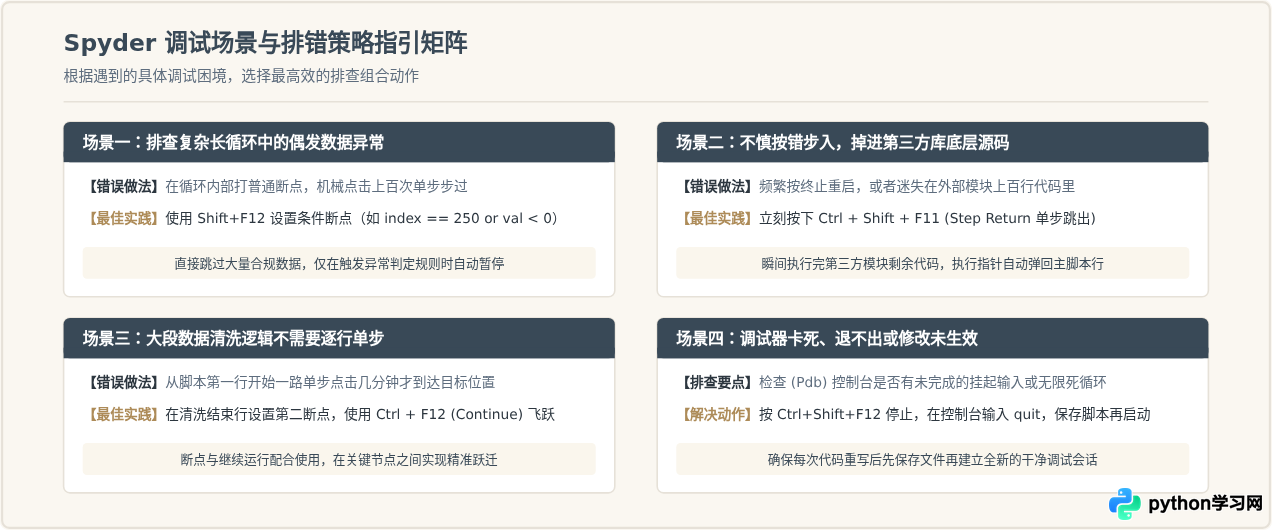
此时应当使用条件断点:在目标行右键点击红点,或者选中该行按下快捷键 Shift + F12。弹出的对话框会要求输入一个返回布尔值的Python表达式,例如 item["status"] == "error" 或 index > 500。设置完成后,普通循环会全速飞驰,只有当条件满足为 True 的那一瞬间,调试器才会精准停驻。
避坑提示:不能在纯注释行、空行或 def func(): 函数声明头上设置有效断点。断点必须落在包含实际执行语句的有效代码行上。
三、第二步:启动调试模式与状态识别
设置好断点后,不要按平时运行脚本的绿色三角形按钮(F5)。如果点击绿色运行按钮,Spyder将以常规模式执行,断点会被直接忽略。
1. 唤起调试环境
正确的操作方式有两种:
- 工具栏按钮:点击主界面顶部工具栏中的蓝色“播放/暂停”图标(Debug file)。
- 全局快捷键:在编辑器内按下
Ctrl + F5(macOS系统下通常为Cmd + F5)。
2. 怎么确认已进入调试状态
启动调试后,检查界面上的两处关键变化即可确认调试器已就绪:
- 右下角 IPython 控制台变化:控制台提示符从常规的
In [1]:变更为(Pdb)或ipdb>,光标在此处闪烁等待输入调试指令。 - 编辑器行高亮指示:代码编辑器中,第一个断点所在行会被加上一层鲜明的高亮背景(默认通常为醒目的黄色或浅绿色背景),且行号左侧可能伴随一个指示执行进度的箭头。这表明:程序当前停留在该行之前,该行代码尚未被执行。
四、第三步:单步执行核心操作详解(步过、步入、跳出)
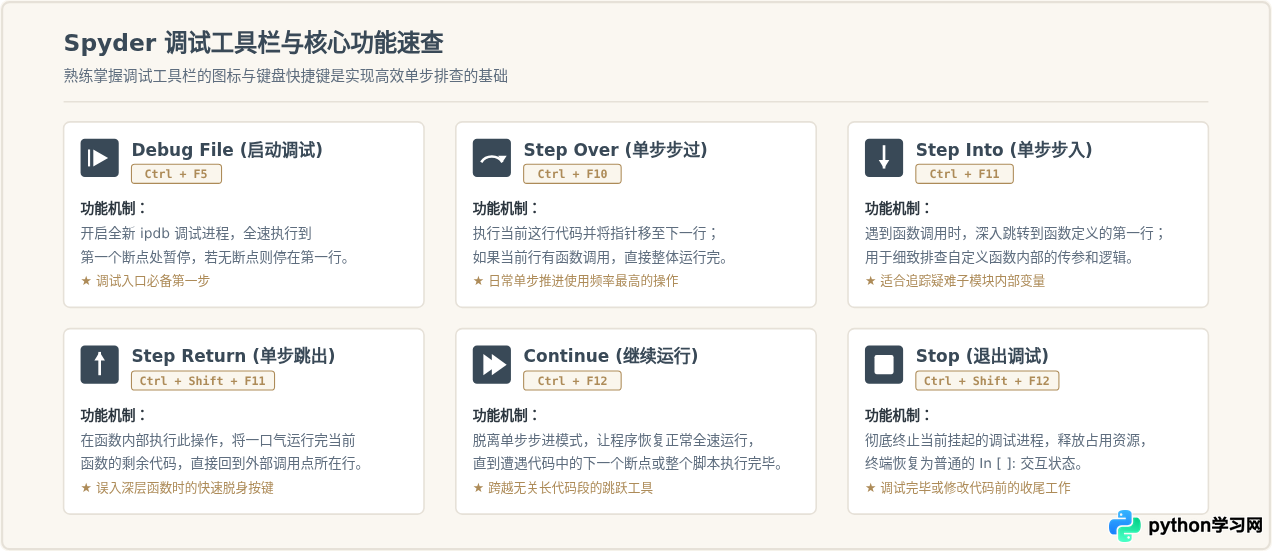
单步执行是调试过程中最具实用价值的环节。很多初学者经常分不清“步过(Step Over)”、“步入(Step Into)”和“跳出(Step Return)”的差异,导致要么无意中钻进繁琐的第三方库底层代码,要么错过了真正报错的核心子函数。
代码实战场景剖析
我们以下面这段包含数据清洗与统计计算的Python典型脚本为例:
# sample_debug.py
def calculate_discount(price, rate):
    # 计算折后单价
    tax_factor = 1.05
    adjusted_rate = rate * tax_factor
    final_price = price * (1 - adjusted_rate)
    return round(final_price, 2)

def process_orders(orders):
    processed = []
    for item in orders:
        raw_price = item["price"]
        rate = item["discount"]
        # 调试核心行:在此处观察三种单步操作的差异
        net_value = calculate_discount(raw_price, rate)
        processed.append(net_value)
    return processed

order_data = [
    {"price": 100, "discount": 0.1},
    {"price": 250, "discount": 0.2}
]

# 在第22行设置断点
result = process_orders(order_data)
print("处理完成:", result)
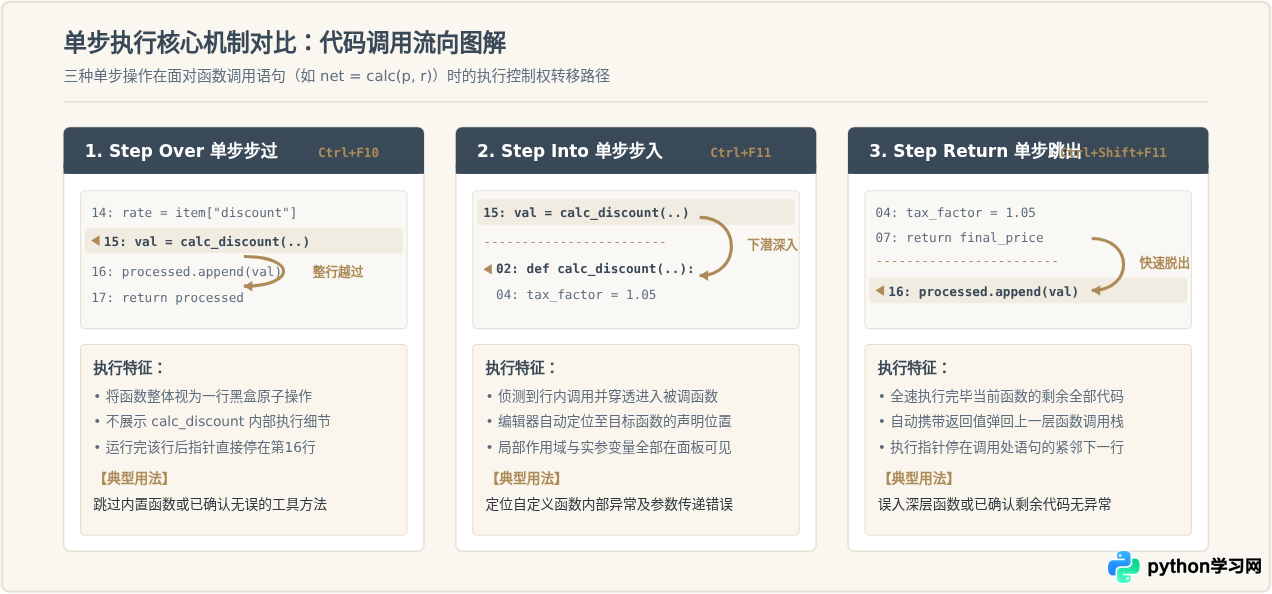
假设我们在第15行 net_value = calculate_discount(raw_price, rate) 处暂停,此时执行指针正停留在该行前面。根据排查目的的不同,三种单步操作的具体表现如下:
| 操作名称 | 快捷键 | 执行流向 | 适用场景 |
|---|---|---|---|
| 单步步过 (Step Over) | Ctrl + F10 |
完整执行 calculate_discount 函数,不会进入函数内部。执行指针直接落到下一行 processed.append(net_value)。 |
确定被调用的函数完全没有逻辑问题,只需要获取返回值并继续看后续业务流程。 |
| 单步步入 (Step Into) | Ctrl + F11 |
执行指针直接跳转进入 def calculate_discount(...) 函数内部,停在第4行 tax_factor = 1.05。 |
怀疑计算结果异常是因为该函数内部某些公式写错,需要进到函数体内逐行观察局部变量。 |
| 单步跳出 (Step Return) | Ctrl + Shift + F11 |
当指针已经身处 calculate_discount 内部时,立刻跑完该函数剩下的所有行,并跳回到第15行赋值结束后的下一行。 |
进入函数内部看了几行后确认没有逻辑问题,不想再挨个敲单步走完剩余行,快速脱离该函数。 |
五、第四步:调试过程中的变量检查与交互
单步执行的最终目的是为了“看见”代码运行中的真实状态。在Spyder中,变量检查主要依赖以下两种强力方式:
1. 使用 Variable Explorer(变量管理器)窗格
在Spyder右上方的面板标签页中,切换到 Variable Explorer。在单步执行每一行之后,该面板会即时刷新当前作用域内的所有变量列表:
- 名称与类型:清楚列出变量名(如
raw_price、tax_factor)及数据类型(int、float、DataFrame、list等)。 - 尺寸与取值:显示变量占用长度与当前数值。对于 NumPy 数组或 Pandas 数据帧,双击单元格还能打开类似 Excel 的数据表格查看器,直接翻阅整张数据表。
2. 在 (Pdb) 控制台中即时交互
当程序暂停时,底部的控制台并不只是一个静态显示区,而是一个活生生的 Python 解释器。你可以在 (Pdb) 提示符后面直接输入任何合法的 Python 语句:
- 直接输入变量名(例如
p price或直接输入rate)并回车,终端会打印其当前瞬时值。 - 可以执行临时计算或类型判断,例如输入
type(raw_price)或rate * 100 > 15,快速验证假设。 - 甚至可以在控制台中手动修改某个异常变量的值(如输入
price = 120),然后再按单步继续执行,观察后续逻辑是否能自我纠偏。
六、调试常见问题排查与避坑策略
在日常使用Spyder进行单步调试时,初学者经常会遇到几类典型困惑,提前了解应对方案能节省大量折腾时间。
1. 为什么按“单步步入”掉进了Python内置库或第三方包?
原因:当一行代码包含内置函数(如 json.loads()、math.sqrt() 或 Pandas 方法)时,如果按下了 Ctrl + F11(Step Into),调试器会尽忠职守地钻进 Python 标准库或包源码内部(例如跳进 decoder.py)。
对策:一旦误入外部库文件,切勿惊慌,立刻按下快捷键 Ctrl + Shift + F11(Step Return / 单步跳出)。调试器会立刻执行完该底层函数并跳回你的业务脚本。在日常单步时,遇到标准库函数调用行,应养成习惯优先按 Ctrl + F10(Step Over)。
2. 修改了代码后,重新调试为什么依然跑旧逻辑?
原因:之前的调试会话未被完全终止,Python进程依然维持着旧模块的缓存;或者代码在编辑器中修改后忘记按下 Ctrl + S 保存文件。
对策:先点击红色方块按钮(或按 Ctrl + Shift + F12)彻底退出当前调试。确认文件已保存后,若控制台仍保留 (Pdb) 提示符,可在控制台中手动输入 exit 或 quit 强制注销,随后重新启动 Ctrl + F5 调试。
3. 在大循环中单步按到手酸怎么办?
对策:在循环体之后你真正关心的代码行上再打一个新的断点,然后直接点击 Continue(继续运行,Ctrl + F12)。程序会一口气跑完循环中的所有剩余迭代,直接稳稳刹车在第二个断点处。
七、总结:掌握单步调试的核心心智模型
使用Spyder进行断点单步调试并不复杂,核心就在于建立清晰的“暂停—观察—推进”节奏感:
- F12 / Shift+F12:负责把程序停在怀疑有故障的位置,避免无休止的人工寻找;
- Ctrl+F5:开启以调试为目的的运行模式;
- Ctrl+F10(Step Over):常规排查的主力,逐行推进看变化;
- Ctrl+F11(Step Into):面对核心自定义算法时深入细节;
- Ctrl+Shift+F11(Step Return):随时跳出无关函数重获宏观视角;
- Variable Explorer 与 (Pdb) 控制台:充当你的“X光透视仪”,随时验证假设。
熟练运用这一套组合拳,可以彻底告别在代码里写满 print() 随后又费力删除的原始排查方式,让 Python 代码调试变得从容且确定。
本站声明
本文内容仅供参考,不代表本站观点。转载或引用请注明出处。如发现内容问题,请通过联系我们页面反馈。















