


IPython终端中快速执行历史命令与多行代码的快捷键技巧

本文详解在IPython终端中高效执行历史命令与编辑运行多行代码的核心快捷键技巧,涵盖前缀检索、增量搜索、跨行光标导航及多行代码免翻页直接执行等实用操作。
一、历史命令的快速检索与执行技巧
很多开发者在需要重新执行某条历史语句时,习惯连续敲击方向键 Up 进行盲目逐行倒翻。当执行记录积累到数百条时,这种方式不仅耗费时间,还极易错选代码。现代IPython基于 prompt_toolkit 驱动,内置了多种高效定位历史输入的机制。
1. 前缀匹配方向键(Prefix Search)
这是在已知命令开头若干字符时最快的检索手段。在提示符后先键入命令前缀,例如键入 import 、df = 或自定义函数名 calculate_,随后按下 Up(向上方向键)或 Down(向下方向键)。
此时,IPython会自动过滤所有与该前缀无关的记录,只在以该前缀开头的历史指令集合中循环切换。若找到了目标语句,直接敲击 Enter 即可立即执行;如果还需要微调参数,光标直接停留在当前编辑位,修改完后回车即可。
2. 交互式增量搜索(Ctrl + R)
若不记得命令的开头字符,只记得中间包含的变量或文件名(如 read_parquet 或 temp_config),此时应使用增量反向搜索功能:
- 按下
Ctrl + R,终端提示符会切换为bck-i-search: _状态。 - 继续输入记忆中的关键词片段,匹配到的最新历史语句会实时高亮呈现在当前行。
- 如果匹配到的不是最想要的一条,重复按下
Ctrl + R可以沿着历史记录向前继续检索下一个匹配项。 - 若需要向较新的方向查找,可按下
Ctrl + S进行正向匹配。 - 选定语句后,按
Enter会直接执行该命令;若按Esc或左右方向键,则会将匹配到的语句放入当前编辑行供二次修改而不立即执行。
3. Emacs 导航兼容与历史魔术命令
对于手指习惯停留在主键盘区的用户,Ctrl + P 对应向上切换历史,Ctrl + N 对应向下切换历史。此外,对于需要查看多步之前整段操作序列的场景,可利用 %history 魔术命令辅助回放:
# 示例:查看最近 5 条历史命令并标明序号
In [12]: %history -n -l 5
   8: import pandas as pd
   9: data = pd.read_csv("data.csv")
  10: data.info()
  11: filtered = data[data["value"] > 10]
  12: %history -n -l 5

# 执行特定历史序号的代码(执行序号为 11 的语句)
In [13]: %rerun 11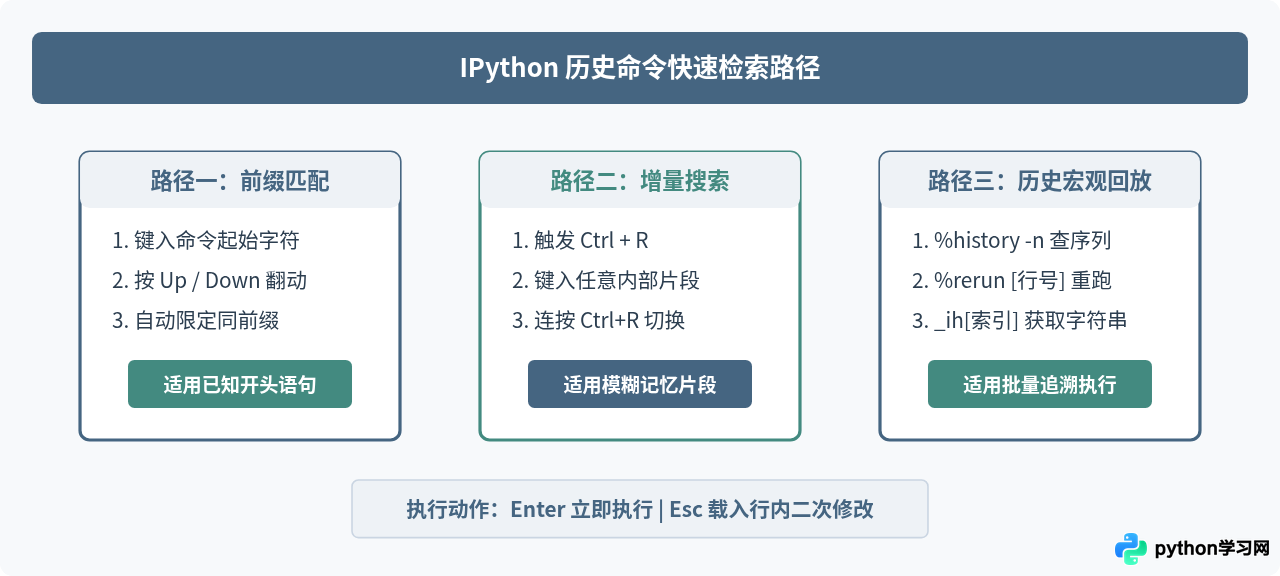
二、多行代码的编辑、换行与即时执行
与原生 Python 交互式命令行(REPL)不同,IPython 的多行输入环境是一个完整的微型文本缓冲区。在编写包含循环、条件分支或函数定义的代码段时,熟练运用换行与执行的快捷键能显著提升编码连贯性。
1. 跨行任意位置直接执行:Esc + Enter 或 Alt + Enter
在普通状态下,当一个函数或代码块尚未闭合时,按 Enter 会根据语法层级自动缩进并生成新的一行;当处于最后一行且语法结构完整时,按 Enter 会提交执行。
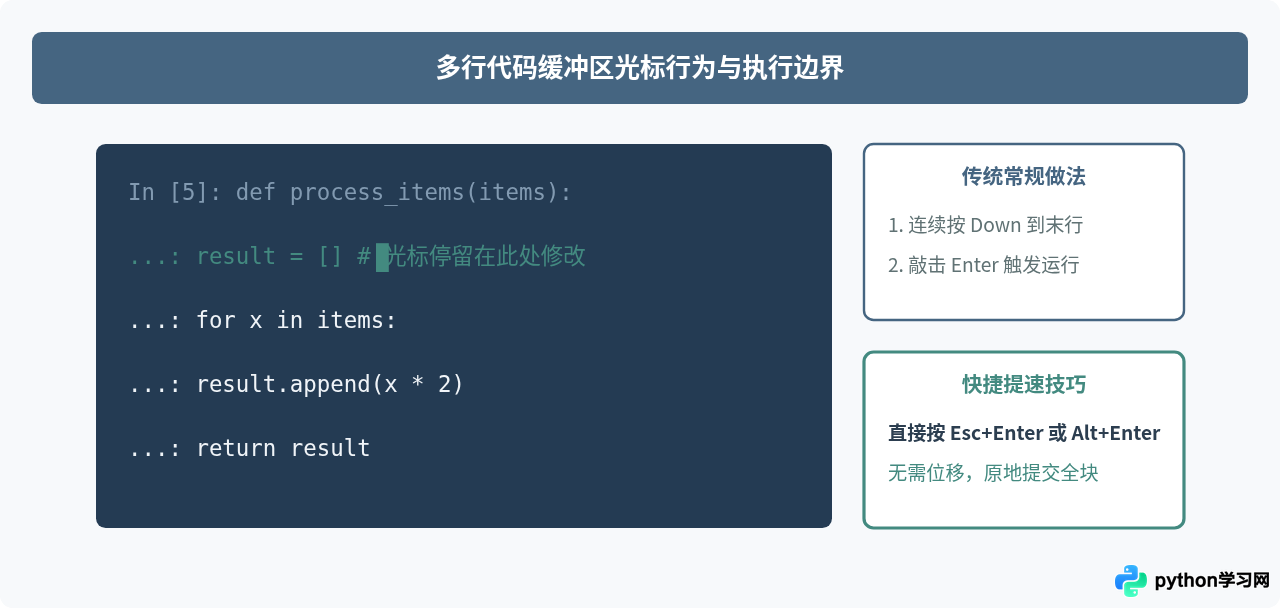
然而在实际开发中,开发者常常在写完多行代码后,又移动光标到上方第 2 行或第 3 行修改了一个变量名或参数。在标准 REPL 中,开发者必须先按方向键将光标重新移动到底部才能回车;而在 IPython 中,只需按下:
Esc然后按Enter(在多数现代终端中亦等价于Alt + Enter)。
这一组合键会忽略光标当前的垂直行位置,直接将整个多行缓冲区的全部代码提交给内核执行。无需逐行下移光标,是编写长逻辑块时最实用的提速手段。
2. 强行折行不执行:Ctrl + O
当编写一条单行语句或结构已经自成一体的表达式时,直接按 Enter 会直接将其触发执行。如果你希望在此处强制插入一个新行继续书写后续逻辑,可以按下 Ctrl + O。它能在光标处打断并产生一个新行,保留输入状态而不触发即时求值。
3. 多行缓冲区内的光标跳转与历史边界
在多行代码块内部:
Up和Down方向键用于在当前代码块的各行之间上下移动光标。- 只有当光标位于整个代码块的第一行再按
Up时,才会跳出当前编辑区,触发翻阅上一条历史记录。 - 同理,只有在最后一行再按
Down时,才会触发下一条历史记录。 - 若要在单行内部快速移动,使用
Ctrl + A直达行首,Ctrl + E直达行尾。
三、大段代码输入与外部协同机制
当多行代码超过二十行,或者需要直接从文档中复制代码块进入 IPython 时,若直接通过系统粘贴板(Ctrl + V 或 Cmd + V)向终端注入代码,常常会因为终端的逐字符回显与自动缩进叠加,导致严重的代码缩进畸变。针对这种场景,应使用特定的黏贴魔术命令与外部编辑模式。
1. 安全粘贴:%paste 与 %cpaste
%paste:自动抓取当前系统剪贴板中的代码文本,清除非必要的行首提示符(如>>>或...),并关闭自动缩进,以标准格式粘贴后直接运行。%cpaste:进入交互式代码粘贴模式,终端会提示Pasting code; enter '--' alone on the line to stop or use Ctrl-D.。在此状态下多次粘贴零散代码后,手动输入--并回车即可一次性执行。
2. 随时唤起全功能编辑器:%edit
如果临时需要构思一段复杂的类结构或多层嵌套算法,终端内的行编辑体验仍不及专用代码编辑器。在 IPython 中键入 %edit,会立即在配置好的外部编辑器(如 VS Code、Vim 或 Nano)中打开一个临时文件。在外部编辑器中完成代码编写并保存关闭后,IPython 会自动读取该文件内容并载入缓冲区执行。
四、操作冲突排查与速查对照
在不同终端模拟器或操作系统中,某些按键映射可能会产生冲突,理解其运作机制有助于快速排查。
1. macOS 终端下的 Option (Alt) 键配置
在 macOS 系统自带的 Terminal 或 iTerm2 中,默认情况下 Option 键可能被识别为输出特殊符号(如 å、∫)而不是 Meta (Esc) 键。如果在按 Option + Enter 时没有生效,只需在终端偏好设置中将 Left Option key 设为 Esc+ 即可修复;或者统一使用无歧义的双键组合:先按一下 Esc 键松开,再敲击 Enter。
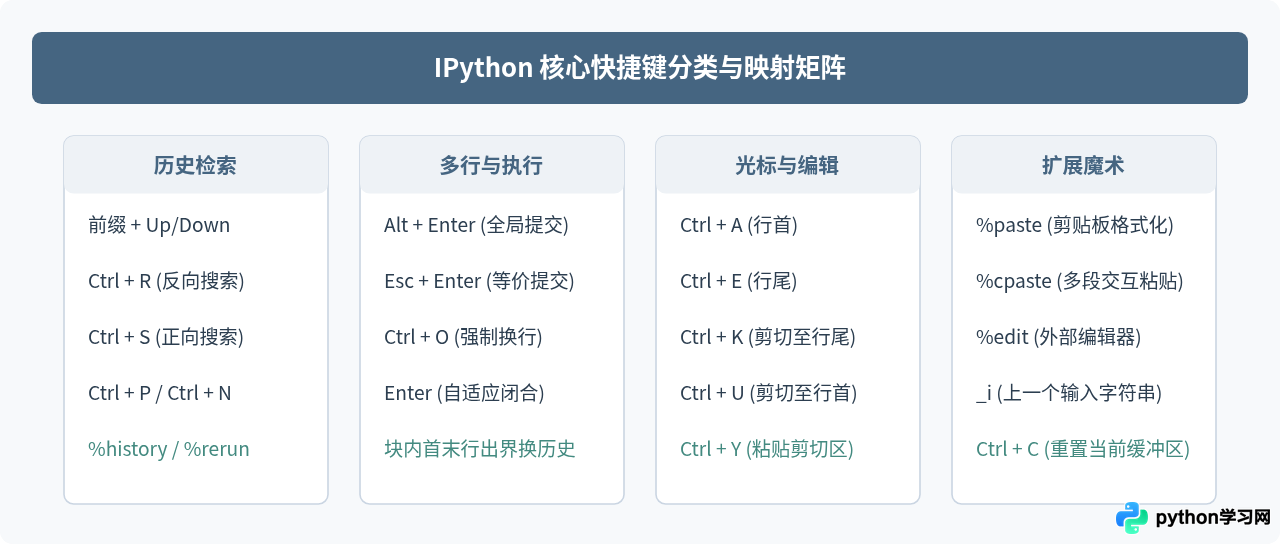
2. 常用操作对照表
| 操作目标 | 标准快捷键 | 动作说明 |
|---|---|---|
| 基于前缀翻找历史 | [输入前缀] + Up / Down |
仅在匹配该开头的历史记录中检索 |
| 关键字反向增量搜索 | Ctrl + R |
实时按字符串匹配历史,连按循环遍历 |
| 多行任意行立即运行 | Esc + Enter 或 Alt + Enter |
光标无论位于哪一行,立即提交当前全部缓冲区 |
| 强制拆分插入新行 | Ctrl + O |
在光标处折行,不触发当前命令执行 |
| 跳转至行首 / 行尾 | Ctrl + A / Ctrl + E |
在当前物理行内极速移动光标 |
| 放弃当前输入重新开始 | Ctrl + C |
清空当前未提交的单行或多行缓冲区并开启新提示符 |
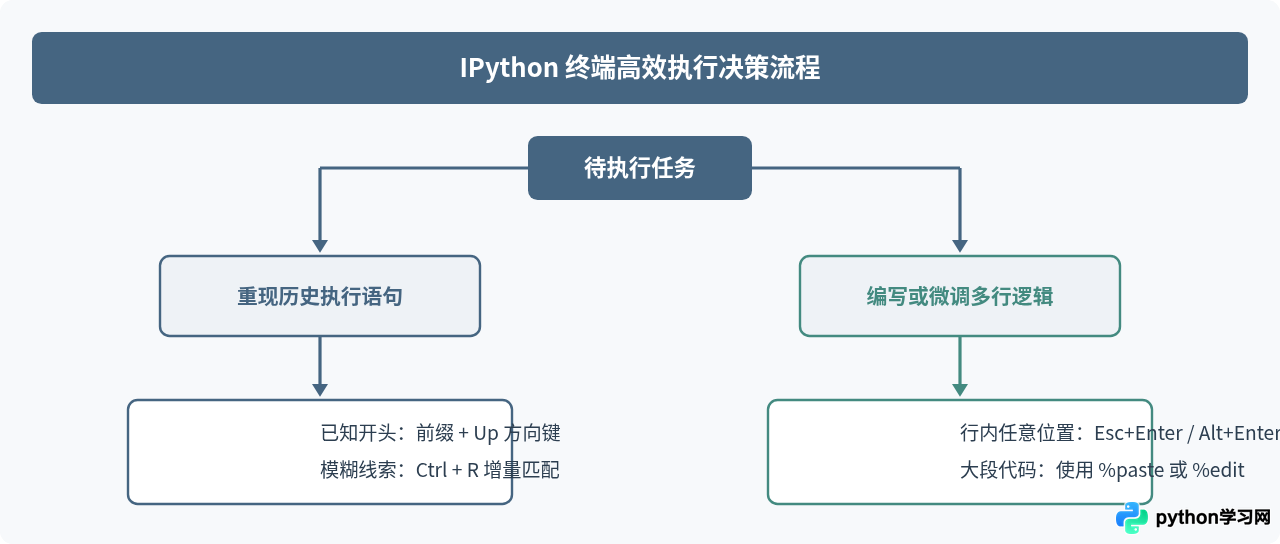
前缀 + Up 和 Esc + Enter 培养成本能操作,能够消除 IPython 终端日常使用中 80% 以上的多余翻页和光标移动动作,从而让终端交互始终保持流畅连贯。
本站声明
本文内容仅供参考,不代表本站观点。转载或引用请注明出处。如发现内容问题,请通过联系我们页面反馈。















