


怎么设置HTML图片悬停放大的中心点位置

全面解析在HTML与CSS中如何设置图片悬停放大的中心点位置。通过transform-origin属性控制固定基准点、百分比坐标定位,以及结合JavaScript实现鼠标跟随动态放大的完整步骤与实用技巧。
transform: scale() 属性,而决定“以哪个位置为中心向外放大”的关键则是 transform-origin 属性。浏览器默认的中心点是 50% 50%(图片几何正中心)。只要对目标图片显式设置 transform-origin 的方位关键字、百分比或像素值,即可直接改变放大锚点;若需要鼠标移到哪里就以哪里为中心放大,则配合简短的 JavaScript 读取光标相对坐标即可完成。
一、认识决定缩放中心的属性:transform-origin
当对元素应用 transform: scale(1.2) 时,图片在视觉上被放大了 20%,但放大过程必须依赖一个“锚定不动”的支点。这个支点就是 transform-origin。
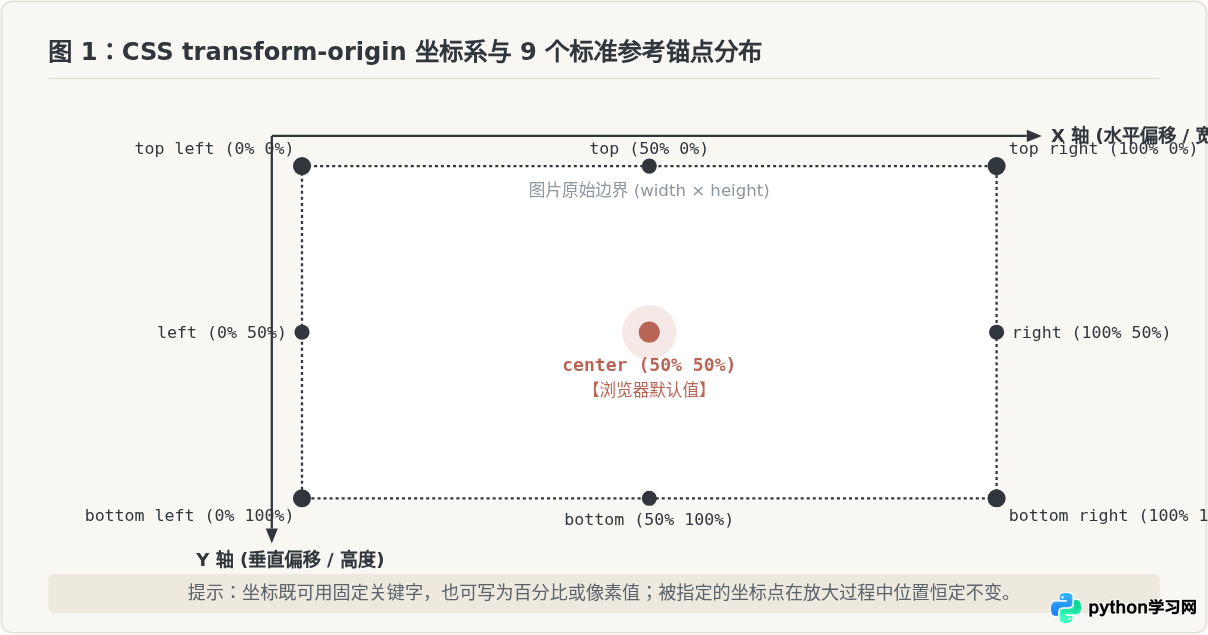
该属性支持接收横坐标(X轴)和纵坐标(Y轴)两个参数,其坐标系以图片的左上角顶点为原点 (0, 0)。若省略纵坐标,大多数取值会将第二项默认推导为居中。它的常见取值方式包括三种:
- 方位关键字:
center、top、bottom、left、right及其双组合(如top left、bottom right)。 - 百分比数值:
0% 0%对应左上角,50% 50%对应正中心,100% 100%对应右下角。 - 绝对长度单位:如
120px 80px,精准将支点固定在距离图片左侧 120 像素、距离顶部 80 像素的位置。
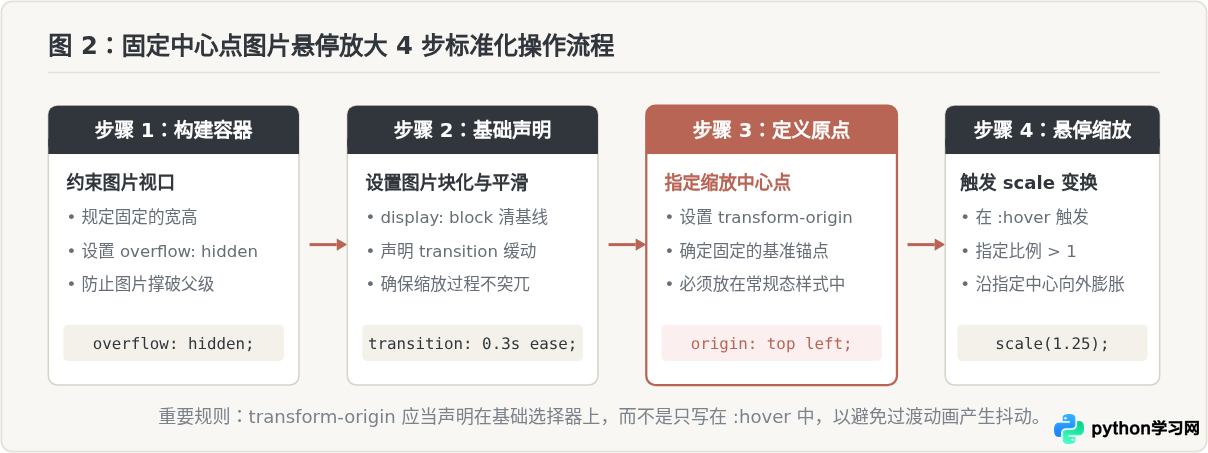
二、基础实操:固定中心点放大的四步标准实现
为了防止图片放大后溢出破坏网页布局,现代前端开发普遍采用“外层容器裁剪”的组合方式。下面按照标准的开发流程演示如何配置固定放大中心点:
1. HTML 结构定义
建议使用语义化的外层容器包裹 <img> 标签:
<!-- 容器约束展示窗口,避免放大时图片侵占周围排版 -->
<div class="img-wrapper">
  <img src="example.jpg" alt="产品特写展示" class="zoom-img">
</div>
2. CSS 完整代码示例
/* 1. 外层视口容器 */
.img-wrapper {
  width: 360px;
  height: 240px;
  overflow: hidden;       /* 关键:截断超出容器边界的放大内容 */
  border-radius: 8px;     /* 可选:保持卡片圆角风格 */
}

/* 2. 目标图片基础样式与原点设置 */
.zoom-img {
  display: block;
  width: 100%;
  height: 100%;
  object-fit: cover;

  /* 核心属性:指定悬停放大的中心点 */
  transform-origin: top left;   /* 此处以左上角为中心,可改为 50% 50%、bottom right 等 */

  /* 声明变换动画,时长 0.3 秒,平滑缓动 */
  transition: transform 0.35s ease-out;
}

/* 3. 悬停状态触发缩放 */
.img-wrapper:hover .zoom-img {
  transform: scale(1.3);        /* 放大 1.3 倍 */
}避坑提醒:推荐将悬停触发器设置在父容器 .img-wrapper:hover .zoom-img,而不是直接监听 .zoom-img:hover。在某些非对称原点(如 bottom right)放大时,如果鼠标停留在边缘,图片变形可能会导致光标瞬间脱离图片,产生闪烁抖动的“死循环”。通过父容器触发可以保证响应区始终稳定。
三、视觉对比:不同中心点在受限视口下的表现差异
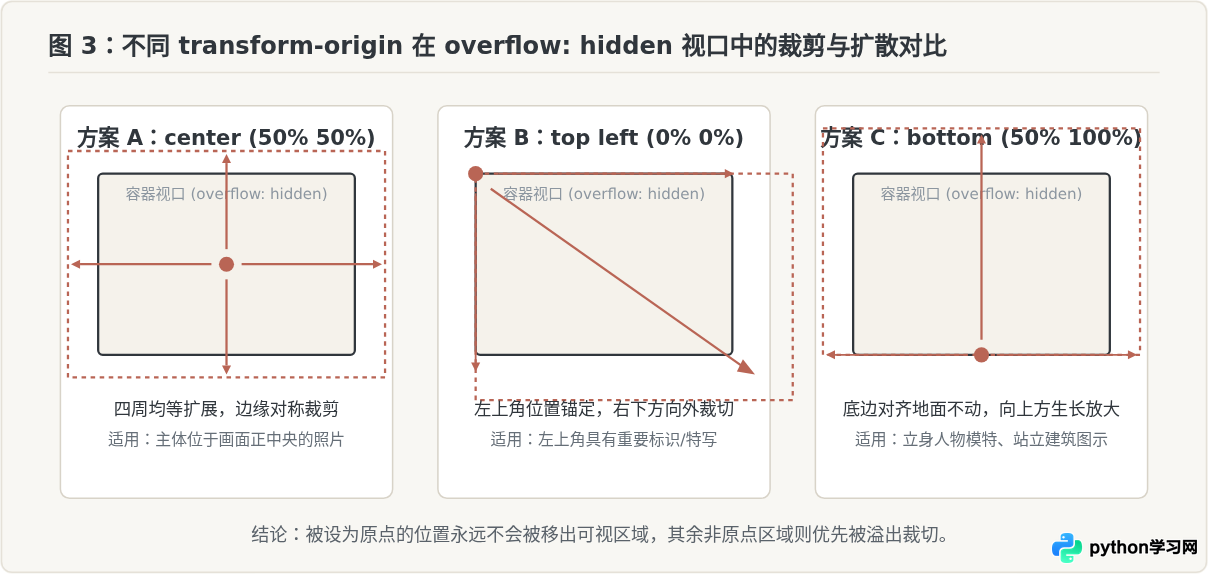
为什么不能所有图片都统一使用默认的居中放大?在实际页面设计中,中心点位置决定了用户的视觉焦点朝向以及图片四周被裁切的比例。
四、进阶场景:实现“鼠标指哪,就以哪为中心放大”(动态光标跟随)
在电商网站商品详情页或图片查看器中,固定的中心点往往无法满足用户巡视细节的需求。读者往往希望:光标停在衣服领口,就以领口为中心放大;移动到鞋底,就以鞋底为中心放大。
实现这种效果的原理十分简单:监听外层容器的 mousemove 事件,实时获取光标在该容器内的相对偏移坐标,计算出百分比值,并将其动态写入图片的 style.transformOrigin。
1. 完整实现代码
<div class="interactive-box" id="box">
  <img src="product.jpg" id="followImg" alt="支持光标动态放大的商品图">
</div>

<style>
  .interactive-box {
    width: 400px;
    height: 300px;
    overflow: hidden;
    position: relative;
    cursor: crosshair;     /* 十字瞄准光标,提示可精细查看 */
  }
  .interactive-box img {
    width: 100%;
    height: 100%;
    object-fit: cover;
    display: block;
    /* 注意:在动态跟随中,缩放过渡需设置极短或仅保留 scale 过渡,避免鼠标移动时原点过渡粘滞 */
    transition: transform 0.2s ease-out;
    transform-origin: center center;
  }
  .interactive-box:hover img {
    transform: scale(2);   /* 放大 2 倍进行细节探查 */
  }
</style>

<script>
  const box = document.getElementById('box');
  const img = document.getElementById('followImg');

  box.addEventListener('mousemove', function (e) {
    // 获取容器在视口中的精确几何尺寸与坐标
    const rect = box.getBoundingClientRect();

    // 计算鼠标当前点相对于容器左上角的像素距离
    const offsetX = e.clientX - rect.left;
    const offsetY = e.clientY - rect.top;

    // 换算为百分比 (0% ~ 100%)
    const xPercent = (offsetX / rect.width) * 100;
    const yPercent = (offsetY / rect.height) * 100;

    // 动态改变图片变换中心点
    img.style.transformOrigin = `${xPercent}% ${yPercent}%`;
  });

  // 鼠标移出时,重置回中心点
  box.addEventListener('mouseleave', function () {
    img.style.transformOrigin = '50% 50%';
  });
</script>
2. 动态光标方案的关键细节
- 使用
getBoundingClientRect()而非单纯依赖e.offsetX:当图片放大后,若鼠标在放大的子元素上移动,e.offsetX会受放大形变的影响而产生偏差。通过e.clientX - rect.left能够稳定计算出相对于固定父容器的物理坐标。 - 原点变换无需过度平滑:如果给
transform-origin也设置了transition: all 0.5s,那么光标移动时中心点的更新会产生明显的“延迟拖尾感”。建议仅对transform单独声明缓动(transition: transform 0.2s ease-out),让原点即时贴合光标。
五、常见问题排查与技术细节
| 常见现象 / 错误 | 根本原因 | 解决方法 |
|---|---|---|
| 图片底部出现 3~5px 额外空隙 | <img> 默认具有行内替换元素特征(inline),会受到基线(baseline)对齐规则影响产生下沉间距。 |
为图片添加 display: block; 或 vertical-align: middle;。 |
| 放大瞬间中心点猛跳了一下 | 在基础选择器中没有预设 transform-origin,而是在 :hover 中临时赋予了非默认的原点,导致过渡开始时基准点突变。 |
在图片的常态选择器中事先写好 transform-origin,保证悬停前后的支点一致。 |
| 放大时图片边缘有轻微毛刺或模糊 | 浏览器在重绘缩放位图时抗锯齿处理不一致,或者显卡未启用硬件加速合成。 | 在图片样式中加入 will-change: transform;,或者添加 backface-visibility: hidden; 开启 GPU 合成加速。 |
| 父级圆角在放大时失效溢出 | 部分基于 Chromium/WebKit 的浏览器在图层提升(Hardware Layer)后,overflow: hidden 无法有效裁剪带圆角的边缘。 |
在父容器样式上补充声明 isolation: isolate; 或 transform: translateZ(0); 建立独立图层上下文。 |
六、方案选型与技术总结
如何根据具体的业务场景选取最恰当的设置方式?下方的架构与决策图对各种方式的适用条件进行了系统梳理:
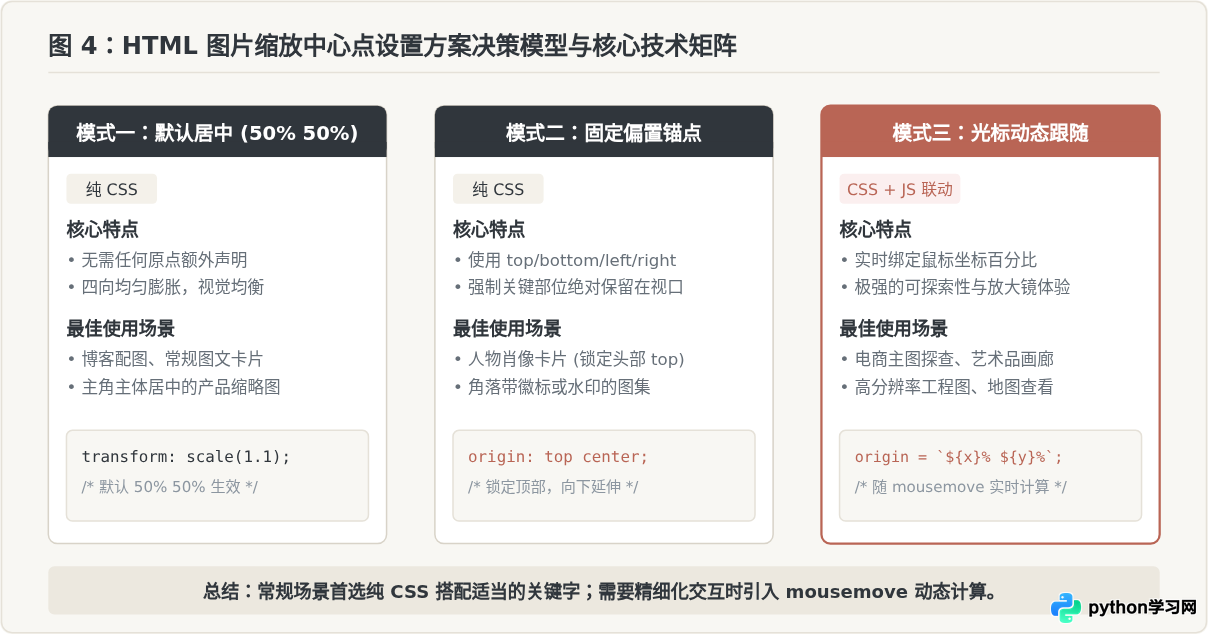
综上所述,设置 HTML 图片悬停放大中心点的核心就是合理配置 transform-origin:
- 对于常规图片列表或对称构图,保留默认的
center(即50% 50%)即可获得最和谐的扩张观感; - 对于构图重心明确偏向某侧(如头部、右下角产品铭牌)的图像,直接在 CSS 中指定
top center、bottom right或百分比进行偏置; - 对于高精度的电商放大镜体验,借助父级
getBoundingClientRect()将光标映射为 0% 到 100% 的坐标值动态注入样式,即可实现自然流畅的“跟随鼠标为中心放大”。
本站声明
本文内容仅供参考,不代表本站观点。转载或引用请注明出处。如发现内容问题,请通过联系我们页面反馈。















